
Okno dialogowe Ustawienia strony umożliwia konfigurowanie układu i opcji wydruku strony.
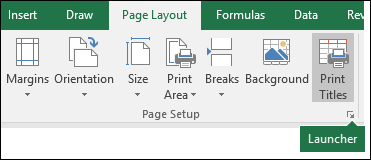
Kliknij kartę Układ strony, a następnie w grupie Ustawienia strony kliknij  Uruchom okno dialogowe.
Opcje karty strony
 Orientacja Wybierz między poziomą lub pionową.
Skalowanie Umożliwia powiększenie lub pomniejszenie arkusza lub zaznaczenia podczas drukowania w celu wpasowania wydruku w określoną ilość stron.
- Dopasuj do Po wybraniu opcji Dopasuj do możesz wprowadzić wartość procentową w polu % normalnej wielkości .
- Wpasuj w strony Po wybraniu opcji Wpasuj w strony możesz wprowadzić liczbę w polu szerokości strony i wysokości strony. Aby wypełnić arkusz papierem i użyć dowolnej liczby stron, wpisz 1 w polu szerokości strony wg i pozostaw to wysokie pole puste.
Rozmiar papieru W tym polu kliknij pozycję Letter, Legal lub inną opcję rozmiaru, aby wskazać rozmiar, jakiego chcesz użyć dla drukowanego dokumentu lub koperty.
Jakość druku W tym polu kliknij rozdzielczość, aby określić jakość wydruku aktywnego arkusza. Rozdzielczość to liczba punktów na cal liniowy (dpi) widocznych na drukowanej stronie. Wyższa rozdzielczość umożliwia lepszą jakość wydruku w drukarkach obsługujących drukowanie w wysokiej rozdzielczości.
Numer pierwszej strony W tym polu wprowadź Automatycznie , aby rozpocząć numerowanie od cyfry "1" (jeśli jest to pierwsza strona zadania drukowania) lub od kolejnego numeru porządkowego (jeśli nie jest to pierwsza strona zadania drukowania). Aby określić początkowy numer strony inny niż "1", wprowadź liczbę.
Opcje karty Marginesy
 Wprowadź ustawienia marginesów i zobacz wyniki w polu Podgląd .
- Góra, Dół, Lewo, Prawo Dopasuj odległości między danymi a krawędzią drukowanej strony, dopasowując pola Góra, Dół, Lewy i Prawy .
- Nagłówek lub stopka Wprowadź liczbę w polu Nagłówek lub Stopka , aby dopasować odległość między nagłówkiem a górną krawędzią strony lub między stopką a dołem strony. Odległość powinna być mniejsza niż określono w ustawieniach marginesów, aby zapobiec nałożeniu się nagłówka lub stopki na dane.
Wyśrodkuj na stronie Wyśrodkuj dane na stronie w obrębie marginesów, zaznaczając pole wyboru Pionowo , w poziomie lub oba.
Opcje karty Nagłówek/stopka
 Nagłówek Kliknij wbudowany nagłówek w polu Nagłówek lub kliknij pozycję Nagłówek niestandardowy , aby utworzyć nagłówek niestandardowy arkusza, który chcesz wydrukować. Wbudowany nagłówek zostanie skopiowany do okna dialogowego Nagłówek , w którym można sformatować lub edytować wybrany nagłówek.
Stopka Kliknij wbudowaną stopkę w polu Stopka lub kliknij pozycję Stopka niestandardowa , aby utworzyć niestandardową stopkę arkusza, który chcesz wydrukować. Wbudowana stopka zostanie skopiowana do okna dialogowego Stopka , w którym można sformatować lub edytować wybraną stopkę.
Różne strony parzyste i nieparzyste Zaznacz pole wyboru Inne strony parzyste i nieparzyste , aby określić, że nagłówki i stopki na stronach nieparzystych mają być inne niż na stronach parzystych.
Inna pierwsza strona Zaznacz pole wyboru Inne na pierwszej stronie , aby usunąć nagłówki i stopki lub utworzyć niestandardowe nagłówki i stopki na pierwszej drukowanej stronie. Aby utworzyć niestandardowy nagłówek lub niestandardową stopkę na pierwszej stronie, zaznacz to pole wyboru, kliknij pozycję Niestandardowy nagłówek lub Stopka niestandardowa, a następnie na karcie Nagłówek pierwszej strony lub Stopka pierwszej strony możesz dodać informacje nagłówka lub stopki, które mają być wyświetlane na pierwszej stronie.
Skaluj za pomocą dokumentu Zaznacz pole wyboru Skaluj z dokumentem , aby określić, czy w nagłówkach i stopkach ma być zastosowany ten sam rozmiar czcionki i skalowanie co w arkuszu. Domyślnie to pole wyboru jest zaznaczone. Jeśli rozmiar czcionki oraz skalowanie nagłówków i stopek mają być niezależne od skalowania arkusza w celu uzyskania jednolitego wyglądu w ramach wielu stron, wyczyść to pole wyboru.
Wyrównywanie do marginesów strony Zaznacz pole wyboru Wyrównaj do marginesów strony , aby się upewnić, że margines nagłówka lub stopki jest wyrównany do lewego i prawego marginesu arkusza. Domyślnie to pole wyboru jest zaznaczone. Aby ustawić szerokości lewego i prawego marginesu nagłówka lub stopki inne niż szerokości lewego i prawego marginesu arkusza, wyczyść to pole wyboru.
Opcje karty arkusza
 Obszar wydruku Kliknij pole Obszar wydruku , aby zaznaczyć zakres arkuszy do wydrukowania, a następnie przeciągnij wskaźnik myszy przez obszary arkuszy, które chcesz wydrukować. Przycisk Zwiń okno dialogowe
 znajdujący się na końcu tego okna tymczasowo przenosi okno dialogowe, aby można było wprowadzić zakres przez zaznaczenie komórek w arkuszu. Po zakończeniu możesz kliknąć przycisk ponownie, aby wyświetlić całe okno dialogowe.
Tytuły wydruku Wybierz opcję w obszarze Tytuły wydruku , aby wydrukować te same kolumny lub wiersze, które odpowiadają tytułom na każdej stronie drukowanego arkusza. Wybierz pozycję Wiersze do powtarzania u góry , jeśli chcesz, aby określone wiersze były poziomymi tytułami każdej strony. Wybierz pole Kolumny do powtarzania z lewej , jeśli chcesz, aby na każdej stronie były pionowe tytuły. Następnie w arkuszu zaznacz komórkę lub komórki w kolumnach lub wierszach tytułu. Przycisk Zwiń okno dialogowe znajdujący się na końcu tego okna tymczasowo przenosi okno dialogowe, aby można było wprowadzić zakres przez zaznaczenie komórek w arkuszu. Po zakończeniu możesz kliknąć przycisk ponownie, aby wyświetlić całe okno dialogowe.
Wydrukuj Określa, jakie elementy są drukowane z arkusza, czy wydruk jest kolorowy czy czarno-biały, i jaka jest jakość wydruku.
- Linie siatki Zaznacz pole wyboru Linie siatki , aby uwzględnić linie siatki arkusza na wydruku. Linie siatki domyślnie nie są drukowane, niezależnie od tego, czy są wyświetlane w arkuszu.
- Czarno-biały Zaznacz pole wyboru Czarno-białe , jeśli używasz drukarki kolorowej, ale chcesz używać wyłącznie czerni i bieli podczas drukowania. Ta opcja jest domyślnie wyłączona. Nie trzeba zaznaczać tej opcji w przypadku korzystania z drukarki, która obsługuje tylko wydruki czarno-białe.
- Jakość robocza Zaznacz pole wyboru Jakość robocza , aby drukować szybciej przy niższej jakości wydruku, gdy używana drukarka ma tryb jakości roboczej. Ta opcja nie działa, gdy drukarka nie pracuje w trybie jakości roboczej.
- Nagłówki wierszy i kolumn Zaznacz pole wyboru Nagłówki wierszy i kolumn, aby uwzględnić te nagłówki na wydruku.
- Komentarze i notatki W tym polu wybierz lokalizację, w której na wydruku mają być wyświetlane adnotacje dodane do komórek arkusza. Wybierz pozycję Na końcu arkusza , aby połączyć wszystkie adnotacje i wydrukować je na stronie dodawanej na końcu wydruku. Wybierz pozycję Tak jak wyświetlono w arkuszu , aby wydrukować adnotacje w ich oryginalnej lokalizacji w arkuszu. Adnotacje nie są automatycznie uwzględniane na wydruku, ponieważ domyślnie jest wybrana opcja Brak .
- Błędy komórek jako W tym polu wybierz sposób wyświetlania na wydruku błędów w komórkach, które pojawiają się w arkuszu. Domyślnie błędy są wyświetlane w takiej postaci, w jakiej są wyświetlane, ale nie można ich wyświetlić przez wybranie <wartości puste>, wyświetlić ich jako podwójnych łączników przez wybranie opcji --, ani wyświetlić ich jako #N/D!.
Kolejność stron Kliknij przycisk W dół, następnie ponownie lub Dalej, a następnie w dół , aby określić kolejność numerowania i drukowania danych, gdy dane nie mieszczą się na jednej stronie. Po wybraniu jednej z tych opcji na przykładowym obrazie zostanie wyświetlony podgląd kierunku wydruku dokumentu.
Powiązane linki
Powtarzanie kolumn lub wierszy w formie tytułów lub etykiet na każdej drukowanej stronie
Potrzebujesz dalszej pomocy?
Zawsze możesz zadać pytanie ekspertowi w społeczności technicznej programu Excel lub uzyskać pomoc techniczną w społecznościach.