

Program Microsoft Excel wyświetla błąd #DIV/0! błąd, gdy liczba jest podzielona przez zero (0). Dzieje się tak po wprowadzeniu prostej formuły, takiej jak =5/0, lub gdy formuła odwołuje się do komórki, która ma wartość 0 lub jest pusta, jak pokazano na tym zdjęciu.
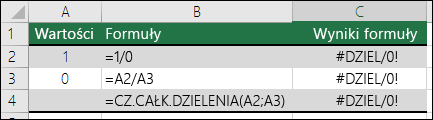
Aby usunąć ten błąd, wykonaj dowolną z następujących czynności:
- Upewnij się, że dzielnik w funkcji lub formule nie jest zerem ani pustą komórką.
- Zmień odwołanie w formule na odwołanie do innej komórki, która nie zawiera zera (0) ani wartości pustej.
- Wprowadź #N/D! w komórce, do której odwołuje się dzielnik formuły, co spowoduje zmianę wyniku formuły na #N/D, aby wskazać, że wartość dzielnika jest niedostępna.
W wielu przypadkach nie da się uniknąć błędu #DZIEL/0!, ponieważ formuły oczekują na dane wejściowe od Ciebie lub innego użytkownika. W takim przypadku nie da się uniknąć błędu, ponieważ formuły oczekują na dane wejściowe od Ciebie lub innego użytkownika. W takim przypadku możesz woleć, aby komunikat o błędzie nie był w ogóle wyświetlany. Istnieje kilka metod obsługi błędów, których można użyć w celu pominięcia wyświetlania błędu podczas oczekiwania na dane wejściowe.
Sprawdzanie, czy dzielnik ma wartość 0 lub nie ma żadnej wartości
Najprostszym sposobem pominięcia błędu #DZIEL/0! jest użycie funkcji JEŻELI w celu sprawdzenia istnienia dzielnika. Jeśli ma on wartość 0 lub nie ma żadnej wartości, jako wynik formuły można wyświetlić wartość 0 lub nie wyświetlać żadnej wartości zamiast wartości #DIV/0! W przeciwnym razie będzie obliczana wartość formuły.
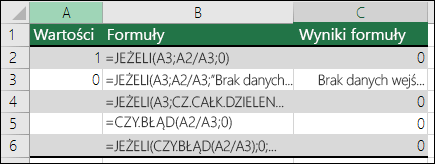
Jeśli na przykład formuła zwracająca błąd to =A2/A3, użyj formuły =JEŻELI(A3;A2/A3;0), aby zwrócić wartość 0, lub =JEŻELI(A3;A2/A3;""), aby zwrócić pusty ciąg. Możesz również wyświetlić komunikat niestandardowy podobny do tego: =JEŻELI(A3;A2/A3;"Wprowadź dane wejściowe"). Korzystając z funkcji CZ.CAŁK.DZIELENIA z pierwszego przykładu, można zastosować formułę =JEŻELI(A3;CZ.CAŁK.DZIELENIA(A2;A3);0). Sygnalizuje to programowi Excel, że JEŻELI(A3 istnieje, zwracany jest wynik formuły; w przeciwnym razie zostaje on zignorowany).
Użyj funkcji JEŻELI.BŁĄD, aby obejść błąd #DZIEL/0! błąd
Ten błąd można także pominąć, zagnieżdżając operację dzielenia w funkcji JEŻELI.BŁĄD. Ponownie, chcąc wykonać działanie A2/A3, można użyć formuły =JEŻELI.BŁĄD(A2/A3;0). Sygnalizuje to programowi Excel, że jeśli wynikiem formuły jest błąd, zwracana jest wartość 0; w przeciwnym razie zwracany jest wynik formuły.
Uwaga: funkcje JEŻELI.BŁĄD i JEŻELI(CZY.BŁĄD()) są ogólnymi procedurami obsługi błędów, co oznacza, że pomijają wszystkie błędy, nie tylko #DZIEL/0!. Przed zastosowaniem funkcji obsługującej błędy należy upewnić się, że formuła działa prawidłowo. W przeciwnym razie możesz nawet nie zdawać sobie sprawy, że formuła nie działa zgodnie z oczekiwaniami.
Porada
Jeśli w programie Excel jest włączone sprawdzanie błędów, możesz wybrać przycisk  obok komórki z wyświetlonym błędem. Wybierz polecenie Pokaż kroki obliczania , jeśli jest dostępne, a następnie wybierz rozwiązanie odpowiednie dla używanych danych.
Potrzebujesz dodatkowej pomocy?
Zawsze możesz zadać pytanie ekspertowi w społeczności technicznej programu Excel lub uzyskać pomoc techniczną w społecznościach.
Zobacz również
Omówienie formuł w programie Excel
Jak unikać niepoprawnych formuł