

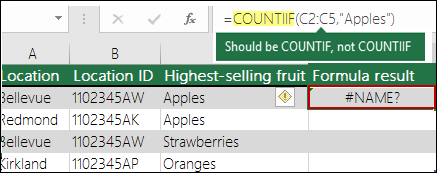
Główny powód, dla którego #NAME? jest spowodowany literówką w nazwie formuły. Zobacz poniższy przykład:
Ważne
A #NAME? oznacza, że należy poprawić składnię. Gdy więc zostanie on wyświetlony w formule, popraw go. Nie maskuj tego błędu żadną z funkcji typu JEŻELI.BŁĄD.
Aby uniknąć literówek w nazwach formuł, użyj Kreatora formuły w programie Excel. Gdy zaczniesz wpisywać nazwę formuły w komórce lub na pasku formuły, na liście rozwijanej zostaną wyświetlone formuły odpowiadające wprowadzanym słowom. Po wprowadzeniu nazwy formuły i nawiasu otwierającego Kreator formuły wyświetli składnię jako tekst aktywowany.
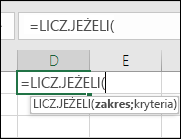
Za pomocą Kreatora funkcji można także uniknąć błędów składniowych. Zaznacz komórkę zawierającą formułę, a następnie na karcie Formuły naciśnij  Wstaw funkcję.
Program Excel automatycznie załaduje Kreatora.
 Podczas wybierania argumentów program Excel przedstawia odpowiednie informacje dotyczące każdego z nich.
Poniżej znajdują się inne przyczyny #NAME? błąd.
Formuła odwołuje się do nazwy, która nie została zdefiniowana
Gdy formuła zawiera odwołanie do nazwy, która nie została zdefiniowana w programie Excel, jest wyświetlany komunikat #NAME? błąd.
Zobacz poniższy przykład funkcji SUMA odwołującej się do nazwy Zysk, która nie została zdefiniowana w skoroszycie.
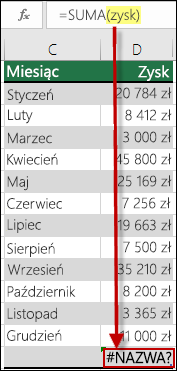
Rozwiązanie: Zdefiniuj nazwę w Menedżerze nazw, a następnie dodaj ją do formuły, wykonując następujące kroki:
Jeśli arkusz kalkulacyjny zawiera już dane i chcesz przypisać nazwę do określonych komórek lub zakresu komórek, najpierw zaznacz wybrane komórki w arkuszu kalkulacyjnym. Jeśli chcesz utworzyć nowy zakres, możesz pominąć ten krok.
Przejdź do pozycjiNazwy>zdefiniowane w formułach>, wybierz pozycję Definiuj nazwę, a następnie wybierz pozycję Definiuj nazwę.
Wpisz unikatową nazwę.
W obszarze Zakres wybierz, czy chcesz aby nazwa była dostępna tylko w obrębie danego arkusza, czy w całym skoroszycie.
Wpisz opcjonalny komentarz.
Wybierz przycisk OK.
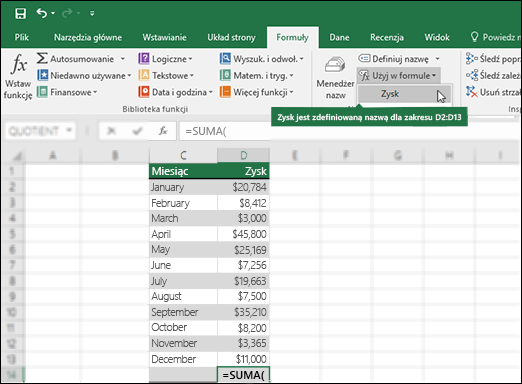
Następnie należy dodać nazwę do formuły.Przytrzymaj kursor w tym miejscu składni formuły, w którym chcesz dodać właśnie utworzoną nazwę.
Przejdź dopozycji Nazwy >zdefiniowaneformuł,> wybierz pozycję Użyj w formule, a następnie wybierz zdefiniowaną nazwę, którą chcesz dodać.
Aby uzyskać więcej informacji na temat używania nazw zdefiniowanych, zobacz Definiowanie nazw i używanie ich w formułach.
Formuła zawiera literówkę w nazwie zdefiniowanej
Jeśli składnia nieprawidłowo odwołuje się do nazwy zdefiniowanej, zostanie wyświetlony błąd #NAME? błąd.
Wracając do poprzedniego przykładu, w arkuszu kalkulacyjnym została utworzona nazwa zdefiniowana Zysk. W poniższym przykładzie pisownia nazwy jest błędna, więc funkcja nadal zgłasza błąd #NAME? błąd.
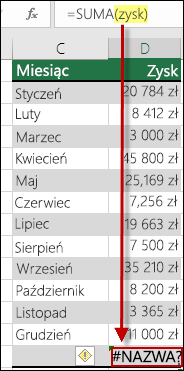
Rozwiązanie: Poprawienie literówki w składni i ponowne sprawdzenie formuły.
Porada
Zamiast ręcznie wpisywać nazwy zdefiniowane w formułach, program Excel może zrobić to za Ciebie automatycznie. Przejdź dopozycji Nazwy> zdefiniowane formuł,> wybierz pozycję Użyj w formule, a następnie wybierz zdefiniowaną nazwę, którą chcesz dodać. Nazwa zostanie dodana do formuły w programie Excel.
W składni brakuje podwójnego cudzysłowu dla wartości tekstowych
Aby umieścić w formule odwołanie tekstowe, konieczne jest ujęcie tekstu w cudzysłów, nawet jeśli jest to tylko spacja. Jeśli w składni pominięto znaki podwójnego cudzysłowu "" dla wartości tekstowej, zostanie wyświetlony błąd #NAME.
Zobacz poniższy przykład.
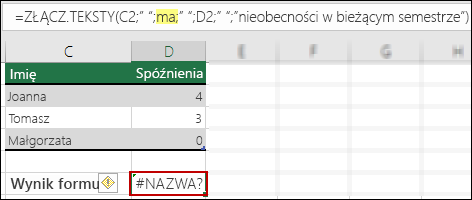
W składni w tym przykładzie brakuje znaków podwójnego cudzysłowu dla has; To wyjaśnia błąd.
Rozwiązanie: Powrót do składni i ręczne sprawdzenie, czy wszystkie wartości tekstowe są umieszczone w cudzysłowach.
W odwołaniu do zakresu został pominięty dwukropek
Jeśli w odwołaniu do zakresu zostanie pominięty dwukropek, formuła wyświetli #NAME? błąd.
W poniższym przykładzie formuła INDEKS zgłasza błąd #NAZWA?, ponieważ w zakresie od B2 do B12 brakuje dwukropka.
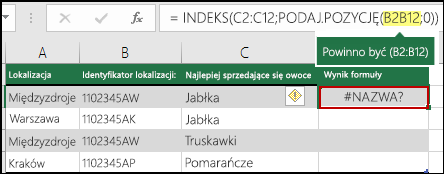
Rozwiązanie: Sprawdzenie składni, aby upewnić się, że wszystkie odwołania do zakresu zawierają dwukropek.
Korzystasz z funkcji wymagającej określonego dodatku, którego nie włączono w programie Excel.
Niektóre funkcje w programie Excel działają tylko w przypadku, gdy włączono określone dodatki. W przeciwnym razie użycie tych funkcji spowoduje powstanie #NAME? błąd. Na przykład, aby użyć funkcji EUROCONVERT , musi być włączony dodatek Narzędzia do waluty euro . Jeśli korzystasz z funkcji niestandardowych lub makr, które wymagają dodatku Analysis ToolPak, upewnij się, że dodatek Analysis ToolPak jest włączony.
Aby włączyć dodatki w programie Excel:
- Przejdź doopcjipliku>.
- Wybierz pozycję Dodatki.
- W polu listy Zarządzaj wybierz pozycję Dodatki programu Excel, a następnie wybierz przycisk Przejdź.
- Zaznacz odpowiednie pole i wybierz przycisk OK.
Potrzebujesz dodatkowej pomocy?
Zawsze możesz zadać pytanie ekspertowi w społeczności technicznej programu Excel lub uzyskać pomoc techniczną w społecznościach.
Zobacz również
Omówienie formuł w programie Excel
Jak unikać niepoprawnych formuł