

Błąd #REF! pojawia się, gdy formuła zawiera odwołanie do komórki, która nie jest prawidłowa. Najczęściej tak się stanie, gdy zostaną usunięte komórki, do których odwołują się formuły, lub zostanie do nich wklejona zawartość.
Wartość #ADR! spowodowany przez usunięcie kolumny.
W poniższym przykładzie w kolumnie E jest używana formuła: =SUMA(B2;C2;D2).
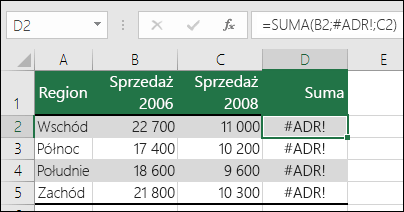
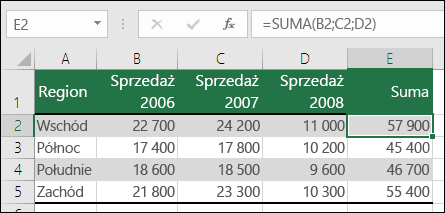 Usunięcie kolumn B, C lub D spowodowałoby #REF! . W takim przypadku usuniemy kolumnę C (Sprzedaż 2007) i formuła teraz ma postać: =SUMA(B2;#ADR!;C2). Gdy są używane jawne odwołania do komórek, tak jak tutaj (gdy występują odwołania do każdej komórki indywidualnie, rozdzielone średnikami), i nastąpi usunięcie objętego odwołaniem wiersza lub kolumny, program Excel nie może rozwiązać tego problemu i zwraca #REF! . To jest podstawowy powód, dla którego używanie w funkcjach jawnych odwołań do komórek nie jest zalecane.
 Rozwiązanie
- W razie przypadkowego usunięcia wierszy lub kolumn możesz od razu wybrać przycisk Cofnij na pasku narzędzi Szybki dostęp (lub nacisnąć klawisze CTRL+Z), aby je przywrócić.
- Dopasuj formułę tak, aby używała odwołania do zakresu, a nie do pojedynczych komórek, jak formuła: =SUMA(B2:D2). Teraz możesz usunąć dowolną kolumnę w zakresie funkcji SUMA, a program Excel automatycznie dostosuje formułę. Możesz również użyć =SUMA(B2:B5) dla sumy wierszy.
Przykład — funkcja WYSZUKAJ.PIONOWO z odwołaniami do nieprawidłowego zakresu
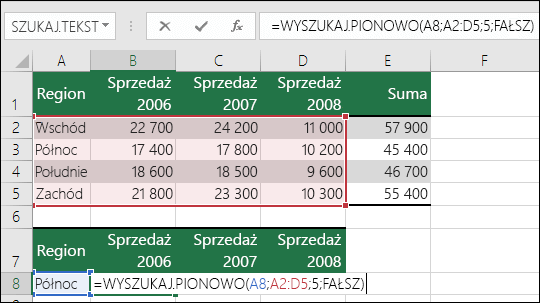
W następującym przykładzie formuła =WYSZUKAJ.PIONOWO(A8;A2:D5;5;FAŁSZ) zwróci błąd #ADR!, ponieważ szuka zwracanej wartości w kolumnie 5, ale zakres odwołania to A:D, a więc obejmuje tylko 4 kolumny.
 Rozwiązanie
Dostosuj zakres, powiększając go, lub zmniejsz wartość odnośnika kolumny, aby był zgodny z zakresem odwołania. =WYSZUKAJ.PIONOWO(A8;A2:E5;5;FAŁSZ) będzie prawidłowym zakresem odwołania, tak jak =WYSZUKAJ.PIONOWO(A8;A2:D5;4;FAŁSZ).
Funkcja INDEKS z nieprawidłowym odwołaniem do wiersza lub kolumny
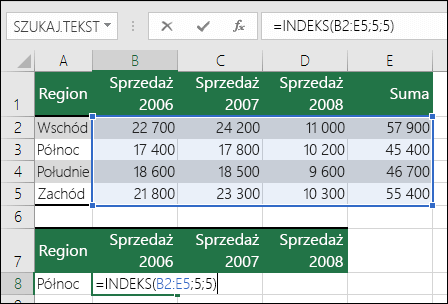
W tym przykładzie formuła =INDEKS(B2:E5;5;5) zwróci błąd #ADR!, ponieważ zakres funkcji INDEKS to 4 wiersze na 4 kolumny, ale formuła prosi o zwrócenie zawartości piątego wiersza i piątej kolumny.
 Rozwiązanie
Dostosuj odwołania wiersza lub kolumny, aby występowały wewnątrz zakresu wyszukiwania funkcji INDEKS. Formuła =INDEKS(B2:E5;4;4) zwróci prawidłowy wynik.
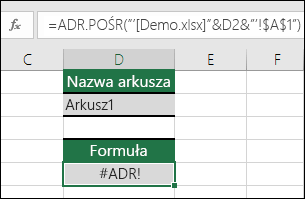
Odwołanie do zamkniętego skoroszytu za pomocą funkcji ADR.POŚR
W poniższym przykładzie funkcja ADR.POŚR próbuje odwołać się do skoroszytu, który jest zamknięty, co powoduje #REF! #POŁĄCZ!.
 Rozwiązanie
Otwórz skoroszyt, do którego występuje odwołanie. Ten sam błąd wystąpi, jeśli odwołasz się do zamkniętego skoroszytu za pomocą funkcji tablicy dynamicznej.
Odwołania strukturalne nie są obsługiwane
Odwołania strukturalne do nazw tabel i kolumn w połączonych skoroszytach nie są obsługiwane.
Wyliczone odwołania nie są obsługiwane
Wyliczone odwołania do połączonych skoroszytów nie są obsługiwane.
Błąd nieprawidłowego odwołania do komórki
Przeniesienie lub usunięcie komórek spowodowało nieprawidłowe odwołanie do komórki lub funkcja zwraca błąd odwołania.
Problemy z łączeniem i osadzaniem obiektów
Jeśli używasz linku OLE (łączenie i osadzanie obiektów), który zwraca błąd #ADR!, uruchom program, który jest wywoływany tym linkiem.
Uwaga: OLE to technologia, która umożliwia współdzielenie informacji między programami.
Problemy z dynamiczną wymianą danych
Jeśli używasz tematu DDE (dynamiczna wymiana danych), który zwraca błąd #ADR!, najpierw upewnij się, że odwołujesz się do poprawnego tematu. Jeśli nadal otrzymujesz błąd #ADR!, sprawdź ustawienia Centrum zaufania pod kątem zawartości zewnętrznej zgodnie z opisem w artykule Blokowanie lub odblokowywanie zawartości zewnętrznej w dokumentach platformy Microsoft 365.
Uwaga:Dynamiczna wymiana danych (DDE) to ustalony protokół wymiany danych między programami opartymi na systemie Microsoft Windows.
Potrzebujesz dodatkowej pomocy?
Zawsze możesz zadać pytanie ekspertowi w społeczności technicznej programu Excel lub uzyskać pomoc techniczną w społecznościach.
Zobacz również
Omówienie formuł w programie Excel
Jak unikać niepoprawnych formuł