

W tym artykule wymieniono często znajdowane przyczyny #VALUE! podczas pracy z funkcją DNI.
Problem: argumenty nie odwołują się do prawidłowej daty
Jeśli argumenty zawierają daty przechowywane jako tekst, na przykład 22 czerwca 2000, program Excel nie może zinterpretować wartości jako prawidłowej daty i zwraca błąd #VALUE! .
Uwaga
Ta funkcja może akceptować niektóre tekstowe formaty daty, takie jak 21 października 2006, co może nie spowodować zwrócenia błędu #VALUE! .
Rozwiązanie: Zmień wartość na prawidłową datę, taką jak 2000-06-22, i ponownie przetestuj formułę.
Problem: ustawienia daty i godziny systemu nie są zsynchronizowane z datami w komórkach.
Jeśli w systemie jest używany jeden format daty, na przykład dd-mm-rrrr, a daty w arkuszu są w innym, na przykład dd-mm-rrrr, może zostać zwrócony błąd #VALUE! .
Rozwiązanie: Sprawdź regionalne ustawienia daty w systemie, aby upewnić się, że są zgodne z formatem dat powoływanych w formule. W razie potrzeby zaktualizuj daty, aby program Excel mógł je poprawnie interpretować.
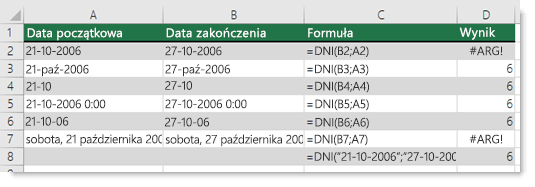
W poniższym przykładzie pokazano różne odmiany funkcji DNI, w których A2 i A7 to nieprawidłowe daty.
Potrzebujesz dodatkowej pomocy?
Zawsze możesz zadać pytanie ekspertowi w społeczności technicznej programu Excel lub uzyskać pomoc techniczną w społecznościach.
Zobacz również
Obliczanie różnicy między dwiema datami
Omówienie formuł w programie Excel
Jak unikać niepoprawnych formuł w programie Excel
Wykrywanie błędów formuł w programie Excel