
Ważne
W programach Excel dla Microsoft 365 i Excel 2021 program Power View zostanie usunięty 12 października 2021 r. Alternatywnie możesz użyć interaktywnego środowiska wizualnego udostępnionego przez program Power BI Desktop, który możesz pobrać bezpłatnie. Możesz również łatwo zaimportować skoroszyty programu Excel do programu Power BI Desktop.
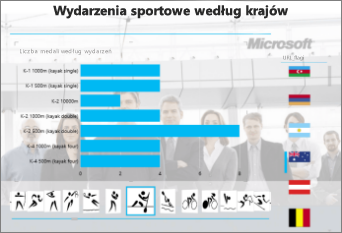
Obrazy doskonale nadają się do zwiększania atrakcyjności arkusza programu Power View w programie Excel lub programu Power View w programie SharePoint. Możesz:
- Dodaj obrazy statyczne jako tło (na przykład znak wodny) lub jako element projektu, na przykład logo firmy.
- Dodaj obrazy powiązane z danymi , które są połączone z danymi wyświetlanymi w raporcie.
W tym artykule
Używanie obrazów powiązanych z danymi w programie Power View
Ustawianie właściwości obrazu w dodatku Power Pivot do użycia w programie Power View
Dodawanie obrazów statycznych do programu Power View
Obrazy i obrazy tła można dodawać do celów projektowania lub identyfikacji. Obrazy i obrazy tła nie są powtarzane w każdym arkuszu, widoku skoroszytu lub raportu. Możesz używać unikatowych obrazów lub ponownie używać ich we wszystkich arkuszach lub widokach.
Dodawanie obrazu tła
- Jeśli korzystasz z programu Excel, upewnij się, że korzystasz z arkusza programu Power View. Jeśli nie, wstaw>program Power View.
- Na karcie >Power View sekcja >Obraz tłaUstaw obraz.
Położenie obrazu możesz ustawić, korzystając z opcji Rozciągnij, Kafelki lub Wyśrodkuj. - Ustawianie przezroczystości. Im większa wartość procentowa, tym bardziej przezroczysty (i mniej widoczny) obraz.
Dodaj obraz
Na pustej kanwie arkusza programu Power View na karcie >programu Power View wybierz pozycję Wstaw>obraz.
Przejdź do obrazu i kliknij przycisk Otwórz.
Gdy obraz znajdzie się w arkuszu, możesz wykonać następujące czynności:
- Przenieś go: zaznacz go, a następnie umieść wskaźnik myszy nad krawędzią, aż zobaczysz kursor w formie wskazującej dłoni.

- Zmień jego rozmiar: zaznacz go, a następnie umieść wskaźnik myszy na uchwytach zmiany rozmiaru na środku i w rogach krawędzi, aż zobaczysz kursor z podwójną strzałką.

- Przenieś go: zaznacz go, a następnie umieść wskaźnik myszy nad krawędzią, aż zobaczysz kursor w formie wskazującej dłoni.
Używanie obrazów powiązanych z danymi w programie Power View
Obrazy powiązane z danymi są częścią danych w modelu danych. Na przykład mogą to być zdjęcia pracowników firmy lub produktów.
Za pomocą tych obrazów w programie Power View można zwiększyć czytelność i atrakcyjność raportu:
- Jako karty w kontenerze kafelków.
- Na kartach.
- Jako wartości we fragmentatorze.
Aby można było używać obrazów w programie Power View, może być konieczne ustawienie właściwości w dodatku Power Pivot . Obrazy powiązane z danymi mogą być wewnętrzne lub zewnętrzne w stosunku do modelu danych. Ich źródło ma decydujący wpływ na to, jak możesz z nich korzystać.
Obrazy jako karty w kontenerze kafelków
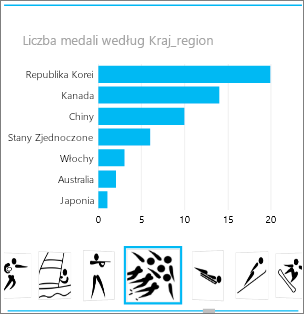 Kafelki w programie Power View to kontenery z dynamicznym paskiem nawigacyjnym. Kafelki działają jak filtry — filtrują one zawartość wewnątrz kafelka według wartości wybranej na pasku kart. Obrazy doskonale się nadają na karty kafelków.
- W arkuszu lub widoku programu Power View utwórz wizualizację, którą chcesz umieścić na kafelku.
- Przeciągnij pole obrazu do pola Kafelki .
Program Power View umożliwia tworzenie kafelków z obrazami na pasku kart.
Z kafelkami można zrobić znacznie więcej. Przeczytaj o kafelkach w programie Power View.
Obrazy na karcie
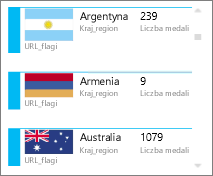
- W arkuszu programu Power View dodaj pola, które chcesz umieścić na karcie.
- Karta tabeli> na karcie >Projektowanie.
Program Power View rozmieszcza pola w tej samej kolejności, w jakiej znajdują się w polu Pola , z dwoma wyjątkami:
- Pole domyślne jest wyświetlane jako nagłówek.
- Domyślny obraz jest duży i dobrze widoczny.
Obrazy jako wartość we fragmentatorze
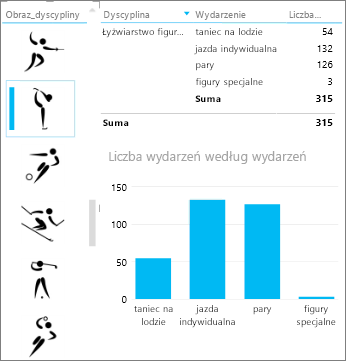
W arkuszu lub widoku programu Power View kliknij pustą kanwę.
Na liście pól zaznacz pole obok pola zawierającego obrazy.
W programie Power View zostanie utworzona tabela z tymi obrazami.
Fragmentator na karcie >Projektowanie.
Porada
Jeśli fragmentator jest wyszarzony, sprawdź, czy w tabeli nie ma więcej niż jednego pola. Fragmentator można utworzyć tylko z tabeli z jednym polem.
Teraz kliknięcie obrazów we fragmentatorze powoduje odfiltrowanie arkusza według wartości skojarzonych z tym obrazem.
Przeczytaj o fragmentatorach w programie Power View.
Ustawianie właściwości obrazu w dodatku Power Pivot do użycia w programie Power View
Ustawianie obrazu domyślnego w dodatku Power Pivot
Jeśli dane znajdują się w programie Excel, możesz ustawić obraz domyślny w dodatku Power Pivot. Domyślne obrazy są większe i lepiej wyeksponowane po dodaniu do karty. Aby ustawić jako obraz domyślny, obrazy (lub linki do obrazów) muszą znajdować się w tabeli, która jest unikatowa — co oznacza, że każdy wiersz zawiera inny obraz.
- Na karcie Power Pivot w programie Excel >— zarządzanie modelem danych.
Nie widzisz karty Power Pivot? Włącz dodatek Power Pivot. - Kliknij przycisk Zaawansowane>zachowanie tabeli.
- Ustaw identyfikator wiersza — na przykład kolumnę zawierającą unikatowy identyfikator. Wartości w kolumnie Identyfikator wiersza muszą być unikatowe.
- Ustaw obraz domyślny na nazwę kolumny obrazu.
Porada
Jeśli ustawisz również etykietę domyślną, będzie ona wyświetlana pod obrazem w kontenerze kafelków.
Informacje o konfigurowaniu właściwości zachowania tabeli dla raportów programu Power View.
Sterowanie kolejnością sortowania
Kolejną zaletą ustawienia obrazu domyślnego jest możliwość kontrolowania kolejności sortowania obrazów. Domyślnie obrazy we fragmentatorach i kafelkach są sortowane według nazwy pliku obrazu, ale jeśli obraz zostanie zidentyfikowany jako obraz domyślny, zostanie on posortowany zgodnie z kolumną Identyfikator wiersza. Jeśli określisz inną kolumnę jako kolumnę etykiety domyślnej, obrazy będą sortowane zgodnie z wartościami w tej kolumnie.
Jeśli dane znajdują się w programie Excel, a obrazy znajdują się w tabeli, w której wiersze nie są unikatowe, nadal możesz ustawić kolejność sortowania dla innego pola.
- Na karcie >Power Pivotkliknij pozycję Zarządzanie modelem danych.
Nie widzisz karty Power Pivot? Włącz dodatek Power Pivot. - Kliknij kolumnę zawierającą obrazy lub adresy URL obrazów.
- Na karcie >Narzędzia głównekliknij pozycję Sortuj według kolumny.
- Kolumna obrazu znajduje się w polu Sortuj .
- W polu Według wybierz nazwę kolumny, według której chcesz sortować obrazy.
- Kliknij przycisk OK.
Źródła obrazów powiązanych z danymi
Obrazy w raporcie programu Power View mogą pochodzić z kilku źródeł:
Obrazy w witrynie zewnętrznej
Gdy obrazy znajdują się w witrynie zewnętrznej, program Power View uzyskuje do nich dostęp anonimowo, więc obrazy muszą umożliwiać dostęp anonimowy. W związku z tym nawet jeśli czytelnik raportu ma uprawnienia do wyświetlania obrazów, mogą one nadal być niewidoczne.
Procedura dla obrazów w witrynie zewnętrznej działa również w przypadku obrazów w programie SharePoint, z tym że adres URL prowadzi do witryny zewnętrznej, a nie do witryny programu SharePoint.
Załóżmy, że masz dostęp do zestawu obrazów w witrynie zewnętrznej i w programie Excel masz kolumnę w tabeli zawierającą nazwy obrazów. Najbardziej elastycznym sposobem zarządzania linkami do obrazów jest utworzenie kolumny obliczeniowej, która przenosi nazwę obrazu i adres URL do lokalizacji obrazów w witrynie zewnętrznej.
- Skopiuj adres URL do witryny zewnętrznej.
- Na karcie Power Pivot w programie Excel >— zarządzanie modelem danych.
Nie widzisz karty Power Pivot? Włącz dodatek Power Pivot. - Kliknij pustą komórkę w kolumnie Dodaj kolumnę i wpisz znak równości (=), adres URL w cudzysłowie ("") oraz nazwę kolumny obrazu w nawiasach kwadratowych ([]). Na przykład:
="http://contoso.com/images" & [KolumnaNazwaObrazu] - Dodatek Power Pivot wypełni każdą komórkę w kolumnie adresem URL wraz z nazwą obrazu.
- Kliknij nagłówek kolumny, kliknij prawym przyciskiem myszy, kliknij polecenie Zmień nazwę kolumny i nadaj kolumnie nazwę opisową.
- Aby upewnić się, że tak jest, skopiuj jedną z wartości i wklej ją w polu Adres w przeglądarce. Powinien zostać wyświetlony obraz.
Uwaga
Obrazów zewnętrznych nie można wyświetlać w arkuszach programu Power View na platformie Microsoft 365. Obrazy muszą być przechowywane w tabeli w modelu danych.
Obrazy przechowywane w modelu danych
Umieszczenie obrazów w modelu danych ma następujące zalety:
- Skoroszyt jest gotowy. Możesz przenieść go do trybu offline i nadal wyświetlać obrazy.
- Obrazy będą wyświetlane w arkuszach programu Power View na platformie Microsoft 365.
Obrazy muszą znajdować się w kolumnie o typie danych Binarny. Nie widać obrazów w dodatku Power Pivot. każde pole w kolumnie będzie po prostu napisane "Dane binarne". Jednak po dodaniu tego pola do programu Power View obrazy są wyświetlane właśnie w tym programie.
Ważne
Obrazy w kolumnie binarnej są widoczne na liście pól w programie Power View tylko wtedy, gdy tabela źródłowa zawiera kolumnę Identyfikator wiersza. Informacje o konfigurowaniu właściwości zachowania tabeli dla raportów programu Power View.
Jeśli masz dostęp do programu SQL Server, możesz przenieść obrazy do programu SQL Server, a następnie przekazać je do modelu.
Ważne
Program Power View nie obsługuje obiektów OLE jako obrazów. Oznacza to, że nie można importować obrazów do modelu z programu Access, ponieważ program Access przechowuje obrazy jako obiekty OLE.
Obrazy w folderze programu SharePoint
Jeśli korzystasz z programu Power View w programie SharePoint (a nie z programu Power View w programie Excel), możesz tworzyć linki do obrazów w folderze programu SharePoint w taki sam sposób, jak w przypadku linków do nich w witrynie zewnętrznej.
Uwaga
W programie Excel na komputerze stacjonarnym w arkuszach programu Power View mogą być wyświetlane obrazy przechowywane w witrynie programu SharePoint tylko wtedy, gdy zezwalają one na dostęp anonimowy, co jest niedozwolone w większości konfiguracji programu SharePoint. W związku z tym nawet wtedy, gdy Ty i czytelnicy skoroszytu macie uprawnienia do wyświetlania obrazów bezpośrednio w witrynie programu SharePoint, wyświetlanie obrazów w programie Power View w programie Excel może nie być możliwe.