

Ważne
W programach Excel dla Microsoft 365 i Excel 2021 program Power View zostanie usunięty 12 października 2021 r. Alternatywnie możesz użyć interaktywnego środowiska wizualnego udostępnionego przez program Power BI Desktop, który możesz pobrać bezpłatnie. Możesz również łatwo zaimportować skoroszyty programu Excel do programu Power BI Desktop.
Jeśli używasz programu Power View, możesz ustawić właściwości zachowania tabeli, aby zmienić zachowanie grupowania wierszy szczegółów i zapewnić lepsze domyślne rozmieszczenie informacji identyfikujących (takich jak nazwy, identyfikatory ze zdjęciami lub obrazy logo) w kontenerach kafelków, na kartach i wykresach.
Na wstążce przejdź doobszaru zarządzaniadodatkiem Power Pivot>.
Uwaga
- Jeśli nie masz włączonego dodatku Power Pivot, przejdź do opcji plików>>— dodatki. Wybierz opcję Dodatki COM z listy rozwijanej Zarządzaj, a następnie naciśnij przycisk Przejdź. Wybierz pozycję Microsoft Power Pivot dla programu Excel i naciśnij przycisk OK.
- Jeśli nie widzisz dodatku Power Pivot na liście, zobacz: Gdzie jest dodatek Power Pivot?
U dołu okna dodatku Power Pivot wybierz tabelę, którą chcesz skonfigurować.
Kliknij przycisk Zaawansowane>zachowanie tabeli.
W polu Identyfikator wiersza wybierz kolumnę w tabeli, która zawiera tylko wartości unikatowe i nie zawiera wartości pustych. Ustawienie identyfikatora wiersza jest pierwszym krokiem do określenia innych właściwości.
W obszarze Zachowaj unikatowe wiersze zaznacz kolumny, które powinny być traktowane jako unikatowe, nawet jeśli są duplikatami (na przykład imię i nazwisko pracownika w przypadku, gdy co najmniej dwóch pracowników ma takie samo imię i nazwisko).
Kolumna Etykieta domyślna zawiera nazwę wyświetlaną reprezentującą dane wierszy (na przykład nazwisko pracownika w rekordzie pracownika).
W niektórych wizualizacjach programu Power View, takich jak karty, etykieta domyślna jest wyświetlana większą czcionką. Jeśli ustawiono również obraz domyślny, etykieta domyślna jest wyświetlana pod obrazem domyślnym na kartach kontenera kafelków.W polu Obraz domyślny kolumna zawiera obraz przedstawiający dane wiersza (na przykład identyfikator ze zdjęciem w rekordzie pracownika).
W tym artykule
Po co ustawiać właściwości zachowania tabeli?
Program Power View automatycznie grupuje elementy na podstawie używanych pól i formatu prezentacji. W większości wypadków grupowanie domyślne daje optymalny wynik. Jednak w przypadku niektórych tabel, przede wszystkim tych, które zawierają szczegółowe dane, domyślnie grupowane są wiersze, które nie powinny być grupowane (na przykład rekordy pracowników lub klientów, które powinny być wyświetlane pojedynczo, szczególnie gdy co najmniej dwie osoby mają to samo imię i jedno nazwisko). Dla takich tabel można ustawić właściwości, które spowodują, że wiersze będą wyświetlane pojedynczo, a nie grupowane.
Uwaga
Nie zmieniaj domyślnego zachowania tabel pełniących rolę tabeli odnośników (takich jak tabela dat, tabela kategorii produktów lub tabela działów, gdzie tabela składa się ze stosunkowo niewielkiej liczby wierszy i kolumn) ani tabel podsumowań zawierających wiersze, które są interesujące tylko w podsumowaniu (na przykład dane ze spisu danych zestawione według płci, wieku lub położenia geograficznego). W przypadku tabel odnośników i podsumowań domyślne zachowanie grupowania daje najlepsze wyniki.
Pola domyślne
Możesz określić, które pola są automatycznie dodawane do programu Power View po kliknięciu nazwy tabeli na liście pól programu Power View. Tabela może zawierać wiele pól, ale niektóre z nich są prawdopodobnie używane częściej niż inne.
- W oknie > dodatku Power Pivot na karcie >ZaawansowaneDomyślny zestaw pól.
- Wybierz pole w obszarze Pola tabeli i kliknij przycisk Dodaj.
- Zostanie on przeniesiony do pól domyślnych w podanej kolejności.
- Po uzyskaniu wszystkich potrzebnych pól możesz zmienić kolejność ich wyświetlania. Zaznacz pole i kliknij przycisk Przenieś w górę lub Przenieś w dół.
Właściwość Identyfikator wiersza
Identyfikator wiersza w tabeli określa pojedynczą kolumnę zawierającą tylko wartości unikatowe, bez wartości pustych. Właściwość Identyfikator wiersza służy do zmieniania grupowania, tak aby grupowanie nie było oparte na kompozycji pola wiersza, ale raczej na podstawie stałej kolumny, która jest zawsze używana do unikatowego identyfikowania wiersza, niezależnie od pól użytych w określonym układzie raportu.
Ustawienie tej właściwości zmienia domyślne zachowanie grupowania z grupowania dynamicznego opartego na kolumnach znajdujących się w widoku na stałe zachowanie grupowania, którego podsumowanie jest oparte na identyfikatorze wiersza. Zmiana domyślnego zachowania grupowania jest istotna dla układów raportów, takich jak macierz, które w przeciwnym razie grupowałyby (lub pokazywały sumy częściowe) dla każdej kolumny w wierszu.
Ustawienie identyfikatora wiersza włącza następujące dodatkowe właściwości: Właściwość Zachowaj unikatowe wiersze , Domyślną właściwość Etykieta i Domyślna właściwość Obraz, z których każda ma wpływ na zachowanie pola w programie Power View.
Samej właściwości Identyfikator wiersza można także użyć jako autonomicznej właściwości w celu włączenia:
- Używanie obrazów binarnych w raporcie. Dzięki usunięciu niejednoznaczności unikatowości wiersza program Power View może określić sposób przypisywania domyślnych obrazów i etykiet domyślnych do danego wiersza.
- Usuwanie niepotrzebnych sum częściowych z raportu macierzy. Domyślne grupowanie na poziomie pola tworzy sumę częściową każdego pola. Jeśli potrzebna jest tylko jedna suma częściowa obliczana na poziomie wiersza, ustawienie identyfikatora wiersza spowoduje uzyskanie takiego wyniku.
Nie można ustawić identyfikatora wiersza dla tabel oznaczonych jako tabele dat. W przypadku tabel dat identyfikator wiersza jest określany po oznaczeniu tabeli. Aby uzyskać więcej informacji, zobacz Oznaczanie jako tabeli dat, okno dialogowe.
Właściwość Zachowaj unikatowe wiersze
Ta właściwość umożliwia określenie, które kolumny przekazują informacje identyfikacyjne (na przykład imię i nazwisko pracownika lub kod produktu) w sposób odróżniający wiersze. W przypadkach, gdy wiersze wydają się identyczne (na przykład dwóch klientów o tej samej nazwie), kolumny określone dla tej właściwości są powtarzane w tabeli raportu.
W zależności od tego, które kolumny dodasz do raportu, możesz znaleźć wiersze, które są traktowane jako identyczne, ponieważ wartości w każdym wierszu wydają się takie same (na przykład dwóch klientów o imieniu Jon Yang). Może się tak zdarzyć, ponieważ inne kolumny umożliwiające rozróżnienie (na przykład drugie imię, adres lub data urodzenia) nie są widoczne w widoku raportu. W takim scenariuszu zachowaniem domyślnym jest zwinięcie identycznych wierszy w jeden wiersz, podsumowując wszystkie obliczone wartości w jeden większy wynik z połączonych wierszy.
Ustawiając właściwość Zachowaj unikatowe wiersze , można wyznaczyć jedną lub więcej kolumn, które mają się powtarzać zawsze, nawet jeśli istnieją zduplikowane wystąpienia, ilekroć dodajesz tę kolumnę do widoku raportu. Obliczone wartości skojarzone z wierszem będą teraz przydzielane na podstawie każdego pojedynczego wiersza, a nie rzutowane do pojedynczego wiersza.
Uwaga
Ponieważ kolumny wybierane przez użytkownika końcowego mogą mieć wpływ na grupowanie, które powoduje zmianę kontekstu filtru dla obliczeń wyrażeń, projektanci modeli muszą zadbać o utworzenie miar zwracających poprawne wyniki.
Etykiety domyślne
Ta właściwość określa etykietę, która jest wyświetlana w widocznym miejscu na karcie lub wykresie albo razem z obrazem domyślnym na pasku nawigacyjnym raportu kafelka. W przypadku użycia z obrazem domyślnym etykieta domyślna jest wyświetlana pod obrazem. Wybierając etykietę domyślną, wybierz kolumnę, która przekazuje najwięcej informacji o wierszu (na przykład nazwę).
W układzie paska kart dla kontenera kafelków, z paskiem nawigacyjnym u góry, etykieta domyślna jest wyświetlana w obszarze tytułu pod obrazem, zgodnie z definicją we właściwości Obraz domyślny. Na przykład jeśli masz listę pracowników, możesz rozmieścić informacje o pracownikach sąsiadująco, używając ich identyfikatora ze zdjęciem jako obrazu domyślnego i imienia i nazwiska pracownika jako etykiety domyślnej. Domyślna kolumna etykiety jest zawsze wyświetlana pod obrazem w nawigacji kontenera kafelków na pasku kart, nawet jeśli nie zostanie jawnie wybrana na liście pól raportu.
W układzie przepływu okładki kontenera kafelków, z nawigacją wzdłuż dolnej części kafelków, obraz domyślny jest wyświetlany bez etykiety domyślnej.
W układzie karty etykieta domyślna jest wyświetlana większą czcionką w obszarze tytułu u góry każdej karty. Na przykład jeśli masz listę pracowników, możesz utworzyć karty z informacjami o pracownikach, używając ich identyfikatorów ze zdjęciem jako domyślnego obrazu i nazwiska pracowników jako etykiety domyślnej.
Obrazy domyślne
Ta właściwość określa obraz, który jest domyślnie wyświetlany w nawigacji na pasku kart raportu kafelka lub w widocznym miejscu pod etykietą domyślną po lewej stronie karty. Domyślnym obrazem powinna być zawartość wizualna. Przykłady obejmują identyfikator ze zdjęciem w tabeli pracownicy, logo klienta w tabeli klientów lub kształt kraju w tabeli geograficznej.
Uwaga
Obrazy mogą pochodzić od adresów URL do pliku obrazu na serwerze sieci Web lub mogą być danymi binarnymi osadzonymi w skoroszycie. Jeśli obraz jest oparty na adresie URL, ustaw kolumnę jako typ obrazu, dzięki czemu program Power View pobierze obraz, a nie wyświetli adres URL jako dane tekstowe w raporcie.
Optymalizowanie pod kątem określonych układów
W tej sekcji opisano wpływ ustawienia właściwości zachowania tabeli z punktu widzenia określonego formatu prezentacji i charakterystyki danych. Te informacje pomogą na przykład w dostosowaniu układu raportu macierzy do ulepszenia prezentacji macierzowej przy użyciu właściwości zachowania tabeli w modelu.
Brakuje obrazów
Właściwości ustawione w modelu określają, czy obrazy są wizualizowane w raporcie, czy reprezentowane w raporcie jako wartości tekstowe. W poniższym przykładzie brakuje obrazów w raporcie. Tam, gdzie powinien pojawić się obraz, zamiast niego jest wyświetlany adres URL pliku obrazu. Takie zachowanie wynika z faktu, że tekst w modelu jest interpretowany jako tekst w raporcie. Możesz zmienić to zachowanie, ustawiając właściwości dla kolumny, która zawiera adres URL obrazu. Ta właściwość instruuje program Power View, aby używał wartości kolumny jako adresu URL, a nie wyświetlał jej jako tekst.
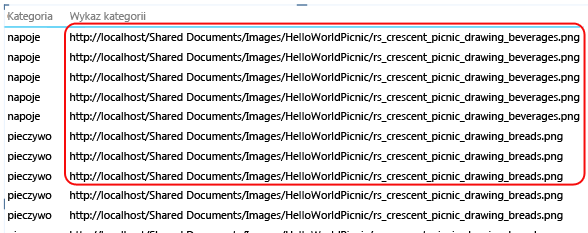
Aby wskazać, że kolumna zawiera adresy URL obrazów
- W oknie >programu PowerPivot na karcie >Zaawansowane sekcja Właściwości raportowania sprawdź, czy w polu Kategoria danych została ustawiona wartość Adres URL obrazu (sugerowane).
- W przeciwnym razie kliknij strzałkę listy rozwijanej obok pozycji Adres>URL obrazu kategorii danych Więcej kategorii>.
Aby wskazać, że kolumna zawiera obrazy binarne
- W oknie >programu PowerPivot kliknij kartę >Zaawansowane, obszar Właściwości raportowania, sekcja>Zachowanie tabeli.
- W polu Identyfikator wiersza wybierz kolumnę zawierającą wartości unikatowe.
W tabelach brakuje co najmniej jednego wiersza
Czasami domyślne zachowanie grupowania powoduje wynik odwrotny od zamierzonego; W szczególności wiersze szczegółów obecne w modelu nie są wyświetlane w raporcie. Domyślnie program Power View grupuje według kolumn dodanych do widoku. Jeśli dodasz do raportu nazwę kraju, każdy kraj zostanie wyświetlony raz w widoku, nawet jeśli tabela źródłowa może zawierać tysiące wierszy zawierających wiele wystąpień nazwy każdego kraju. W takim przypadku domyślne zachowanie grupowania powoduje zwrócenie poprawnego wyniku.
Rozważmy jednak inny przykład, w którym możesz chcieć, aby pojawiło się wiele wystąpień wiersza, ponieważ w rzeczywistości wiersze źródłowe zawierają dane dotyczące różnych jednostek. W tym przykładzie załóżmy, że masz dwóch klientów, obaj nazywają się Jon Yang. Przy domyślnym zachowaniu grupowania w raporcie zostanie wyświetlone tylko jedno wystąpienie imienia Jon Yang . Co więcej, ponieważ tylko jedno wystąpienie pojawia się na liście, miara Roczny dochód jest sumą tej wartości dla obu klientów. W takiej sytuacji, gdy klienci o tej samej nazwie to w rzeczywistości różne osoby, domyślne zachowanie grupowania zwraca nieprawidłowy wynik.
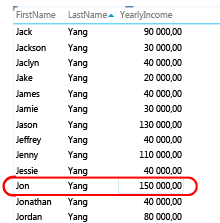
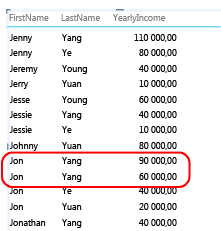
Aby zmienić domyślne zachowanie grupowania, ustaw właściwości Identyfikator wiersza i Zachowaj unikatowe wiersze . W obszarze Zachowaj unikatowe wiersze wybierz kolumnę Nazwisko, aby powtarzać tę wartość dla wiersza, nawet jeśli występuje on już w innym wierszu. Po zmianie właściwości i ponownym opublikowaniu skoroszytu możesz utworzyć ten sam raport, tylko tym razem zobaczysz obu klientów o imieniu Jon Yang, z wartością Roczny dochód prawidłowo przypisaną do każdego z nich.
Układ macierzy jest zbyt zatłoczony
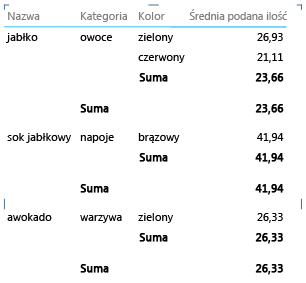
Podczas prezentowania tabeli szczegółów w macierzy domyślne grupowanie powoduje wyświetlenie podsumowanych wartości dla każdej kolumny. W zależności od Twoich celów może to być więcej podsumowań niż chcesz. Aby zmienić to zachowanie, możesz ustawić Identyfikator wiersza. Nie trzeba ustawiać żadnych dodatkowych właściwości; Samo ustawienie identyfikatora wiersza wystarczy, aby zmienić grupowanie, tak aby podsumowania były obliczane dla każdego wiersza na podstawie jego unikatowego identyfikatora wiersza.
Porównaj poniższe obrazy "przed" i "po", które pokazują efekt ustawienia tej właściwości dla układu macierzy.
Przed: Domyślne grupowanie na podstawie pól w macierzy
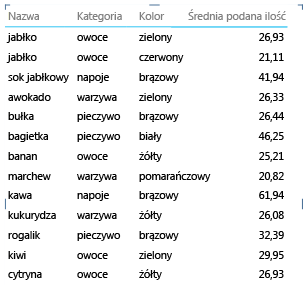
Wykres przedstawiający zbyt wiele elementów i poziomów na osi
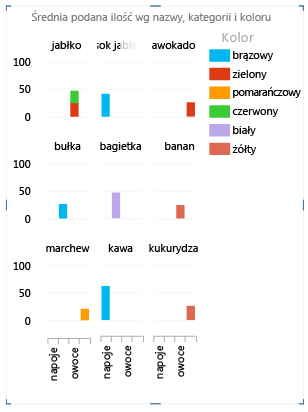
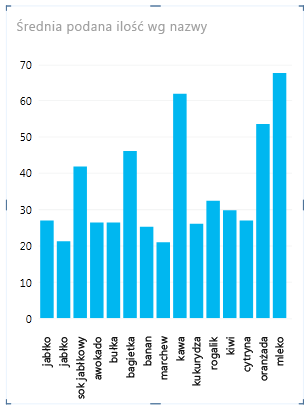
W raportach wykresów przedstawiających dane szczegółowe identyfikator wiersza powinien być używany jako oś. Bez identyfikatora wiersza oś jest nieokreślona, co powoduje, że układ oparty na najlepszym przypuszczeniu może nie mieć sensu. Aby zmienić to zachowanie, możesz ustawić Identyfikator wiersza. Nie trzeba ustawiać żadnych dodatkowych właściwości; Samo ustawienie identyfikatora wiersza wystarczy, aby zmienić grupowanie, tak aby podsumowania były obliczane dla każdego wiersza na podstawie jego unikatowego identyfikatora wiersza.
Porównaj poniższe obrazy "przed" i "po", które pokazują efekt ustawienia tej właściwości w układzie wykresu. Jest to ten sam raport, ale z identycznymi polami i prezentacją. Jedyna różnica polega na tym, że dolny obraz przedstawia raport po ustawieniu identyfikatora wiersza w tabeli elementów.
Następne kroki
Po dokonaniu oceny tabel w modelu i ustawieniu właściwości zachowania tabeli na tych, które zawierają wiersze szczegółów, które powinny być zawsze wyświetlane jako pojedyncze elementy, można dodatkowo zoptymalizować model za pomocą dodatkowych właściwości lub ustawień. Aby uzyskać więcej informacji na temat programu Power View, zobacz Samouczek: optymalizowanie modelu danych pod kątem raportów programu Power View.
Uwaga
Prawa autorskie do klipu wideo:
- Olympics Dataset © Guardian News & Media Ltd.
- Obrazy flag dzięki uprzejmości CIA Factbook (cia.gov)
- Dane populacji dzięki uprzejmości UNData (data.un.org ) w usłudze Microsoft Azure Marketplace
- Piktogramy sportów olimpijskich autorstwa Thadius856 i Parutakupiu zostały rozpowszechnione zgodnie z licencją w serwisie Wikimedia Commons (creativecommons.org/licenses/by-sa/3.0/)
Zobacz też
Dodatek PowerPivot: zaawansowane analizy i modelowanie danych w programie Excel
Samouczek: Analiza danych w tabeli przestawnej przy użyciu modelu danych w programie Excel 2013
Klipy wideo na temat programu Power View i dodatku PowerPivot
Power View: eksplorowanie, wizualizowanie i prezentowanie danych