
Program Excel dla komputerów Mac zawiera technologię dodatku Power Query (nazywaną również pobieraniem i przekształcaniem), która zapewnia większe możliwości podczas importowania, odświeżania i uwierzytelniania źródeł danych, zarządzania źródłami danych dodatku Power Query, czyszczenia poświadczeń, zmieniania lokalizacji źródeł danych opartych na plikach i kształtowania danych w tabeli, która spełnia Twoje wymagania. Zapytanie Power Query można również utworzyć przy użyciu aplikacji VBA.
Importuj źródła danych
Uwaga
Źródło danych bazy danych programu SQL Server można zaimportować tylko w wersji beta niejawnych testerów.
Dane można importować do programu Excel przy użyciu dodatku Power Query z wielu różnych źródeł danych: skoroszytu programu Excel, formatu tekstowego/CSV, kodu XML, kodu JSON, bazy danych programu SQL Server, listy usługi SharePoint Online, danych OData, pustej tabeli i pustego zapytania.
Wybierz pozycję Pobieranie danych>.

Aby wybrać żądane źródło danych, wybierz pozycję Pobierz dane (Power Query).
W oknie dialogowym Wybieranie źródła danych wybierz jedno z dostępnych źródeł danych.
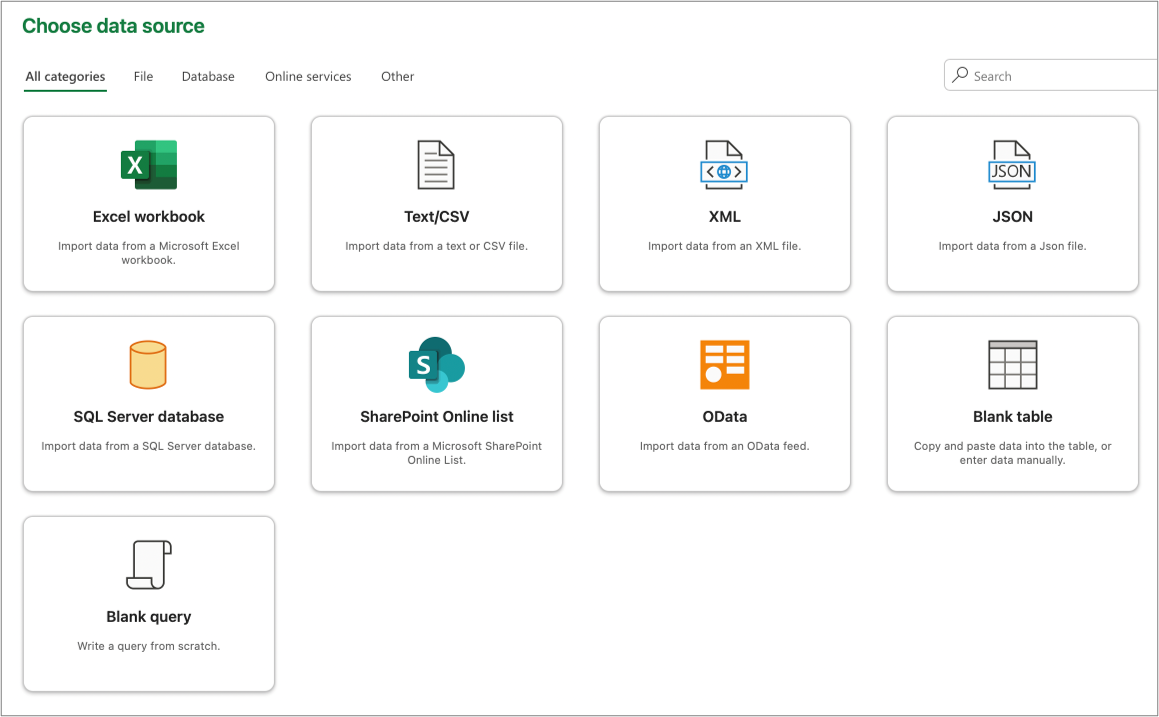
Połącz ze źródłem danych. Aby dowiedzieć się więcej na temat nawiązywania połączenia z poszczególnymi źródłami danych, zobacz Importowanie danych ze źródeł danych.
Wybierz dane, które chcesz zaimportować.
Załaduj dane, klikając przycisk Załaduj .
Wynik
Zaimportowane dane pojawią się w nowym arkuszu.

Następne kroki
Aby kształtować i przekształcać dane za pomocą edytora Power Query, wybierz pozycję Przekształć dane. Aby uzyskać więcej informacji, zobacz Kształtuj dane za pomocą edytora Power Query.
Kształtowanie danych za pomocą edytora Power Query
Uwaga
Ta funkcja jest ogólnie dostępna dla subskrybentów platformy Microsoft 365 w wersji 16.69 (23010700) lub nowszej programu Excel dla komputerów Mac. Jeśli jesteś subskrybentem platformy Microsoft 365, upewnij się, że masz najnowszą wersję pakietu Office.
Sposób postępowania
Wybierz pozycję Pobieranie danych>(Power Query).
Aby otworzyć edytor Power Query, wybierz pozycję Uruchom edytor Power Query.

Porada
Możesz również uzyskać dostęp do Edytora zapytań, wybierając pozycję Pobierz dane (Power Query), wybierając źródło danych, a następnie klikając pozycję Dalej.
Kształtuj i przekształcaj dane przy użyciu Edytora zapytań tak samo jak w programie Excel dla systemu Windows.
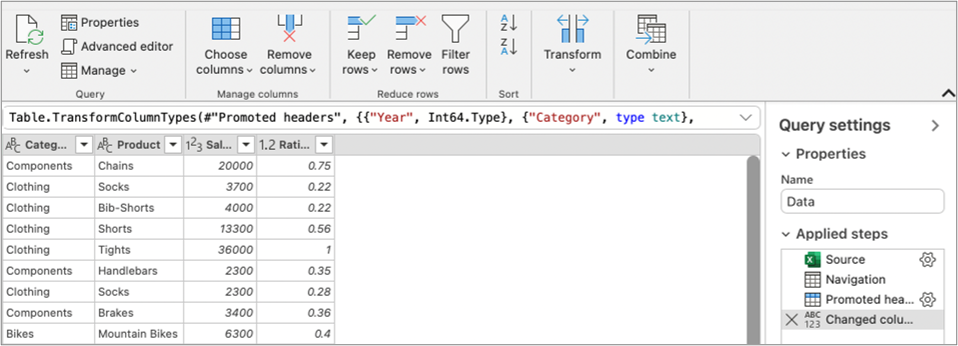
Aby uzyskać więcej informacji, zobacz Pomoc dodatku Power Query dla programu Excel.
Po zakończeniu wybierz pozycję Narzędzia główne>,Zamknij & Załaduj.
Wynik
Nowo zaimportowane dane pojawią się w nowym arkuszu.
Odśwież źródła danych
Możesz odświeżyć następujące źródła danych: pliki programu SharePoint, listy programu SharePoint, foldery programu SharePoint, pliki OData, pliki tekstowe/CSV, skoroszyty programu Excel (.xlsx), pliki XML i JSON, tabele i zakresy lokalne, bazę danych programu Microsoft SQL Server oraz foldery.
Odśwież po raz pierwszy
Przy pierwszej próbie odświeżenia źródeł danych opartych na plikach w zapytaniach skoroszytu może być konieczne zaktualizowanie ścieżki pliku.
- Wybierz pozycję Dane, strzałkę obok pozycji Pobierz dane, a następnieUstawienia źródła danych. Zostanie wyświetlone okno dialogowe Ustawień źródła danych.
- Wybierz połączenie, a następnie wybierz pozycję Zmień ścieżkę pliku.
- W oknie dialogowym Ścieżka pliku wybierz nową lokalizację, a następnie wybierz pozycję Pobierz dane.
- Wybierz pozycję Zamknij.
Odśwież kolejne godziny
Aby odświeżyć:
- Wszystkie źródła danych w skoroszycie, wybierz pozycjęOdśwież wszystkodanych>.
- Określone źródło danych, kliknij prawym przyciskiem myszy tabelę zapytań w arkuszu, a następnie wybierz pozycję Odśwież.
- Tabelę przestawną, zaznacz komórkę w tabeli przestawnej, a następnie wybierz pozycję Analizuj >dane odświeżaniatabeli przestawnej.
Wprowadź i wyczyść poświadczenia
Podczas pierwszego uzyskiwania dostępu do programów SharePoint, SQL Server, OData lub innych źródeł danych wymagających uprawnień należy podać odpowiednie poświadczenia. Możesz również wyczyścić poświadczenia, aby wprowadzić nowe.
Wprowadź poświadczenia
Podczas odświeżania zapytania po raz pierwszy może zostać wyświetlony monit o zalogowanie się. Wybierz metodę uwierzytelniania i określ poświadczenia logowania, aby połączyć się ze źródłem danych i kontynuować odświeżanie.
Jeśli wymagane jest logowanie, zostanie wyświetlone okno dialogowe Wprowadzanie poświadczeń .
Na przykład:
Poświadczenia programu SharePoint:
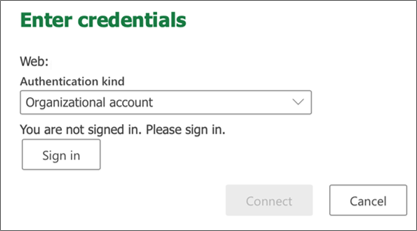
Poświadczenia programu SQL Server:

Wyczyść poświadczenia
- Wybierz pozycję> DataGet Data>Data Data Source Settings (Ustawienia źródła danych).
- W oknie dialogowym Ustawienia źródła danych wybierz odpowiednie połączenie.
- U dołu wybierz pozycję Wyczyść uprawnienia.
- Potwierdź, co chcesz zrobić, a następnie wybierz pozycję Usuń.
Utwórz i przełącz kod VBA dodatku Power Query
Chociaż tworzenie w edytorze Power Query nie jest dostępne w programie Excel dla komputerów Mac, język VBA obsługuje tworzenie dodatku Power Query. Transferowanie modułu kodu VBA w pliku z programu Excel dla systemu Windows do programu Excel dla komputerów Mac jest procesem dwuetapowym. Na końcu tej sekcji udostępniono przykładowy program.
Krok pierwszy: Excel dla systemu Windows
W systemie Windows programu Excel twórz zapytania przy użyciu aplikacji VBA. Kod VBA, który używa następujących jednostek w modelu obiektów programu Excel, działa również w programie Excel DLA komputerów Mac: obiekt Zapytania, obiekt WorkbookQuery, właściwość Workbook.Queries. Aby uzyskać więcej informacji, zobacz Informacje o języku VBA w programie Excel.
W programie Excel upewnij się, że edytor Visual Basic jest otwarty, naciskając klawisze ALT+F11.
Kliknij prawym przyciskiem myszy moduł, a następnie wybierz pozycję Eksportuj plik. Zostanie wyświetlone okno dialogowe Eksportowanie .
Wprowadź nazwę pliku, upewnij się, że rozszerzenie pliku to .bas, a następnie wybierz pozycję Zapisz.
Przekaż plik VBA do usługi online, aby udostępnić plik z komputera Mac.
Możesz korzystać z usługi Microsoft OneDrive. Aby uzyskać więcej informacji, zobacz Synchronizuj pliki z usługą OneDrive w systemie Mac OS X.
Krok drugi: Excel dla komputerów Mac
- Pobierz plik VBA do pliku lokalnego, zapisany plik VBA w „Krok pierwszy: Excel dla systemu Windows” i przekazany do usługi online.
- W programie Excel dla komputerów Mac wybierz pozycję Narzędzia Makro>>Edytor Visual Basic. Zostanie wyświetlone okno edytora Visual Basic.
- Kliknij prawym przyciskiem myszy obiekt w oknie programu Project, a następnie wybierz pozycję Importuj plik. Zostanie wyświetlone okno dialogowe Importuj plik.
- Znajdź plik VBA, a następnie wybierz pozycję Otwórz.
Przykładowy kod
Oto podstawowy kod, który można dostosować i użyć. To jest przykładowe zapytanie, które tworzy listę z wartościami od 1 do 100.
Sub CreateSampleList()
  ActiveWorkbook.Queries.Add Name:="SampleList", Formula:= _
    "let" & vbCr & vbLf & _
      "Source = {1..100}," & vbCr & vbLf & _
      "ConvertedToTable = Table.FromList(Source, Splitter.SplitByNothing(), null, null, ExtraValues.Error)," & vbCr & vbLf & _
      "RenamedColumns = Table.RenameColumns(ConvertedToTable,{{""Column1"", ""ListValues""}})" & vbCr & vbLf & _
    "in" & vbCr & vbLf & _
      "RenamedColumns"
  ActiveWorkbook.Worksheets.Add
  With ActiveSheet.ListObjects.Add(SourceType:=0, Source:= _
    "OLEDB;Provider=Microsoft.Mashup.OleDb.1;Data Source=$Workbook$;Location=SampleList;Extended Properties=""""" _
    , Destination:=Range("$A$1")).QueryTable
    .CommandType = xlCmdSql
    .CommandText = Array("SELECT * FROM [SampleList]")
    .RowNumbers = False
    .FillAdjacentFormulas = False
    .PreserveFormatting = True
    .RefreshOnFileOpen = False
    .BackgroundQuery = True
    .RefreshStyle = xlInsertDeleteCells
    .SavePassword = False
    .SaveData = True
    .AdjustColumnWidth = True
    .RefreshPeriod = 0
    .PreserveColumnInfo = True
    .ListObject.DisplayName = "SampleList"
    .Refresh BackgroundQuery:=False
  End With
End Sub


Zobacz również
Dodatek Power Query dla programu Excel — pomoc
Sterowniki ODBC zgodne z programem Excel dla komputerów Mac
Tworzenie tabeli przestawnej do analizowania danych w arkuszu