Tabela przestawna to zaawansowane narzędzie do analizowania danych, wykonywania obliczeń i tworzenia podsumowań, które pozwala wyświetlać porównania, wzorce i trendy wynikające z danych. Tabele przestawne działają nieco inaczej w zależności od używanej platformy do uruchamiania programu Excel.
Tworzenie tabeli przestawnej w programie Excel dla systemu Windows
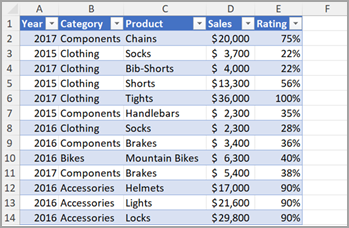
Zaznacz komórki, z których chcesz utworzyć tabelę przestawną.
Uwaga
Dane powinny być uporządkowane w kolumnach z jednym wierszem nagłówka. Zobacz sekcję Porady i wskazówki dotyczące formatowania danych, aby uzyskać więcej szczegółowych informacji.
Wybierz pozycję Wstaw>tabelę przestawną.
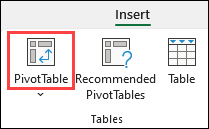
Spowoduje to utworzenie tabeli przestawnej na podstawie istniejącej tabeli lub zakresu.
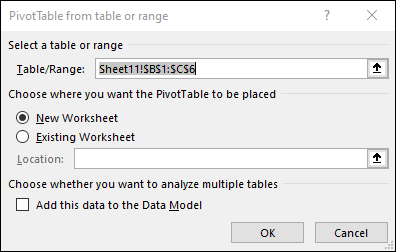
Uwaga
Wybranie pozycji Dodaj te dane do modelu danych spowoduje dodanie tabeli lub zakresu używanego w tej tabeli przestawnej do modelu danych skoroszytu.
Dowiedz się więcej.
Wybierz miejsce, w którym chcesz umieścić raport w formie tabeli przestawnej. Wybierz pozycję Nowy arkusz , aby umieścić tabelę przestawną w nowym arkuszu lub w istniejącym arkuszu , a następnie wybierz miejsce, w którym ma się pojawić nowa tabela przestawna.
Wybierz przycisk OK.
Tabele przestawne z innych źródeł
Klikając strzałkę w dół na przycisku, możesz wybrać spośród innych możliwych źródeł dla tabeli przestawnej. Oprócz użycia istniejącej tabeli lub zakresu istnieją trzy inne źródła, z których można wybrać wartości, aby wypełnić tabelę przestawną.

Uwaga
W zależności od ustawień IT organizacji nazwa organizacji może znajdować się na liście. Na przykład "Z usługi Power BI (Microsoft)".
Pobieranie z zewnętrznego źródła danych
 z modelu danych
Użyj tej opcji, jeśli skoroszyt zawiera model danych i chcesz utworzyć tabelę przestawną z wielu tabel, wzbogacić tabelę przestawną o miary niestandardowe lub pracujesz z bardzo dużymi zestawami danych.

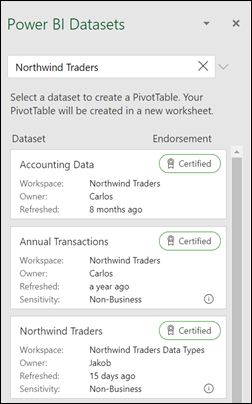
Uzyskiwanie z usługi Power BI
Użyj tej opcji, jeśli Twoja organizacja korzysta z usługi Power BI i chcesz odnajdować zatwierdzone zestawy danych w chmurze, do których masz dostęp, oraz łączyć się z nimi.
Rozbudowywanie tabeli przestawnej
Aby dodać pole do tabeli przestawnej, zaznacz pole wyboru obok nazwy pola w okienku Pola tabeli przestawnej.
Uwaga
Wybrane pola są dodawane do obszarów domyślnych: pola nieliczbowe są dodawane do obszaru Wiersze, hierarchie dat i godzin są dodawane do obszaru Kolumny, a pola liczbowe są dodawane do obszaru Wartości.
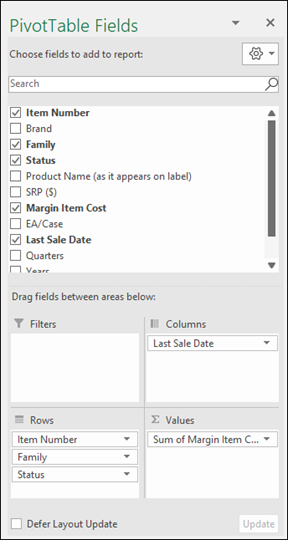
Aby przenieść pole z jednego obszaru do drugiego, przeciągnij je do obszaru docelowego.
Odświeżanie tabel przestawnych
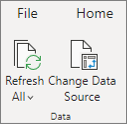
Jeśli dodasz do źródła danych tabeli przestawnej nowe dane, wszystkie tabele przestawne utworzone na podstawie tego źródła danych muszą zostać odświeżone. Aby odświeżyć tylko jedną tabelę przestawną, możesz kliknąć prawym przyciskiem myszy dowolne miejsce w zakresie tabeli przestawnej, a następnie wybrać polecenie Odśwież. Jeśli masz wiele tabel przestawnych, najpierw zaznacz dowolną komórkę w dowolnej tabeli przestawnej, a następnie na wstążce przejdź do pozycji Analiza> tabeli przestawnej, wybierz strzałkę pod przyciskiem Odśwież , a następnie wybierz pozycję Odśwież wszystko.
Praca z wartościami tabeli przestawnej
Podsumowanie wartości według
Domyślnie pola tabeli przestawnej umieszczone w obszarze Wartości są wyświetlane jako suma. Jeśli program Excel zinterpretuje dane jako tekst, zostaną one wyświetlone jako LICZBA. Dlatego ważne jest, aby nie mieszać typów danych w polach wartości. Możesz zmienić domyślny typ obliczeń, wybierając strzałkę po prawej stronie nazwy pola, a następnie wybierając opcję Ustawienia pola wartości .
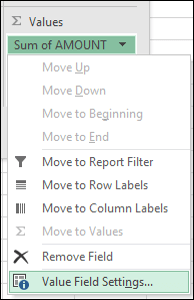
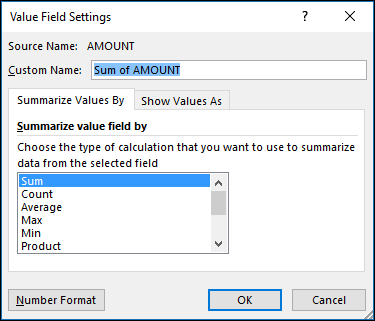
Następnie zmień typ obliczeń w sekcji Podsumowanie wartości według. Zwróć uwagę, że w przypadku zmiany metody obliczeń program Excel automatycznie dołącza ją w sekcji Nazwa niestandardowa , na przykład "Suma z NazwaPola", ale można ją zmienić. W przypadku wybrania opcji Format liczb można zmienić format liczb dla całego pola.
Porada
Zmiana obliczeń w sekcji Podsumowanie wartości według powoduje zmianę nazwy pola tabeli przestawnej, dlatego zmiana nazw pól tabeli przestawnej nie jest zalecana, dopóki konfiguracja tabeli przestawnej nie zostanie zakończona. Jedną sztuczką jest użycie funkcji Znajdź & Zamień (Ctrl+H), >Znajdź> "Suma", a następnie Zamień na> pozostaw puste, aby zamienić wszystko naraz, zamiast ręcznie wpisywać ponownie.
Pokazywanie wartości jako
Zamiast podsumowywania danych przez ich podliczanie można również wyświetlić je w postaci wartości procentowej pola. W poniższym przykładzie zmieniliśmy nasze wydatki domowe tak, aby były wyświetlane jako % sumy końcowej zamiast sumy wartości.

Po otwarciu okna dialogowego Ustawienia pola wartości można dokonać wyboru na karcie Pokaż wartości jako .
Wyświetlanie wartości w formie obliczeń i wartości procentowej.
Po prostu przeciągnij element dwa razy do sekcji Wartości , a następnie dla każdego z nich ustaw opcje Podsumowanie wartości według i Pokaż wartości jako .
Wstawianie tabeli przestawnej
- Otwórz arkusz kalkulacyjny w aplikacji Excel dla sieci Web.
- Zaznacz tabelę lub zakres danych w arkuszu, a następnie wybierz pozycję Wstaw > tabelę przestawną , aby otworzyć okienko Wstawianie tabeli przestawnej .
- Możesz ręcznie utworzyć własną tabelę przestawną lub wybrać zalecaną tabelę przestawną , która zostanie utworzona dla Ciebie. Wykonaj jedną z następujących czynności:
- Na karcie Tworzenie własnej tabeli przestawnej wybierz pozycję Nowy arkusz lub Istniejący arkusz , aby wybrać miejsce docelowe tabeli przestawnej.
- Przy polecanej tabeli przestawnej wybierz pozycję Nowy arkusz lub Istniejący arkusz , aby wybrać miejsce docelowe tabeli przestawnej.
Uwaga
Polecane tabele przestawne są dostępne tylko dla subskrybentów platformy Microsoft 365.

Zmienianie danych źródłowych
Źródło danych tabeli przestawnej można zmienić podczas jej tworzenia.
- W okienku Wstawianie tabeli przestawnej zaznacz pole tekstowe w obszarze Źródło. Podczas zmieniania źródła karty w okienku nie będą dostępne.
- Wybierz dane z siatki lub wprowadź zakres w polu tekstowym.
- Naciśnij klawisz Enter na klawiaturze lub przycisk, aby potwierdzić wybór. Okienko zostanie zaktualizowane o nowe polecane tabele przestawne oparte na nowym źródle danych.

Uzyskiwanie z usługi Power BI
Użyj tej opcji, jeśli Twoja organizacja korzysta z usługi Power BI i chcesz odnajdować zatwierdzone zestawy danych w chmurze, do których masz dostęp, oraz łączyć się z nimi.
Praca z okienkiem Pola tabeli przestawnej
W okienku Pola tabeli przestawnej zaznacz pole wyboru obok pola, które chcesz dodać do tabeli przestawnej.
Domyślnie pola nieliczbowe są dodawane do obszaru Wiersze, pola dat i godzin są dodawane do obszaru Kolumna, a pola liczbowe są dodawane do obszaru Wartości.
Możesz również ręcznie przeciągnąć i upuścić dostępne elementy do dowolnego pola tabeli przestawnej , a jeśli nie chcesz już elementu w tabeli przestawnej, przeciągnąć go na zewnątrz listy lub usunąć jego zaznaczenie.

Praca z wartościami tabeli przestawnej
Podsumowanie wartości według
Domyślnie pola tabeli przestawnej w obszarze Wartości są wyświetlane jako suma. Jeśli program Excel zinterpretuje dane jako tekst, zostaną one wyświetlone jako LICZBA. Dlatego ważne jest, aby nie mieszać typów danych w polach wartości.
Aby zmienić domyślny typ obliczeń, kliknij prawym przyciskiem myszy dowolną wartość w wierszu i wybierz opcję Podsumuj wartości według .

Pokazywanie wartości jako
Zamiast podsumowywania danych przez ich podliczanie można również wyświetlić je w postaci wartości procentowej pola. W poniższym przykładzie zmieniliśmy nasze wydatki domowe tak, aby były wyświetlane jako % sumy końcowej zamiast sumy wartości.
Kliknij prawym przyciskiem myszy dowolną wartość w kolumnie, której wartość chcesz wyświetlić. Wybierz pozycję Pokaż wartości jako w menu. Zostanie wyświetlona lista dostępnych wartości.
Wybierz odpowiednią pozycję z listy.
Aby była wyświetlana jako % sumy elementu nadrzędnego, umieść wskaźnik myszy na tym elemencie na liście i wybierz pole nadrzędne, którego chcesz użyć jako podstawy obliczeń.

Odświeżanie tabel przestawnych
Jeśli dodasz nowe dane do źródła danych tabeli przestawnej , wszystkie tabele przestawne utworzone na podstawie tego źródła danych muszą zostać odświeżone. Kliknij prawym przyciskiem myszy dowolne miejsce w zakresie tabeli przestawnej , a następnie wybierz polecenie Odśwież.

Usuwanie tabeli przestawnej
Jeśli utworzona tabela przestawna nie jest już potrzebna, zaznacz całą tabelę i naciśnij klawisz Delete. Nie będzie to miało żadnego wpływu na inne dane, tabele przestawne ani wykresy. Jeśli tabela przestawna znajduje się w oddzielnym arkuszu i nie zawiera on więcej danych, które mają zostać zachowane, szybkim sposobem usunięcia tabeli jest usunięcie arkusza.
Wprowadzenie do tabel przestawnych w aplikacji Excel w sieci Web.
Przed rozpoczęciem
- Dane należy ułożyć w formacie tabelarycznym bez pustych wierszy ani kolumn. Najlepiej jest użyć tabeli programu Excel.
- Tabele są świetnym źródłem danych do tabeli przestawnej, ponieważ wiersze dodawane do tabeli są automatycznie umieszczane w tabeli przestawnej po odświeżeniu danych, a wszystkie nowe kolumny są uwzględniane na liście pól tabeli przestawnej . W przeciwnym razie konieczna jest zmiana danych źródłowych tabeli przestawnej lub użycie formuły nazwanego zakresu dynamicznego.
- Typy danych w kolumnach powinny być takie same. Nie należy na przykład łączyć dat i tekstu w jednej kolumnie.
- Tabele przestawne działają na podstawie migawki danych nazywanej pamięcią podręczną, a więc rzeczywiste dane nie są w żaden sposób modyfikowane.
Tworzenie przy użyciu polecanej tabeli przestawnej
Jeśli nie masz dużego doświadczenia w pracy z tabelami przestawnymi lub nie masz pewności, od czego zacząć, wybranie polecanej tabeli przestawnej będzie dobrym rozwiązaniem. Podczas korzystania z tej funkcji program Excel określa logiczny układ, dopasowując dane do najbardziej odpowiednich obszarów w tabeli przestawnej. Stanowi to dobrą bazę do dalszego eksperymentowania. Po utworzeniu zalecanej tabeli przestawnej możesz wypróbować różne orientacje i zmienić rozmieszczenie pól w celu osiągnięcia pożądanych wyników. Możesz również pobrać nasz interakcyjny samouczek Tworzenie pierwszej tabeli przestawnej .
Zaznacz komórkę w zakresie danych źródłowych lub tabeli.
Przejdź do okna Wstawianie>polecanej tabeli przestawnej.

Program Excel analizuje dane i przedstawia kilka opcji, jak w tym przykładzie przy użyciu danych dotyczących wydatków domowych.
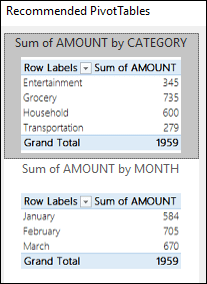
Wybierz tabelę przestawną, która najbardziej Ci odpowiada, i naciśnij przycisk OK. Program Excel utworzy tabelę przestawną w nowym arkuszu i wyświetli listę pól tabeli przestawnej .
Ręczne tworzenie tabeli przestawnej
Zaznacz komórkę w zakresie danych źródłowych lub tabeli.
Przejdź do pozycji Wstawianie>tabeli przestawnej.
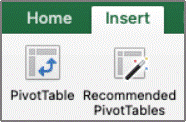
Program Excel wyświetli okno dialogowe Tworzenie tabeli przestawnej z wybranym zakresem lub nazwą tabeli. W tym przypadku korzystamy z tabeli o nazwie „tbl_HouseholdExpenses”.
W sekcji Wybierz, gdzie chcesz umieścić raport w formie tabeli przestawnej zaznacz Nowy arkusz lub Istniejący arkusz. Aby skorzystać z opcji Istniejący arkusz, wybierz komórkę, w której chcesz umieścić tabelę przestawną.
Wybierz przycisk OK. Program Excel utworzy pustą tabelę przestawną i wyświetli listę pól tabeli przestawnej .
Praca z listą Pola tabeli przestawnej
Lista pól tabeli przestawnej
W obszarze Nazwa pola na górze zaznacz pole wyboru obok pola, które chcesz dodać do tabeli przestawnej. Domyślnie pola nieliczbowe są dodawane do obszaru Wiersz, pola dat i godzin są dodawane do obszaru Kolumna, a pola liczbowe są dodawane do obszaru Wartości. Możesz także ręcznie przeciągnąć i upuścić dostępne elementy do dowolnego pola tabeli przestawnej, a jeśli nie chcesz już elementu w tabeli przestawnej, po prostu przeciągnij go na zewnątrz listy Pola lub usuń jego zaznaczenie. Możliwość zmiany rozmieszczenia elementów pól jest jedną z funkcji tabeli przestawnej, która ułatwia zmienianie wyglądu tabeli.
Lista pól tabeli przestawnej

Wartości tabeli przestawnej
Podsumowanie według
Domyślnie pola tabeli przestawnej umieszczone w obszarze Wartości są wyświetlane jako suma. Jeśli program Excel zinterpretuje dane jako tekst, zostaną one wyświetlone jako LICZBA. Dlatego ważne jest, aby nie mieszać typów danych w polach wartości. Możesz zmienić domyślny typ obliczeń, wybierając najpierw strzałkę po prawej stronie nazwy pola, a następnie wybierając opcję Ustawienia pola .
Następnie zmień typ obliczeń w sekcji Podsumowanie według. Zwróć uwagę, że w przypadku zmiany metody obliczeń program Excel automatycznie dołącza ją w sekcji Nazwa niestandardowa , na przykład "Suma z NazwaPola", ale można ją zmienić. W przypadku wybrania opcji Liczba... możesz zmienić format liczb dla całego pola.
Porada
Ponieważ zmiana obliczeń w sekcji Podsumowanie według powoduje zmianę nazwy pola tabeli przestawnej, zmiana nazwy pól tabeli przestawnej jest zalecana, dopóki konfiguracja tabeli przestawnej nie zostanie zakończona. Jedną sztuczką jest wybranie pozycji Zamień (w menu Edycja) >Znajdź> "Suma", a następnie Zamień na> pozostaw puste, aby zamienić wszystko naraz, aby zamienić wszystko naraz, zamiast ręcznie wpisywać ponownie.
Pokaż dane jako
Zamiast podsumowywania danych przez ich podliczanie można również wyświetlić je w postaci wartości procentowej pola. W poniższym przykładzie zmieniliśmy nasze wydatki domowe tak, aby były wyświetlane jako % sumy końcowej zamiast sumy wartości.
Po otwarciu okna dialogowego Ustawienia pola można dokonać wyboru na karcie Pokaż dane jako .
Wyświetlanie wartości w formie obliczeń i wartości procentowej.
Po prostu przeciągnij element dwa razy do sekcji Wartości , kliknij prawym przyciskiem myszy wartość i wybierz pozycję Ustawienia pola, a następnie ustaw opcje Podsumuj według i Pokaż dane jako opcje dla każdego z nich.
Odświeżanie tabel przestawnych
Jeśli dodasz nowe dane do źródła danych tabeli przestawnej, wszystkie tabele przestawne utworzone na podstawie tego źródła danych muszą zostać odświeżone. Aby odświeżyć tylko jedną tabelę przestawną, możesz kliknąć prawym przyciskiem myszy dowolne miejsce w zakresie tabeli przestawnej, a następnie wybrać polecenie Odśwież. Jeśli masz wiele tabel przestawnych, najpierw zaznacz dowolną komórkę w dowolnej tabeli przestawnej, a następnie na wstążce przejdź do pozycji Analiza >tabeli przestawnej, wybierz strzałkę pod przyciskiem Odśwież, a następnie wybierz pozycję Odśwież wszystko.
Usuwanie tabeli przestawnej
Jeśli utworzona tabela przestawna nie jest już potrzebna, wystarczy zaznaczyć całą tabelę i nacisnąć klawisz Delete. Nie wpłynie to na żadne inne dane, tabele przestawne ani wykresy. Jeśli tabela przestawna znajduje się w oddzielnym arkuszu i nie zawiera on więcej danych, które mają zostać zachowane, szybkim sposobem usunięcia tabeli jest usunięcie arkusza.
Tabela przestawna na tablecie iPad jest dostępna dla klientów korzystających z aplikacji Excel na tablecie iPad w wersji 2.82.205.0 lub nowszej. Aby uzyskać dostęp do tej funkcji, upewnij się, że aplikacja została zaktualizowana do najnowszej wersji za pośrednictwem sklepu App Store.
Tworzenie tabeli przestawnej w programie Excel na tablecie iPad
- Zaznacz komórkę w zakresie danych źródłowych lub tabeli.
- Przejdź do pozycji Wstawianie > tabeli przestawnej.

- Wybierz miejsce, w którym chcesz umieścić tabelę przestawną. Wybierz pozycję Wstaw w nowym arkuszu , aby umieścić tabelę przestawną w nowym arkuszu, lub wybierz komórkę, w której chcesz umieścić nową tabelę przestawną w polu docelowym.
- Wybierz kartę Wstawianie.
Praca z listą pól tabeli przestawnej
Zazwyczaj pola nieliczbowe są dodawane do obszaru Wiersze , pola dat i godzin są dodawane do obszaru Kolumny , a pola liczbowe są dodawane do obszaru Wartości . Możesz także ręcznie przeciągnąć i upuścić dostępne elementy do dowolnego pola tabeli przestawnej, a jeśli nie chcesz już elementu w tabeli przestawnej, po prostu przeciągnij go na zewnątrz listy Pola lub usuń jego zaznaczenie. Możliwość zmiany rozmieszczenia elementów pól jest jedną z funkcji tabeli przestawnej, która ułatwia zmienianie wyglądu tabeli.
Uwaga
Jeśli lista pól nie jest już widoczna, przejdź do karty Tabela przestawna , szybko przesuń w lewo i wybierz pozycję Lista pól , aby wyświetlić listę pól.

Odświeżanie tabel przestawnych
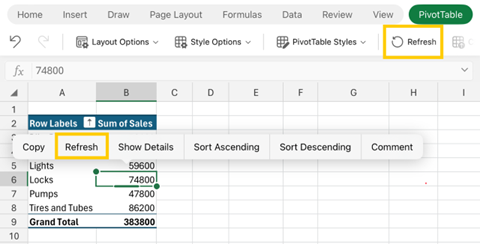
Jeśli dodasz nowe dane do źródła danych tabeli przestawnej, wszystkie tabele przestawne utworzone na podstawie tego źródła danych muszą zostać odświeżone. Aby odświeżyć tylko jedną tabelę przestawną, możesz zaznaczyć i przytrzymać wskaźnik myszy na komórce w dowolnym miejscu zakresu tabeli przestawnej, a następnie wybrać pozycję Odśwież. Jeśli masz ich wiele, przejdź do karty Tabela przestawna na wstążce i wybierz pozycję Odśwież.
Usuwanie tabeli przestawnej
Jeśli utworzona tabela przestawna nie jest już potrzebna, możesz zaznaczyć wiersze i kolumny w całym zakresie tabeli przestawnej i nacisnąć klawisz Delete.