
Dowiedz się więcej o funkcji SUMA
Szybka suma i pasek stanu
Aby szybko uzyskać sumę zakresu komórek, zaznacz zakres i wyświetl sumę wyświetlaną w prawej dolnej części okna programu Excel.
 Na pasku stanu są wyświetlane informacje dotyczące aktualnie zaznaczonej komórki, niezależnie od tego, czy jest to jedna komórka, czy wiele komórek. Kliknij prawym przyciskiem myszy pasek stanu, aby wyświetlić listę dostępnych opcji. Zostaną również wyświetlone wartości dla wybranego zakresu, jeśli te atrybuty są zaznaczone.
Kreator autosumowania i funkcja Intellisense
Kreator autosumowania pozwala łatwo dodać formułę SUMA do arkusza. Zaznacz pustą komórkę bezpośrednio powyżej lub poniżej zakresu do zsumowania. Następnie na karcie Narzędzia główne lub Formuła na Wstążce wybierz pozycję Suma autosumowania>. Kreator autosumowania automatycznie wykrywa zakres, który ma zostać podsumowany, i tworzy formułę. Kreator działa również w poziomie, jeśli zaznaczysz komórkę po lewej lub prawej stronie zakresu, który ma zostać podsumowany. Nie będzie działać w zakresach nieciągłych. Dowiedz się więcej o tym w kolejnej zawartości tutaj.

Okno dialogowe Autosumowanie umożliwia również wybranie tych innych typowych funkcji:
Korzystanie z funkcji Autosumowanie w pionie
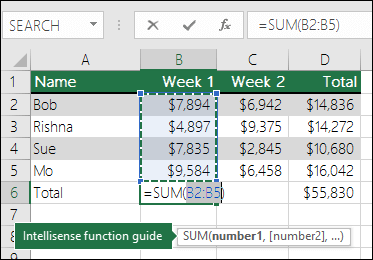 W tym przykładzie Kreator autosumowania automatycznie wykrył komórki B2:B5 jako zakres do zsumowania. Wszystko, co musisz zrobić, to nacisnąć klawisz Enter, aby potwierdzić wybór. Aby dodać lub wykluczyć komórki, możesz przytrzymać odpowiedni klawisz Shift > Arrow , aż zaznaczenie będzie zgodne z twoimi potrzebami. Następnie naciśnij klawisz Enter.
Przewodnik po funkcjach Intellisense
Na obrazie zwróć uwagę na przestawny tag SUMA(liczba1;[liczba2];...) poniżej funkcji. Jest to przewodnik firmy Intellisense. Jeśli klikniesz sumę lub nazwę funkcji, zmieni się ona w niebieski hiperlink, który może przejść do tematu Pomocy dla tej funkcji. Jeśli klikniesz poszczególne elementy funkcji, ich reprezentatywne elementy w formule zostaną wyróżnione. W tym przypadku zostanie wyróżniona tylko wartość B2:B5, ponieważ w tej formule istnieje tylko jedno odwołanie liczbowe. Tag Intellisense pojawi się dla dowolnej funkcji.
Korzystanie z funkcji Autosumowanie w poziomie

Używanie funkcji SUMA z niesąsiadującymi komórkami
 Kreator autosumowania działa tylko w przypadku ciągłych zakresów. Jeśli zakres sumy zawiera pusty wiersz lub kolumnę, zaznaczenie programu Excel zatrzyma się na pierwszym odstępie.
W takim przypadku konieczne jest sumowanie według zaznaczenia, przez dodawanie po kolei poszczególnych zakresów. W tym przykładzie, jeśli dane znajdowały się w komórce B4, program Excel wygenerowałby formułę =SUMA(C2:C6 ), ponieważ rozpozna ciągły zakres.
Możesz szybko zaznaczyć wiele zakresów nieciągłych, trzymając naciśnięty klawisz Ctrl i klikając lewym przyciskiem myszy. Najpierw wpisz „=SUMA(”, następnie zaznacz różne zakresy, a program Excel automatycznie doda separator w formie średnika między zakresami. Po zakończeniu naciśnij klawisz Enter.
PORADA: aby szybko dodać funkcję SUMA do komórki, można użyć kombinacji klawiszy ALT+= . Następnie wystarczy wybrać zakresy.
Uwaga: można zauważyć, jak program Excel wyróżnia poszczególne zakresy funkcji różnymi kolorami, które są również używane w formule, więc zakres C2:C3 jest oznaczony jednym kolorem, a zakres C5:C6 — drugim. Program Excel wykona to dla wszystkich funkcji, chyba że zakres odwołania znajduje się w innym arkuszu lub w innym skoroszycie. W celu zapewnienia lepszego dostępu za pomocą technologii pomocniczej można użyć nazwanych zakresów, takich jak „Tydzień1”, „Tydzień2” itd., a następnie odwoływać się do nich w formule:
=SUMA(Tydzień1;Tydzień2)
Używanie funkcji SUMA z innymi funkcjami
Funkcji SUMA można oczywiście używać z innymi funkcjami. Oto przykład obliczenia miesięcznej średniej:

- =SUMA(A2:L2)/ILE.NIEPUSTYCH(A2:L2),
co bierze sumę zakresu A2:L2 podzieloną przez liczbę niepustych komórek w zakresie A2:L2 (komórki maj–grudzień są puste).
Używanie funkcji SUMA w wielu arkuszach
Czasami trzeba zsumować określoną komórkę w wielu arkuszach. Kuszące może być klikanie poszczególnych arkuszy i komórek i używanie po prostu operatora „+” w celu dodania wartości komórek, ale jest to pracochłonne i może być podatne na błędy.
- =Arkusz1!A1+Arkusz2!A1+Arkusz3!A1
Można to zrobić znacznie łatwiej za pomocą trójwymiarowej (3D) funkcji SUMA:
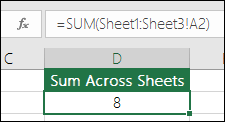
- =SUMA(Arkusz1:Arkusz3!A1),
co spowoduje podsumowanie komórek A1 we wszystkich arkuszach od Arkusz1 do Arkusz3.
Jest to szczególnie pomocne w sytuacji, gdy dla każdego miesiąca (styczeń–grudzień) używany jest jeden arkusz i trzeba je zsumować w arkuszu podsumowania.
- = SUMA(styczeń:grudzień!A2),
co spowoduje podsumowanie komórek A2 w każdym arkuszu od stycznia do grudnia.
Uwaga
Jeśli arkusze zawierają spacje w nazwach, jak np. Zwróć uwagę na apostrof PRZED nazwą pierwszego arkusza i ponownie ZA ostatnią.
- = SUMA('Sprzedaż styczeń:Sprzedaż grudzień'!A2)
Metoda 3D działa również w przypadku innych funkcji, takich jak ŚREDNIA, MINIMUM, MAKSIMUM itp.:
- =ŚREDNIA(Arkusz1:Arkusz3!A1)
- =MIN(Arkusz1:Arkusz3!A1)
- =MAX(Arkusz1:Arkusz3!A1)
Dodawanie, odejmowanie, mnożenie i dzielenie za pomocą programu Excel przy użyciu funkcji SUMA i innych funkcji
W programie Excel można łatwo wykonywać operacje matematyczne — osobno oraz w połączeniu z funkcjami programu Excel, takimi jak SUMA. W poniższej tabeli wymieniono operatory, których można używać, oraz niektóre funkcje pokrewne. Operatory można wprowadzać przy użyciu wiersza klawiszy numerycznych na klawiaturze lub 10-klawiszowej klawiatury numerycznej (jeśli ją posiadasz). Na przykład naciskając klawisze Shift+8, wprowadzisz gwiazdkę (*) na potrzeby mnożenia.
| Operator | Operacja | Przykłady |
|---|---|---|
| + | Dodawanie | =1+1 =A1+B1 =SUMA(A1:A10)+10 =SUMA(A1:A10)+B1 |
| - | Odejmowanie | =1-1 =A1-B1 =SUMA(A1:A10)-10 =SUMA(A1:A10)-B1 |
| * | Mnożenie | =1*1 =A1*B1 =SUMA(A1:A10)*10 =SUMA(A1:A10)*B1 =ILOCZYN(1;1) — funkcja ILOCZYN |
| / | Dzielenie | =1/1 =A1/B1 =SUMA(A1:A10)/10 =SUMA(A1:A10)/B1 =CZ.CAŁK.DZIELENIA(1;1) — funkcja CZ.CAŁK.DZIELENIA |
| ^ | Potęgowanie | =1^1 =A1^B1 =SUMA(A1:A10)^10 =SUMA(A1:A10)^B1 =POTĘGA(1;1) — funkcja POTĘGA |
Aby uzyskać więcej informacji, zobacz Używanie programu Excel jako kalkulatora.
Inne przykłady
Załóżmy, że chcemy zastosować rabat procentowy dla zakresu komórek, które zostały podsumowane.

- = SUMA(A2:A14)*-25%
Da ci to 25% sumowanego zakresu, jednak spowoduje to twarde kodowanie 25% w formule i może być trudno go później znaleźć, jeśli będzie konieczna jego zmiana. Znacznie lepiej jest umieścić wartość 25% w komórce i odwoływać się do niej, gdzie jest ona otwarta i łatwo się zmienia, w następujący sposób:
- =SUMA(A2:A14)*E2
Aby podzielić zamiast pomnożyć, wystarczy zastąpić znak „*” znakiem „/”: =SUMA(A2:A14)/E2
Dodawanie do funkcji SUMA lub odejmowanie od niej
i. Możesz łatwo dodać lub odjąć wartość od funkcji SUMA, używając operatora + lub - w następujący sposób:- =SUMA(A1:A10)+E2
- =SUMA(A1:A10)-E2