
Zamiast używać kalkulatora, wykonaj obliczenia za pomocą programu Microsoft Excel!
Za pomocą prostych formuł można dodawać, dzielić, mnożyć i odejmować co najmniej dwie wartości liczbowe. Możesz też skorzystać z funkcji Autosumowanie , aby szybko zsumować serię wartości bez konieczności ręcznego wpisywania ich w formule. Kiedy formuła zostanie utworzona, można ją skopiować do sąsiadujących komórek — nie trzeba wielokrotnie tworzyć tej samej formuły.
Odejmowanie w programie Excel
Mnożenie w programie Excel
Dzielenie w programie Excel
Informacje na temat prostych formuł
Wszystkie formuły rozpoczynają się znakiem równości (=). Aby wprowadzić prostą formułę, wystarczy wpisać znak równości, a następnie wartości liczbowe, które mają zostać obliczone, oraz operatory matematyczne, które mają zostać użyte — znak plus (+), aby dodać, znak minus (-), aby odjąć, gwiazdkę (*), aby pomnożyć i ukośnik (/), aby podzielić. Następnie naciśnij klawisz ENTER, a program Excel natychmiast obliczy i wyświetli wynik formuły.
Na przykład po wpisaniu =12,99+16,99 w komórce C5 i naciśnięciu klawisza ENTER program Excel obliczy i wyświetli w tej komórce wynik 29,98.
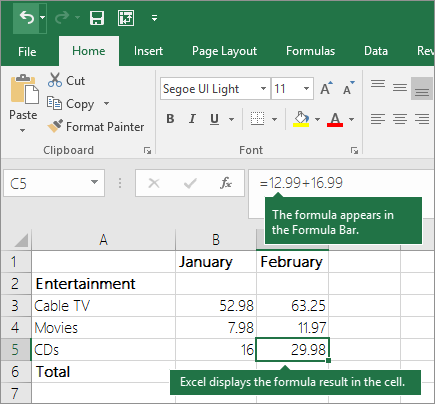 Formuła wprowadzona w komórce pozostaje widoczna na pasku formuły i jest wyświetlana za każdym razem, gdy komórka zostanie zaznaczona.
Ważne
Chociaż istnieje funkcja SUMA , nie istnieje funkcja ODEJMIJ . Zamiast tego używaj w formule operatora minus (-). Na przykład =8-3+2-4+12. Można też użyć znaku minus do przekonwertowania liczby na wartość ujemną w funkcji SUMA. Na przykład formuła =SUMA(12;5;-3;8;-4) używa funkcji SUMA, aby dodać liczby 12, 5, odjąć 3, dodać 8 i odjąć 4 w podanej kolejności.
Korzystanie z funkcji Autosumowanie
Najłatwiejszym sposobem dodania formuły SUMA do arkusza jest użycie funkcji Autosumowanie. Zaznacz pustą komórkę bezpośrednio powyżej lub poniżej zakresu, który chcesz zsumować, i na karcie Narzędzia główne lub Formuła na wstążce kliknij przycisk Autosumowanie>,suma. Funkcja Autosumowanie automatycznie wykrywa zakres, który ma zostać podsumowany, i tworzy formułę. Kreator działa również w poziomie, jeśli zaznaczysz komórkę po lewej lub prawej stronie zakresu, który ma zostać podsumowany.
Uwaga
Funkcja Autosumowanie nie działa na zakresach nieciągłych.

Korzystanie z funkcji Autosumowanie w pionie
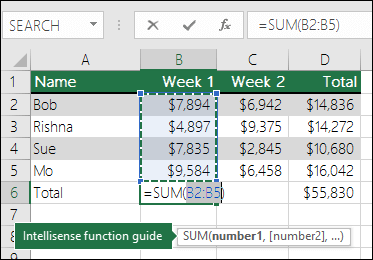
Na powyższym rysunku widać, że funkcja Autosumowanie automatycznie wykrywa komórki B2:B5 jako zakres do zsumowania. Wszystko, co musisz zrobić, to nacisnąć klawisz ENTER, aby potwierdzić wybór. Jeśli chcesz dodać/wykluczyć więcej komórek, przytrzymaj klawisz Shift i za pomocą klawiszy strzałek zaznacz wybrany przez Ciebie zakres. Naciśnij klawisz Enter, aby ukończyć zadanie.
Przewodnik funkcji IntelliSense: pływający tag SUMA(liczba1;[liczba2];...) poniżej funkcji jest jej przewodnikiem funkcji IntelliSense. Kliknięcie funkcji SUMA lub nazwy funkcji spowoduje zmianę hiperłącza na niebieski link do tematu Pomocy dotyczącej tej funkcji. Kliknięcie poszczególnych elementów funkcji spowoduje wyróżnienie ich reprezentatywnych elementów w formule. W tym przypadku zostaną wyróżnione tylko odwołania B2:B5, ponieważ w tej formule istnieje tylko jedno odwołanie liczbowe. Tag IntelliSense zostanie wyświetlony dla każdej funkcji.
Korzystanie z funkcji Autosumowanie w poziomie

Dowiedz się więcej z artykułu na temat funkcji SUMA.
Unikaj przepisywania tej samej formuły
Kiedy formuła zostanie utworzona, można ją skopiować do innych komórek — nie trzeba wielokrotnie tworzyć tej samej formuły. Możesz skopiować formułę lub użyć uchwytu wypełniania , aby skopiować formułę do sąsiadujących komórek.
Na przykład po skopiowaniu formuły z komórki B6 do komórki C6 formuła w nowej komórce zostanie automatycznie zmieniona, aby zaktualizować odwołania do komórek w kolumnie C.

Po skopiowaniu formuły upewnij się, że odwołania do komórek są prawidłowe. Odwołania do komórek mogą zmienić się, jeśli zawierają odwołania względne. Aby uzyskać więcej informacji, zobacz Kopiowanie i wklejanie formuły do innej komórki lub innego arkusza.
Jakie formuły odpowiadają klawiszom na kalkulatorze?
| Klawisz na kalkulatorze | Metoda w programie Excel | Opis, przykład | Wynik |
|---|---|---|---|
| + (klawisz plusa) | + (znak plusa) | Użyj w formule, aby dodać liczby. Przykład: =4+6+2 | 12 |
| - (klawisz minusa) | - (znak minusa) | Użyj w formule, aby odjąć liczby lub aby oznaczyć liczbę ujemną. Przykład: =18-12 Przykład: =24*-5 (24 razy minus 5) |
6 -120 |
| x (klawisz mnożenia) | * (symbol gwiazdki) | Użyj w formule, aby pomnożyć liczby. Przykład: =8*3 | 24 |
| ÷ (klawisz dzielenia) | / (ukośnik) | Użyj w formule, aby podzielić jedną liczbę przez drugą. Przykład: =45/5 | 9 |
| % (klawisz procentu) | % (symbol procentu) | Użyj w formule razem z symbolem *, aby pomnożyć przez wartość procentową. Przykład: =15%*20 | 3 |
| √ (klawisz pierwiastka kwadratowego) | Funkcja PIERWIASTEK | Użyj funkcji PIERWIASTEK w formule, aby znaleźć pierwiastek kwadratowy liczby. Przykład: =PIERWIASTEK(64) | 8 |
| 1/x (odwrotność) | =1/n | Użyj =1/n w formule, gdzie n jest liczbą, przez którą chcesz podzielić 1. Przykład: =1/8 |
0,125 |
Potrzebujesz dodatkowej pomocy?
Zawsze możesz zadać pytanie ekspertowi w społeczności technicznej programu Excel lub uzyskać pomoc techniczną w społecznościach.
Operatory obliczeń i kolejność operacji w programie ExcelOmówienie formuł w programie ExcelJak unikać niepoprawnych formułZnajdowanie i poprawianie błędów w formułachSkróty klawiaturowe i klawisze funkcyjne w programie ExcelFunkcje programu Excel (lista alfabetyczna)Funkcje programu Excel (według kategorii)