
W Edytor Power Query można zarządzać kilkoma aspektami podglądu danych, ustawiając różne opcje. Niektóre z tych opcji mają wpływ na wydajność, o których warto wiedzieć.
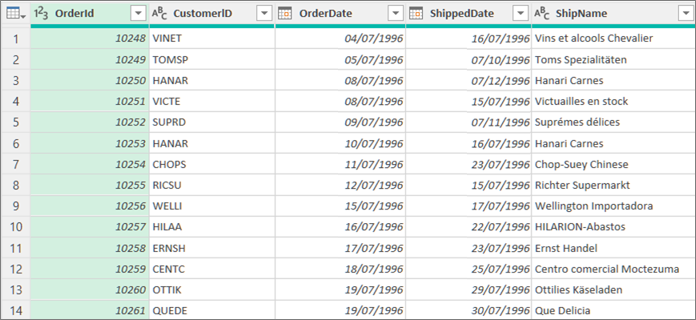
Ustawianie opcji danych w tle
Możesz kontrolować sposób pobierania danych w wersji Preview bezpośrednio lub w tle.
Wykonaj jedną z następujących czynności:
- W programie Excel wybierz pozycję Opcje>zapytania dotyczącego uzyskiwania danych>.
- W Edytor Power Query wybierz pozycjęUstawienia> opcji pliku>Opcje zapytania.
W lewym okienku w obszarze GLOBALNE wybierz pozycję Ładowanie danych, a następnie w obszarze Dane tła wybierz jedną z następujących opcji:
- Zawsze zezwalaj na pobieranie podglądu danych w tle
- Zezwalaj na pobieranie podglądów danych w tle zgodnie z ustawieniami poszczególnych plików
- Nigdy nie zezwalaj na pobieranie podglądów danych w tle
W lewym okienku w obszarze BIEŻĄCY SKOROSZYT wybierz pozycję Ładowanie danych, a następnie w obszarze Dane w tle zaznacz lub wyczyść pole wyboru Zezwalaj na pobieranie podglądu danych w tle.
Ustawianie różnych sposobów wyświetlania podglądu danych
Dane można wyświetlać przy użyciu czcionki jednoprzestętnej lub odsłaniać znaki specjalne, takie jak nowe linie.
Ustawianie opcji dla bieżącego podglądu danych
W Edytor Power Query wybierz pozycję Widok, a następnie wybierz lub wyczyść jedną z następujących opcji w grupie Podgląd danych:
- Monospaced Wyświetlanie zawartości podglądu przy użyciu czcionki monospaced.
- Pokaż biały obszar Pokaż znaki białych i nowych linii.
Ustawianie opcji dla wszystkich skoroszytów
Wybierz pozycję Opcje plików>i Opcje>zapytania ustawień>Edytor Power Query>Wyśwajanie danych.
W lewym okienku w obszarze GLOBALNA wybierz pozycję Edytor Power Query.
W prawym okienku w obszarze Podgląd danych zaznacz lub wyczyść następujące elementy:
- Wyświetlanie zawartości podglądu przy użyciu czcionki monospaced
- Pokazywanie znaków białych i nowych linii
Ustawianie profilowania kolumn
Są chwile, w których chcesz wyświetlić cały zestaw danych. Na przykład potrzebna jest liczba wszystkich wierszy. Ale lepszą wydajność uzyskasz, jeśli zaznaczysz tylko pierwsze 1000 wierszy, zwłaszcza jeśli zestaw danych jest dość duży.
Aby otworzyć zapytanie, znajdź zapytanie załadowane wcześniej z Edytor Power Query, zaznacz komórkę w danych, a następnie wybierz pozycjęEdytujkwerendę>. Aby uzyskać więcej informacji , zobacz Tworzenie, ładowanie i edytowanie zapytania w programie Excel.
W prawym dolnym rogu okna Podgląd danych wybierz jedno z poleceń po prawej stronie kolumn i liczby wierszy:
- Profilowanie kolumn na podstawie 1000 pierwszych wierszy
- Profilowanie kolumn na podstawie całego zestawu danych