
Ważne
W programach Excel dla Microsoft 365 i Excel 2021 program Power View zostanie usunięty 12 października 2021 r. Alternatywnie możesz użyć interaktywnego środowiska wizualnego udostępnionego przez program Power BI Desktop, który możesz pobrać bezpłatnie. Możesz również łatwo zaimportować skoroszyty programu Excel do programu Power BI Desktop.
Funkcja map w programie Power View umożliwia wyświetlanie danych w kontekście geograficznym. W funkcji map w programie Power View są używane kafelki map usługi Bing, więc można powiększać i kadrować je tak jak każdą inną mapę usługi Bing. Aby mapy działały, program Power View musi wysyłać dane do usługi Bing za pośrednictwem zabezpieczonego połączenia internetowego na potrzeby geokodowania, dlatego wyświetla monit o włączenie zawartości. Dodawanie lokalizacji i pól powoduje umieszczanie kropek na mapie. Im większa wartość, tym większa kropka. Dodanie serii wielowartościowych powoduje utworzenie na mapie wykresów kołowych, które pokazują rozmiar sumy.
Tworzenie mapy
Przeciągnij pole geograficzne, takie jak Kraj/region, Województwo lub Miasto, do arkusza lub widoku programu Power View, aby utworzyć tabelę.
Porada
Pole geograficzne może być oznaczone małą ikoną kuli ziemskiej. Oznacza to, że jest to pole geograficzne.
Przeciągnij pole liczbowe, na przykład pole Sprzedaż, do tabeli.
Na karcie Projektowanie kliknij pozycję Mapa.
Kliknij pozycję Włącz zawartość, aby wysłać dane do usługi Bing w celu geokodowania za pośrednictwem zabezpieczonego połączenia internetowego.
W programie Power View zostanie utworzona mapa z kropką dla każdej wartości, na przykład dla każdego miasta. Rozmiar kropki reprezentuje wartość.
- Aby przekonwertować kropki na wykresy kołowe, dodaj pole kategorii w polu Kolor mapy.
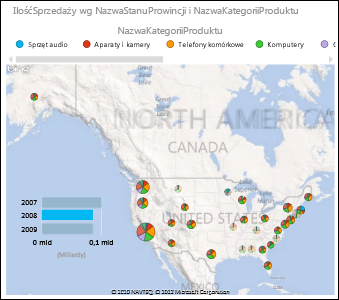
Mapy, filtrowanie krzyżowe wykresów i innych wizualizacji programu Power View i odwrotnie. Na przykład po kliknięciu punktu danych na mapie pozostałe wykresy są filtrowane według tego punktu danych. Podobnie w przypadku kliknięcia słupka na wykresie słupkowym mapa jest filtrowana w celu uwzględnienia danych powiązanych z tym słupkiem.
Uwaga
- Na mapach w programie Power View nie można powiększyć widoku tak bardzo, jak w przypadku tych samych map w usłudze Bing.
- Usługa mapowania Bing zintegrowana z programem Power View nie jest obecnie dostępna w niektórych ustawieniach regionalnych. W nieobsługiwanych ustawieniach regionalnych program Power View kreśli punkty danych na mapie ogólnej.
Ujednoznacznianie danych mapyPower View
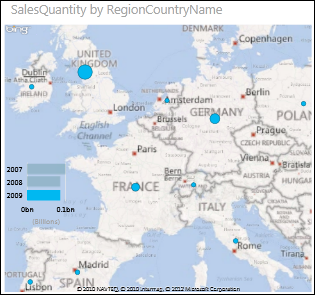
Dane mapy mogą być niejednoznaczne. Jest na przykład Paryż we Francji, ale jest też Paryż w Teksasie. Dane geograficzne są prawdopodobnie przechowywane w osobnych kolumnach — w kolumnie z nazwami miast, w kolumnie z nazwami województw itd. — więc usługa Bing może nie być w stanie określić, który Paryż jest którym. Ten problem można rozwiązać, dodając unikatowe wartości geograficzne.
Ten problem należy rozwiązać w modelu danych, a nie w programie Power View. Jeśli model danych znajduje się w pliku programu Excel (XLSX), w dodatku Power Pivot można utworzyć kolumnę obliczeniową, która łączy wartości z tych dwóch kolumn w celu utworzenia jednej, unikatowej wartości.
- W programie Excel kliknij kartę Power Pivot , a następnie kliknij pozycję Zarządzaj modelem danych.
Nie widzisz karty Power Pivot ? Uruchom dodatek Power Pivot w programie Microsoft Excel 2013.
- Kliknij kartę tabeli zawierającej dane geograficzne.
- Kliknij pozycję Dodaj kolumnę w kolumnie po prawej stronie tabeli i wpisz formułę podobną do następującej na pasku formuły powyżej arkusza:
=[NazwaWojewództwa] & ", " & [NazwaKrajuRegionu] - Naciśnij klawisz Enter.
Dodatek Power Pivot wypełni kolumnę wartościami z poszczególnych wierszy, sformatowanymi za pomocą przecinków oddzielających:
StateProvinceName, RegionCountryName
- Kliknij prawym przyciskiem myszy kolumnę, aby zmienić jej nazwę.
- Wstecz do arkusza programu Power View w programie Excel. Odśwież dane i użyj nowej kolumny w mapach.
Dane źródłowe nie zmieniają się. Nowa kolumna obliczeniowa znajduje się w modelu danych, a nie w danych źródłowych.
Porada
Ta formuła korzysta z języka DAX (Data Analysis Expression). Dowiedz się więcej o języku DAX w tym przewodniku Szybki start: nauka podstaw języka DAX w 30 minut.
Uwaga
Prawa autorskie do klipu wideo:
- Olympics Dataset © Guardian News & Media Ltd.
- Obrazy flag dzięki uprzejmości CIA Factbook (cia.gov)
- Dane populacji dzięki uprzejmości UNData (data.un.org ) w usłudze Microsoft Azure Marketplace.
- Piktogramy sportów olimpijskich autorstwa Thadius856 i Parutakupiu zostały rozpowszechnione zgodnie z licencją w serwisie Wikimedia Commons (creativecommons.org/licenses/by-sa/3.0/)
Zobacz też
Power View: eksplorowanie, wizualizowanie i prezentowanie danych
Klipy wideo na temat programu Power View i dodatku Power Pivot
Samouczek: importowanie danych do programu Excel i tworzenie modelu danych