

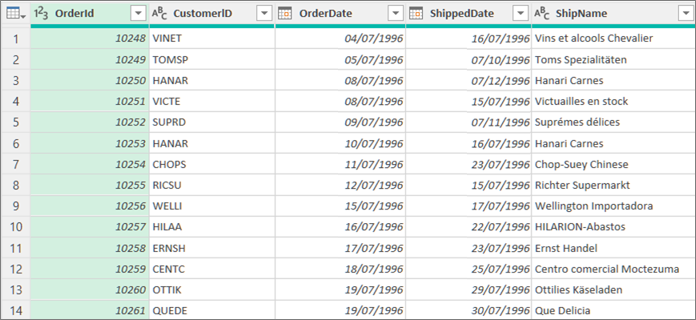
W dodatku Power Query można scalić dwie lub więcej kolumn w zapytaniu. Scalone kolumny można zamienić na pojedyncze scalone kolumny lub utworzyć nową scaloną kolumnę obok kolumn, które zostały scalone. Można scalać tylko kolumny danych typu Tekst . W przykładach są używane poniższe dane.
Porada Warto utworzyć nową kolumnę i zachować oryginalne kolumny, aby lepiej zapobiec błędom odświeżania, które mogą wystąpić w przyszłości.
Scalanie kolumn w celu zamiany istniejących kolumn
Podczas scalania kolumn zaznaczone kolumny są zamieniane w jedną kolumnę o nazwie Scalone. Pierwotne dwie kolumny nie są już dostępne.
W tym przykładzie scalamy kolumny OrderID i CustomerID.
Aby otworzyć zapytanie, znajdź zapytanie załadowane wcześniej z poziomu edytora Power Query, zaznacz komórkę w danych, a następnie wybierz pozycję Edytuj zapytanie>. Aby uzyskać więcej informacji , zobacz Tworzenie, ładowanie lub edytowanie zapytania w programie Excel.
Upewnij się, że kolumny, które chcesz scalić, mają typ danych Tekst . W razie potrzeby zaznacz kolumnę, a następnie wybierz pozycję Przekształć>teksttypu> danych.
Zaznacz co najmniej dwie kolumny, które chcesz scalić. Aby zaznaczyć kilka przyległych kolumn, naciśnij klawisze Shift+Kliknięcie. Aby zaznaczyć niesąsiadujące kolumny, naciśnij klawisze CTRL+KLIKNIĘCIE.
Kolejność scalanych wartości jest określana przez kolejność wyboru.
Wybierz pozycję Przekształć>scalone kolumny.
W oknie dialogowym Scalanie kolumn określ separator, który ma zostać wstawiony między poszczególnymi scalonymi kolumnami. Można wybrać wstępnie zdefiniowaną wartość separatora lub określić niestandardową wartość separatora.
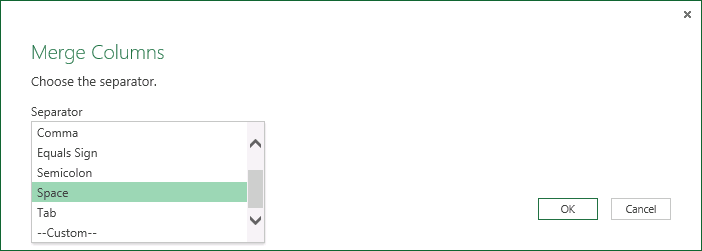
Kliknij przycisk OK.
Wynik
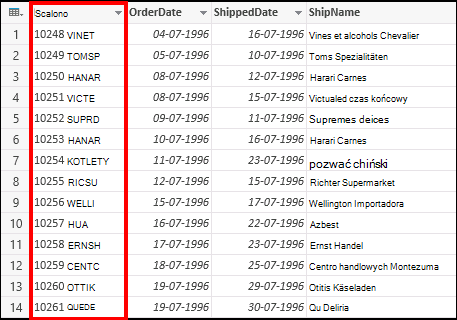
Możesz zmienić nazwę scalonej kolumny, tak aby była bardziej zrozumiała. Aby uzyskać więcej informacji, zobacz Zmienianie nazwy kolumny.
Scalanie kolumn w celu utworzenia nowej kolumny
Do tabeli zapytania można wstawić kolumnę niestandardową i za jej pomocą efektywnie scalić dwie lub więcej kolumn. W tym przypadku scalone kolumny będą nadal dostępne wraz z nową scaloną kolumną w tabeli zapytania.
W tym przykładzie łączymy kolumny OrderID i CustomerID , rozdzielając je znakiem spacji.
Aby otworzyć zapytanie, znajdź zapytanie załadowane wcześniej z poziomu edytora Power Query, zaznacz komórkę w danych, a następnie wybierz pozycję Edytuj zapytanie>. Aby uzyskać więcej informacji , zobacz Tworzenie, ładowanie lub edytowanie zapytania w programie Excel.
Upewnij się, że kolumny, które chcesz scalić, zawierają dane typu Tekst . Wybierz pozycję Przekształć>Zmień typ>tekstu.
Wybierz pozycję Dodaj kolumnę>Kolumna niestandardowa. Zostanie wyświetlone okno dialogowe Kolumna niestandardowa .
Na liście Dostępne kolumny zaznacz pierwszą kolumnę, a następnie wybierz pozycję Wstaw. Możesz również kliknąć dwukrotnie pierwszą kolumnę. Kolumna zostanie dodana do pola Formuła kolumny niestandardowej zaraz za znakiem równości (=).
Porada W polu Formuła kolumny niestandardowej naciśnij klawisze Ctrl + spacja, aby wyświetlić kolumny i inne elementy formuły.
W polu Formuła kolumny niestandardowej wprowadź znak handlowego "i" (&) za pierwszą wstawioną kolumną.
Operator handlowego "i" (&) służy do łączenia wartości w Power Query w taki sam sposób jak w programie Excel.
Możesz określić dodatkowy separator, na przykład znak spacji, wprowadzając " " po znaku handlowego "i" (&).
W polu Formuła kolumny niestandardowej wprowadź kolejny znak handlowego "i" (&) po znaku spacji.
Na liście Dostępne kolumny zaznacz drugą kolumnę, a następnie wybierz pozycję Wstaw. Możesz także kliknąć dwukrotnie drugą kolumnę.
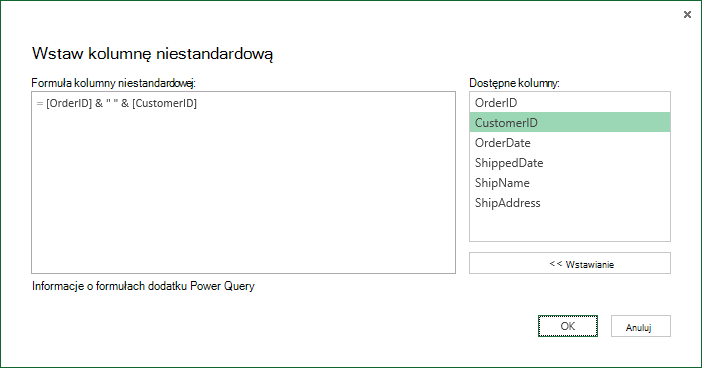
Kliknij przycisk OK.
Wynik
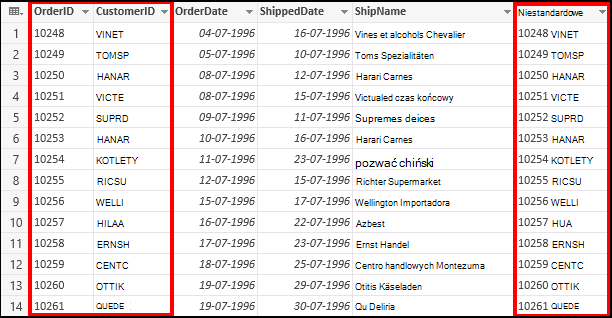
Możesz zmienić nazwę kolumny niestandardowej, tak aby była bardziej zrozumiała. Aby uzyskać więcej informacji, zobacz Zmienianie nazwy kolumny.
Zobacz również
Dodatek Power Query dla programu Excel — pomoc
Dodawanie kolumny niestandardowej