

Domyślnie program Microsoft Excel drukuje arkusze w orientacji pionowej (wyższe niż szersze). Orientację każdego z arkuszy można zmienić na poziomą w dowolnej chwili.
Zmienianie orientacji strony
Zaznacz arkusze, dla których chcesz zmienić orientację stron.
Porada
Po zaznaczeniu wielu arkuszy na pasku tytułu u góry arkusza jest wyświetlany napis [Grupa]. Aby anulować zaznaczenie wielu arkuszy w skoroszycie, zaznacz dowolny niezaznaczony arkusz. Jeśli nie widać żadnego niezaznaczonego arkusza, kliknij prawym przyciskiem myszy kartę zaznaczonego arkusza, a następnie wybierz polecenie Rozgrupuj arkusze.
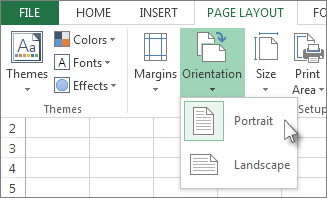
Na karcie Układ strony w grupie Ustawienia strony wybierz pozycję Orientacja, a następnie wybierz pozycję Pionowa lub Pozioma.
Uwaga
- Jeśli drukarka nie jest skonfigurowana, opcja Orientacja jest wyszarzona i nie można jej zaznaczyć. Aby rozwiązać ten problem, należy skonfigurować drukarkę. Ta opcja będzie wyszarzona także podczas edytowania zawartości komórki. Aby rozwiązać ten problem, należy nacisnąć klawisz Enter w celu zaakceptowania zmian lub klawisz Esc w celu ich anulowania.
- Ponieważ orientację strony można ustawić dla każdego z arkuszy, można wydrukować niektóre arkusze w skoroszycie w jednej orientacji (na przykład pionowej), a pozostałe arkusze w tym samym skoroszycie w innej orientacji (na przykład w orientacji poziomej). Wystarczy ustawić odpowiednią orientację dla każdego arkusza, a następnie wydrukować arkusz lub skoroszyt.
Zmienianie orientacji strony przed drukowaniem
- Zaznacz arkusz, arkusze lub dane, które chcesz wydrukować.
- Wybierz pozycję Drukuj plik>.
- Z listy rozwijanej Orientacja strony wybierz opcję Orientacja pionowa lub Orientacja pozioma.
- Gdy wszystko będzie gotowe do wydrukowania, wybierz pozycję Drukuj.
Tworzenie szablonu z domyślną orientacją poziomą
W celu oszczędzenia czasu można zapisać jako szablon skoroszyt skonfigurowany do drukowania w orientacji poziomej. Za pomocą takiego szablonu można następnie tworzyć inne skoroszyty.
Tworzenie szablonu
Utwórz skoroszyt.
Zaznacz arkusze, dla których chcesz zmienić orientację stron.
Jak zaznaczyć arkuszeElementy do zaznaczenia Czynność Pojedynczy arkusz Wybierz kartę arkusza.

Jeśli żądana karta nie jest widoczna, wybierz przyciski przewijania kart, aby ją wyświetlić, a następnie wybierz kartę.

Co najmniej dwa przylegające arkusze Wybierz kartę pierwszego arkusza. Następnie, przytrzymując naciśnięty klawisz Shift i zaznacz kartę ostatniego arkusza, który chcesz zaznaczyć. Co najmniej dwa nieprzylegające arkusze Wybierz kartę pierwszego arkusza. Następnie, przytrzymując klawisz CTRL, zaznacz karty innych arkuszy, które chcesz zaznaczyć. Wszystkie arkusze w skoroszycie Kliknij prawym przyciskiem myszy kartę arkusza i kliknij pozycję Zaznacz wszystkie arkusze. Uwaga
Po zaznaczeniu wielu arkuszy na pasku tytułu u góry arkusza jest wyświetlany napis [Grupa]. Aby anulować zaznaczenie wielu arkuszy w skoroszycie, zaznacz dowolny niezaznaczony arkusz. Jeśli nie widać żadnego niezaznaczonego arkusza, kliknij prawym przyciskiem myszy kartę zaznaczonego arkusza, a następnie wybierz polecenie Rozgrupuj arkusze.
Na karcie Układ strony w grupie Ustawienia strony wybierz pozycję Orientacja, a następnie wybierz pozycję Pozioma.
Uwaga
Jeśli drukarka nie jest skonfigurowana, opcja Orientacja jest wyszarzona i nie można jej zaznaczyć. Aby rozwiązać ten problem, należy skonfigurować drukarkę. Ta opcja będzie wyszarzona także podczas edytowania zawartości komórki. Aby rozwiązać ten problem, należy nacisnąć klawisz Enter w celu zaakceptowania zmian lub klawisz Esc w celu ich anulowania.
W razie potrzeby wprowadź inne dostosowania.
Porada
Aby dostosować kilka arkuszy jednocześnie, należy chwilowo zgrupować arkusze, wprowadzić zmiany, a następnie je rozgrupować. Aby zgrupować arkusze, należy kliknąć prawym przyciskiem myszy dowolną kartę u dołu arkusza. W menu skrótów należy kliknąć polecenie Zaznacz wszystkie arkusze. Na pasku tytułu powinna być widoczna nazwa skoroszytu, a po niej powinien być wyświetlany wyraz [Grupa]. Następnie należy zmienić orientację na poziomą lub wprowadzić dowolne inne zmiany. Aby wyłączyć grupowanie, kliknij prawym przyciskiem myszy dowolną kartę, a następnie wybierz polecenie Rozgrupuj arkusze (lub po prostu wybierz inną kartę arkusza).
Wybierz kartę Plik .
Wybierz pozycję Zapisz jako, a następnie wybierz lokalizację, w której chcesz zapisać arkusz. Na przykład wybierz Ten komputer lub Przeglądaj, a następnie wybierz Pulpit.
W polu Wprowadź tutaj nazwę pliku wpisz nazwę szablonu.
W polu Zapisz jako typ wybierz pozycję Szablon programu Excel (*.xltx) lub wybierz pozycję Szablon programu Excel Macro-Enabled (*.xltm), jeśli skoroszyt zawiera makra, które mają być dostępne w szablonie.
Wybierz pozycję Zapisz.
Szablon zostanie automatycznie wysłany do folderu Szablony.
Aby utworzyć skoroszyt za pomocą szablonu, należy wykonać następujące czynności:- Wybierz pozycję Plik>nowy.
- Wybierz opcję Prywatne.
- Wybierz ikonę lub nazwę zapisanego szablonu.