Przed rozpoczęciem drukowania
Przydatne może być zapoznanie się z wieloma opcjami pozwalającymi zoptymalizować środowisko drukowania. Aby uzyskać więcej informacji, zobacz Drukowanie w programie Excel.
Przestroga
Niektóre sposoby formatowania, takie jak kolory tekstu i cieniowanie komórki, mogą wyglądać dobrze na ekranie, ale nie wyglądać dobrze po wydrukowaniu na czarno-białej drukarce. Pomocne może być drukowanie arkusza z liniami siatki, dzięki czemu dane, wiersze i kolumny są lepiej widoczne.
Drukowanie jednego lub kilku arkuszy naraz
-
Zaznacz arkusze , które chcesz wydrukować.
- Wybierz pozycję Drukowanie pliku> lub naciśnij klawisze CTRL+P.
- Opcjonalnie dostosuj Ustawienia, a następnie wybierz przycisk Drukuj .
Drukowanie jednego lub kilku skoroszytów naraz
Pliki wszystkich skoroszytów, które chcesz wydrukować, muszą znajdować się w tym samym folderze.
- Wybierz pozycję Otwórz plik>.
- Przytrzymując wciśnięty klawisz CTRL, kliknij nazwy skoroszytów do wydrukowania, a następnie wybierz pozycję Drukuj.
Drukowanie całego arkusza lub jego części
Zaznacz arkusz, a następnie zaznacz zakres danych do wydrukowania.
Wybierz pozycję Plik, a następnie kliknij przycisk Drukuj.
W obszarze Ustawienia wybierz strzałkę obok pozycji Drukuj aktywne arkusze i wybierz odpowiednią opcję.
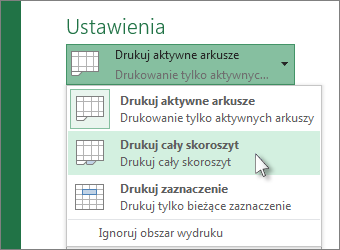
Wybierz pozycję Drukuj.
Uwaga
Jeśli arkusz ma zdefiniowane obszary wydruku, w programie Excel zostaną wydrukowane tylko te obszary. Jeśli nie chcesz drukować tylko zdefiniowanego obszaru wydruku, wybierz pozycję Ignoruj obszar wydruku. Dowiedz się więcej o ustawianiu lub czyszczeniu obszaru wydruku.
Drukowanie tabeli programu Excel
Zaznacz komórkę w tabeli, aby uaktywnić tabelę.
Wybierz pozycję Plik, a następnie wybierz pozycję Drukuj.
W obszarze Ustawienia wybierz strzałkę obok pozycji Drukuj aktywne arkusze i wybierz pozycję Drukuj wybraną tabelę.
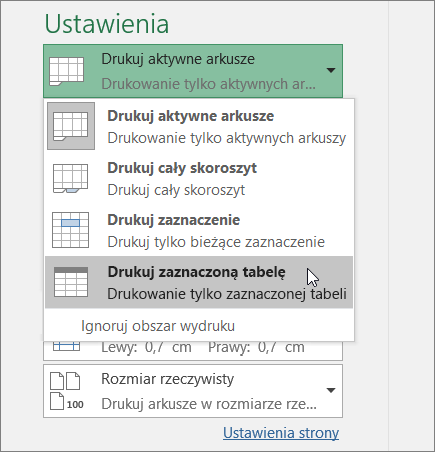
Wybierz pozycję Drukuj.
Drukowanie skoroszytu do pliku
Wybierz pozycję Plik, a następnie wybierz pozycję Drukuj lub naciśnij klawisze Ctrl+P.
W obszarze Drukarka wybierz pozycję Drukuj do pliku.
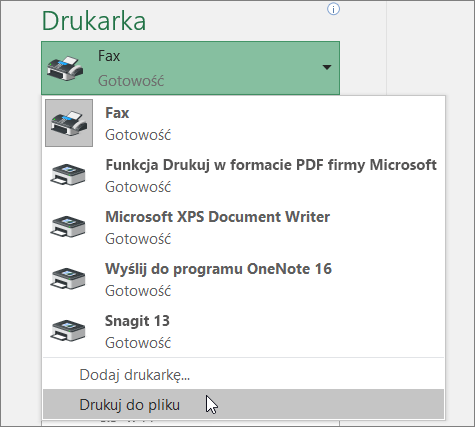
Wybierz pozycję Drukuj.
W oknie dialogowym Zapisywanie wydruku jako wprowadź nazwę pliku, a następnie wybierz przycisk OK. Plik zostanie zapisany w folderze Dokumenty
Ważne
Jeśli zapisany plik zostanie wydrukowany na innej drukarce, podziały stron oraz odstępy czcionek mogą się zmienić.
Drukowanie arkusza
Aby uzyskać najlepsze wyniki podczas drukowania arkusza, użyj polecenia Drukuj w programie Excel dla sieci Web, a nie polecenia Drukuj w przeglądarce. Możesz wydrukować cały arkusz lub tylko wybrane komórki.
Aby wydrukować zakres komórek, zaznacz je. Aby wydrukować cały arkusz, nie zaznaczaj niczego.
- Wybierz pozycję Plik>, Drukuj>,Drukuj.
- Jeśli zaznaczono zakres komórek, ale zdecydowano się na wydrukowanie całego arkusza, przed naciśnięciem przycisku Drukuj przełącz na pozycję Cały skoroszyt.
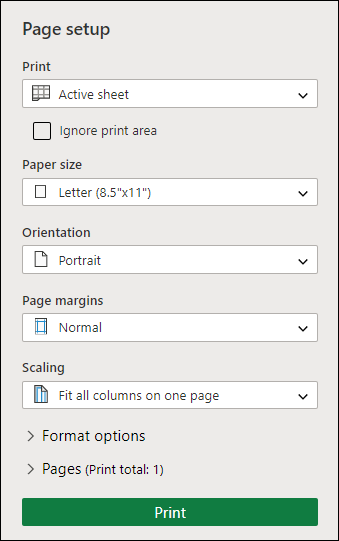
Zmienianie wybranego obszaru wydruku
W programie Excel dla sieci Web można określić obszar do wydrukowania lub wydrukować cały arkusz. Jeśli po wybraniu obszaru wydruku zachodzi potrzeba jego zmiany, wprowadzone modyfikacje można sprawdzić w następujący sposób:
- W arkuszu kliknij i przeciągnij, aby zaznaczyć komórki, które chcesz wydrukować.
- Wybierz pozycję Plik>, Drukuj>,Drukuj.
- Aby wydrukować tylko zaznaczony obszar, w obszarze Opcje drukowania zaznacz bieżące zaznaczenie.
- Jeśli podgląd wydruku pokazuje to, co chcesz wydrukować, wybierz pozycję Drukuj.
Aby zmienić opcję drukowania, zamknij podgląd wydruku, klikając znak X, a następnie powtórz poprzednie kroki.
Aby wydrukować cały arkusz, wybierz pozycję Plik>,Drukuj, Drukuj>. Upewnij się, że zaznaczono cały skoroszyt .
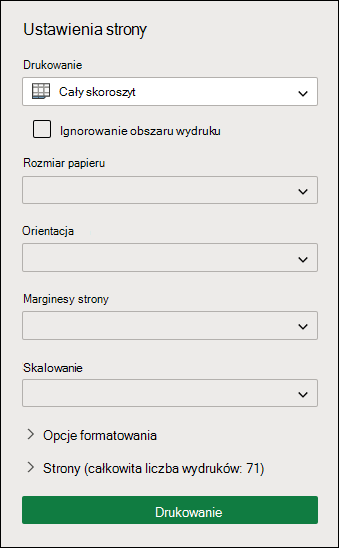
Jeśli masz aplikację klasyczną Excel, możesz ustawić więcej opcji drukowania. Wybierz pozycję Otwórz w programie Excel i zaznacz wiele obszarów wydruku w arkuszu.

Drukowanie arkusza zawierającego ukryte wiersze i kolumny
Podczas drukowania arkusza z ukrytymi wierszami lub kolumnami w programie Excel dla sieci Web te ukryte wiersze i kolumny nie zostaną wydrukowane. Jeśli chcesz uwzględnić ukryte wiersze i kolumny, musisz je odkryć przed wydrukowaniem arkusza.
Ukryte wiersze lub kolumny można rozpoznać na podstawie brakujących etykiet nagłówków lub podwójnych linii, jak pokazano na tym obrazie.
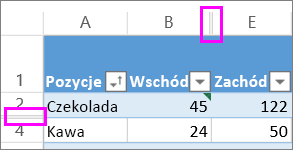
Poniżej opisano, jak można odkryć wiersze lub kolumny:
- Zaznacz zakres nagłówków otaczających ukryte wiersze lub kolumny. W tym przykładzie zaznacz wszystkie nagłówki wierszy w przedziale od 2 do 7, aby odkryć wiersze 3 i 6.
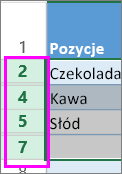
- Kliknij prawym przyciskiem myszy zaznaczenie i wybierz polecenie Odkryj wiersze (w przypadku kolumn wybierz polecenie Odkryj kolumny).
- Wybierz pozycję Drukuj plik>.
- Wybierz pozycję Drukuj , aby wyświetlić podgląd wydruku.
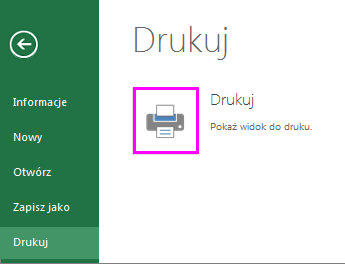
- Upewnij się, że w oknie Opcje drukowania jest wybrana pozycja Cały arkusz , a następnie wybierz pozycję Drukuj.
Uwaga
Etykiety wierszy i kolumn nie są widoczne w podglądzie wydruku ani na wydruku.
Drukowanie skoroszytu
Jeśli skoroszyt programu Excel dla sieci Web zawiera tylko jeden arkusz, można go wydrukować. Jeśli jednak skoroszyt zawiera wiele arkuszy, należy przejść do każdego arkusza, zaznaczając jego kartę arkusza, a następnie wydrukować ten arkusz.
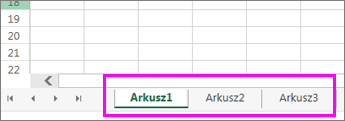
Nie masz pewności, czy skoroszyt ma jakiekolwiek ukryte arkusze? Oto, jak można to zweryfikować:
- Kliknij prawym przyciskiem myszy dowolną kartę arkusza.
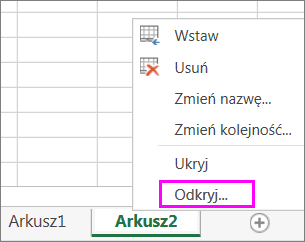
- Jeśli opcja Odkryj jest dostępna, skoroszyt ma co najmniej jeden ukryty arkusz. Wybierz pozycję Odkryj , aby pokazać lub odkryć arkusze.
- Po odkryciu arkusza karta arkusza staje się dostępna w tym arkuszu. Zaznacz kartę arkusza i wydrukuj go.
Drukowanie tabeli
Czasami może być potrzebny wydruk tylko części arkusza, na przykład tabeli. Można to zrobić w aplikacji Excel dla sieci Web, pod warunkiem że tabela ma mniej niż 10 000 komórek. W przypadku arkuszy zawierających więcej niż 10 000 komórek należy użyć aplikacji klasycznej Excel.
Aby wydrukować tabelę:
- Aby zaznaczyć wszystkie komórki tabeli, zaznacz pierwszą komórkę i przewiń do ostatniej komórki.
Jeśli tabela zawiera wiele kolumn, zamiast przewijać, zaznacz pierwszą komórkę, naciśnij i przytrzymaj klawisz Shift i zaznacz ostatnią komórkę.
- Wybierz pozycję Plik>, Drukuj>,Drukuj.
-
Zaznacz bieżące zaznaczenie, jeśli nie zostało już zaznaczone, a następnie wybierz pozycję Drukuj.
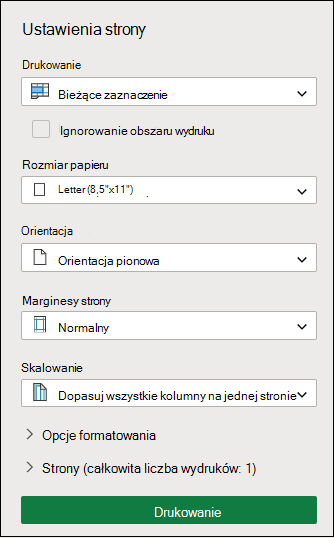
- Jeśli podgląd wydruku Ci odpowiada, wybierz pozycję Drukuj. Jeśli nie, zamknij widok i wprowadź odpowiednie zmiany.
Dowiedz się, jak można wydrukować tabelę z liniami siatki.
Drukowanie numerów stron w arkuszu
Nie można wstawiać, wyświetlać ani drukować numerów stron w aplikacji Excel dla sieci Web. W przypadku korzystania z aplikacji klasycznej Excel numery stron można jednak dodać na górze arkusza (nagłówki) lub na dole arkusza (stopki), a następnie można wydrukować ten arkusz.
Otwórz w programie Excel w celu otwarcia skoroszytu i dodania numerów stron w widoku układu strony, a następnie wydrukowania arkusza z poziomu programu Excel. W tym celu wykonaj następujące czynności:
- Wybierz pozycję Otwórz w programie Excel i wstaw numery stron w arkuszach.
-
Wydrukuj arkusz.
Zobacz też

