

Jeśli arkusz zawiera notatki lub komentarze podzielone na wątki, możesz je wydrukować.
Uwaga
W programie Excel dla Microsoft 365 dostępne są dwa rodzaje komentarzy do wyboru: komentarze z wątkami i notatki. Aby uzyskać więcej informacji, zobacz artykuł Notatki i komentarze podzielone na wątki.
Drukowanie komentarzy we wcześniejszych wersjach programu Excel
Zaznacz arkusz zawierający komentarze, które chcesz wydrukować, a następnie wykonaj jedną z następujących czynności:
- Aby wyświetlić pojedynczy komentarz, kliknij prawym przyciskiem myszy komórkę i wybierz polecenie Pokaż/Ukryj komentarze.
- Aby wyświetlić wszystkie komentarze w arkuszu, przejdź do karty >Recenzja Pokaż wszystkie komentarze.
- Aby przenieść nakładające się komentarze lub zmienić ich rozmiar, kliknij obramowanie pola komentarza, aby wyświetlić jego uchwyty zmiany rozmiaru.
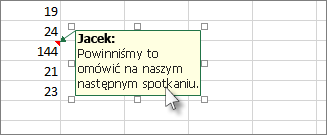
Możesz zmienić rozmiar pola komentarza, przeciągając dowolny z jego uchwytów zmiany rozmiaru, lub przenieść, zaznaczając dowolną część obramowania, a następnie przeciągając w odpowiednie miejsce.
Na karcie Układ strony w grupie Ustawienia strony kliknij okno wysuwane po prawej stronie, aby uruchomić okno dialogowe Ustawienia strony .

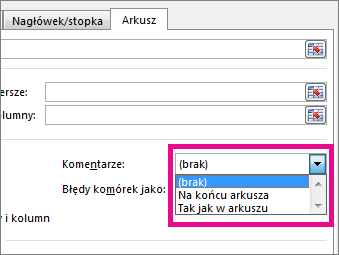
Wybierz kartę Arkusz .
W polu Komentarze wybierz pozycję Na końcu arkusza lub Tak jak w arkuszu.
Kliknij pozycję Drukuj lub Podgląd wydruku , aby wyświetlić podgląd komentarzy.
Drukowanie komentarzy z wątkami i notatek w programie Excel dla Microsoft 365
Zaznacz arkusz zawierający notatki i komentarze podzielone na wątki, które chcesz wydrukować.
Na karcie Układ strony w grupie Ustawienia strony kliknij okno wysuwane po prawej stronie, aby uruchomić okno dialogowe Ustawienia strony .
Wybierz kartę Arkusz .
W polu Komentarze kliknij pozycję Na końcu arkusza.
Uwaga
W programie Excel dla Microsoft 365 nie można drukować komentarzy podzielonych na wątki w takiej postaci, w jakiej są one wyświetlane w arkuszu, ale można drukować notatki. Zobacz następną sekcję dotyczącą drukowania notatek w programie Excel dla Microsoft 365.
Kliknij pozycję Drukuj lub Podgląd wydruku , aby wyświetlić podgląd komentarzy i notatek.
Drukowanie notatek tylko w programie Excel dla Microsoft 365
Notatki można drukować w taki sposób, w jaki są wyświetlane w arkuszu.
Zaznacz arkusz zawierający notatki, które chcesz wydrukować, a następnie wykonaj jedną z następujących czynności:
- Aby wyświetlić pojedynczą notatkę, kliknij prawym przyciskiem myszy komórkę, a następnie kliknij polecenie Pokaż/Ukryj notatkę.
- Aby wyświetlić wszystkie notatki, przejdź do karty >Recenzja Notatki>Pokaż wszystkie notatki.
- Aby przenieść nakładające się notatki lub zmienić ich rozmiar, kliknij obramowanie pola notatki, aby wyświetlić jego uchwyty zmiany rozmiaru.
Możesz zmienić rozmiar notatki, przeciągając dowolny z jej uchwytów zmiany rozmiaru, lub przenosząc ją, zaznaczając dowolny fragment obramowania, a następnie przeciągając w odpowiednie miejsce.
Na karcie Układ strony w grupie Ustawienia strony kliknij okno wysuwane po prawej stronie, aby otworzyć okno dialogowe Ustawienia strony .
Wybierz kartę Arkusz .
W polu Komentarze kliknij pozycję Tak jak wyświetlono w arkuszu (starsza wersja).
Uwaga
W programie Excel dla Microsoft 365 nie można drukować samych notatek na końcu arkusza. Można jednak wydrukować zarówno komentarze podzielone na wątki, jak i notatki na końcu arkusza. Zobacz poprzednią sekcję na temat drukowania komentarzy i notatek podzielonych na wątki w programie Excel dla Microsoft 365.
Kliknij pozycję Drukuj lub Podgląd wydruku , aby wyświetlić podgląd notatek.
Potrzebujesz dodatkowej pomocy?
Zawsze możesz zadać pytanie ekspertowi w społeczności technicznej programu Excel lub uzyskać pomoc techniczną w społecznościach.