
Jeśli arkusz zawiera więcej niż jedną stronę, na każdej stronie można wydrukować nagłówki lub etykiety (nazywane też tytułami wydruku) wierszy i kolumn. Na przykład pierwszy wiersz nagłówków kolumn można powtórzyć na wszystkich stronach w przypadku arkuszy, które są duże i złożone.
Zaznacz arkusz, który chcesz wydrukować.
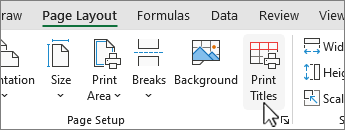
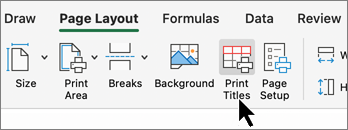
Na karcie Układ strony w grupie Ustawienia strony wybierz
 Tytuły wydruku Tytuły wydruku.
Uwaga
Polecenie Drukuj tytuły jest wygaszone podczas pracy w trybie edycji komórek, jeśli w tym samym arkuszu zaznaczono wykres lub jeśli nie ma zainstalowanej drukarki.
Na karcie Arkusz w obszarze Tytuły wydruku wprowadź jedną lub obie z następujących wartości:
W polu U góry powtarzaj wiersze wpisz odwołanie do wierszy, które zawierają etykiety kolumn.
W polu Z lewej powtarzaj kolumny wpisz odwołanie do kolumn, które zawierają etykiety wierszy.
Jeśli na przykład chcesz wydrukować etykiety kolumn u góry każdej drukowanej strony, wpisz $1:$1 w polu Wiersze do powtórzenia u góry .Porada
Możesz również wybrać
 Zwiń okno dialogowe na prawym końcu pól Wiersze do powtarzania u góry i Kolumny do powtarzania w lewym polu, a następnie wybierz wiersze lub kolumny tytułów do powtarzania w arkuszu. Po zakończeniu wybierania wierszy lub kolumn tytułu wybierz Zwiń okno dialogowe ponownie, aby powrócić do okna dialogowego.
Uwaga
W przypadku wybrania więcej niż jednego arkusza pola U góry powtarzaj wiersze i Kolumny powtarzajz lewej są niedostępne w oknie dialogowym Ustawienia strony . Aby anulować zaznaczenie wielu arkuszy, zaznacz dowolny niezaznaczony arkusz. Jeśli żaden niezaznaczony arkusz nie jest widoczny, kliknij prawym przyciskiem myszy kartę zaznaczonego arkusza, a następnie wybierz polecenie Rozgrupuj arkusze.
Dalsze kroki
Po skonfigurowaniu arkusza tak, aby zawierał nagłówki lub etykiety (nazywane też tytułami wydruku) wierszy i kolumn na każdej stronie, wydrukuj arkusz.


Zobacz również
- Drukowanie nagłówków wierszy i kolumn
- Powtarzanie kolumn lub wierszy w formie tytułów lub etykiet na każdej drukowanej stronie
- Drukowanie arkusza lub skoroszytu
- Drukowanie w programie Excel
Potrzebujesz dodatkowej pomocy?
Zawsze możesz zadać pytanie ekspertowi w społeczności technicznej programu Excel lub uzyskać pomoc techniczną w społecznościach.