

Aby uniemożliwić innym użytkownikom wyświetlanie ukrytych arkuszy oraz dodawanie, przenoszenie, usuwanie lub ukrywanie arkuszy bądź zmienianie ich nazwy, możesz chronić strukturę skoroszytu programu Excel hasłem.
Uwaga
Chronienie skoroszytu to nie to samo co chronienie pliku czy arkusza programu Excel hasłem. Poniżej podano więcej informacji:
- Aby zablokować plik i uniemożliwić innym użytkownikom jego otwarcie, zobacz Chronienie pliku programu Excel.
- Aby chronić określone obszary danych w arkuszu przed innymi użytkownikami, musisz chronić arkusz. Aby uzyskać więcej informacji, zobacz Chronienie arkusza.
- Aby poznać różnice między chronieniem pliku, arkusza lub skoroszytu programu Excel, zobacz Ochrona i zabezpieczenia w programie Excel.
Chronienie struktury skoroszytu
Aby chronić strukturę skoroszytu, wykonaj następujące czynności:
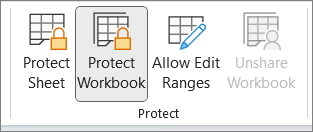
Kliknij pozycję Przejrzyj>i chroń skoroszyt.

Wprowadź hasło w polu Hasło.
Ważne
Hasło jest opcjonalne. Jeśli go nie podasz, każdy użytkownik będzie mógł wyłączyć ochronę skoroszytu i go zmienić. Jeśli decydujesz się na hasło, dopilnuj, aby było łatwe do zapamiętania. Zapisz i przechowuj hasła w bezpiecznym miejscu. Program Excel nie może odzyskać utraconych elementów.
Wybierz przycisk OK, wprowadź ponownie hasło, aby je potwierdzić, a następnie ponownie wybierz przycisk OK .
Jak sprawdzić, czy skoroszyt jest chroniony?
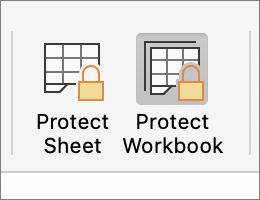
Spójrz na ikonę Chroń skoroszyt na karcie Recenzja. Jeśli jest wyróżniona, skoroszyt jest chroniony.
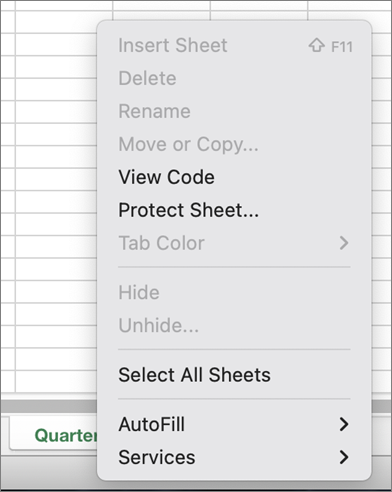
 Jeśli klikniesz u dołu arkusza w skoroszycie, zauważysz, że opcje zmiany struktury skoroszytu, takie jak Wstawianie, Usuwanie, Zmienianie nazwy, Przenoszenie, Kopiowanie, Ukrywanie i Odkrywanie arkuszy, są niedostępne.
 Opcja Chroń skoroszyt w menu Informacje również wskazuje, że struktura skoroszytu jest chroniona. Aby wyświetlić tę opcję, kliknij pozycjęInformacje o>pliku>— Chroń skoroszyt.

Wyłączanie ochrony skoroszytu programu Excel
Kliknij pozycję Przejrzyj>i chroń skoroszyt. Wpisz hasło, a następnie kliknij przycisk OK.


Potrzebujesz dodatkowej pomocy?
Zawsze możesz zadać pytanie ekspertowi w społeczności technicznej programu Excel lub uzyskać pomoc techniczną w społecznościach.
Zobacz również
Ochrona i zabezpieczenia w programie Excel
Chronienie pliku programu Excel
Współpraca nad skoroszytami programu Excel w tym samym czasie dzięki współtworzeniu