
Jeśli nie chcesz, aby w komórkach pojawiały się niepotrzebne miejsca dziesiętne, ponieważ powodują wyświetlanie ###### symboli, lub jeśli nie potrzebujesz mikroskopijnej dokładności, zmień format komórek w taki sposób, aby uzyskać odpowiednią liczbę miejsc dziesiętnych.
Zaokrąglanie liczby do najbliższej jednostki głównej
Aby zaokrąglić liczbę do najbliższej jednostki głównej, takiej jak tysiące, setki, dziesiątki lub jedności, należy użyć funkcji w formule, wykonując następujące czynności:
Przy użyciu przycisku
- Zaznacz komórki, które chcesz sformatować.
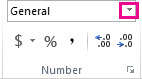
- Przejdź dopozycji Numerna ekranie głównym> i wybierz opcję Zwiększ liczbę miejsc dziesiętnych lub Zmniejsz liczbę miejsc dziesiętnych, aby wyświetlić więcej lub mniej cyfr po separatorze dziesiętnym.
Stosując wbudowany format liczb
- Przejdź do pozycjiNumerna ekranie głównym>, wybierz strzałkę obok listy formatów liczb, a następnie wybierz pozycję Więcej formatów liczb.
- Na liście Kategoria , w zależności od typu posiadanych danych, wybierz pozycję Walutowe, Księgowe, Procentowe lub Naukowe.
- W polu Miejsca dziesiętne wprowadź liczbę miejsc dziesiętnych, które mają być wyświetlane.
Za pomocą funkcji w formule
Zaokrąglij wartość liczbową do odpowiedniej liczby cyfr za pomocą funkcji ZAOKR. Ta funkcja ma tylko dwa argumenty (argumenty to dane potrzebne do uruchomienia formuły).
- Pierwszy argument jest liczbą, którą chcesz zaokrąglić (może być odwołaniem do komórki lub cyfrą).
- Drugi argument to liczba cyfr, do której chcesz zaokrąglić liczbę.
Załóżmy, że komórka A1 zawiera liczbę 823,7825. Aby ją zaokrąglić do najbliższej jednostki:
Tysiące
- Wpisz =ZAOKR(A1;-3), co wyniesie 1000
- Liczba 823,7825 jest bliżej liczby 1000 niż liczby 0 (0 jest wielokrotnością liczby 1000).
- Użyj tutaj liczby ujemnej, ponieważ zaokrąglanie ma się odbywać po lewej stronie separatora dziesiętnego. To samo dotyczy kolejnych dwóch formuł umożliwiających zaokrąglanie do setek i dziesiątek.
Setki
- Wpisz =ZAOKR(A1;-2), co wyniesie 800
- Liczba 800 jest bliżej liczby 823,7825 niż liczby 900. Wydaje się, że wiesz już, na czym to polega.
Dziesiątki
- Wpisz =ZAOKR(A1;-1), co wyniesie 820
Jedynki
- Wpisz =ZAOKR(A1;0), co wyniesie 824
- Zaokrąglij liczbę do najbliższej pojedynczej cyfry przy użyciu zera.
Części dziesiętne
- Wpisz =ZAOKR(A1;1), co wyniesie 823,8
- Zaokrąglij wartość liczbową do określonej liczby miejsc dziesiętnych przy użyciu liczby dodatniej. To samo dotyczy kolejnych dwóch formuł umożliwiających zaokrąglanie do części setnych i tysięcznych.
Setne części
- Wpisz =ZAOKR(A1;2), co wyniesie 823,78
Części tysięczne
- Wpisz =ZAOKR(A1;3), co wyniesie 823,783
Zaokrąglij liczbę w górę przy użyciu funkcji ZAOKR.GÓRA. Działa ona tak samo jak funkcja ZAOKR, z tym że liczba jest zawsze zaokrąglana w górę. Jeśli chcesz na przykład zaokrąglić liczbę 3,2 w górę do zera miejsc dziesiętnych, wpisz:
- =ZAOKR.GÓRA(3,2;0), co wyniesie 4.
Zaokrąglij liczbę w dół przy użyciu funkcji ZAOKR.DÓŁ. Działa ona tak samo jak funkcja ZAOKR, z tym że liczba jest zawsze zaokrąglana w dół. Jeśli chcesz na przykład zaokrąglić liczbę 3,14159 w dół do trzech miejsc dziesiętnych, wpisz:
- =ZAOKR.DÓŁ(3,14159;3), co wyniesie 3,141.
Porada
Aby zapoznać się z dodatkowymi przykładami i poeksperymentować z przykładowymi danymi w skoroszycie aplikacji Excel Online, zobacz artykuły dotyczące funkcji ZAOKR,ZAOKR.GÓRA i ZAOKR.DÓŁ .
Aby zaokrąglić w górę, w dół albo do wartości parzystej lub nieparzystej
Zaznacz w pustej komórce.
Na karcie Formuły w obszarze Funkcja wybierz pozycję Konstruktor formuł.
Wykonaj dowolną z następujących czynności:
Aby W Konstruktorze formuł wyszukaj i kliknij dwukrotnie Under Arguments Zaokrąglanie liczby w górę ZAOKR.GÓRA W polu Liczba wpisz liczbę, którą zaokrąglasz w górę. W num_digits wpisz 0 , aby zaokrąglić liczbę w górę do najbliższej liczby całkowitej. Zaokrąglanie liczby w dół ZAOKR.DÓŁ W polu Liczba wpisz liczbę, którą chcesz zaokrąglić w dół. W num_digits wpisz 0 , aby zaokrąglić liczbę w dół do najbliższej liczby całkowitej. Zaokrąglenie w górę do liczby parzystej ZAOKR.DO.PARZ W polu Liczba wpisz liczbę, którą chcesz zaokrąglić. Zaokrąglanie w górę do liczby nieparzystej ZAOKR.DO.NPARZ W polu Liczba wpisz liczbę, którą chcesz zaokrąglić. Zaokrąglanie liczby do najbliższej wielokrotności innej liczby ZAOKR.DO.WIELOKR Zaznacz pole obok pozycji wielokrotność, a następnie wpisz liczbę, której chcesz obliczyć najbliższą wielokrotność. Naciśnij klawisz RETURN.
Określanie stałej liczby miejsc dziesiętnych dla liczb
Możesz ustawić domyślny separator dziesiętny dla liczb w obszarze Opcje programu Excel.
Wybierz pozycję Opcje (z programu Excel 2010 do programu Excel 2016) lub przycisk pakietu Microsoft Office Obraz>
 Opcje programu Excel (Excel 2007).
W kategorii Zaawansowane w obszarze Opcje edycji zaznacz pole wyboru Automatycznie wstaw przecinek dziesiętny.
W polu Miejsca wpisz liczbę dodatnią dla cyfr z prawej strony przecinka dziesiętnego lub liczbę ujemną dla cyfr z lewej strony przecinka dziesiętnego.
Uwaga
Na przykład w przypadku wprowadzenia liczby 3 w polu Miejsca i wpisania następnie w komórce liczby 2834 wartość będzie wynosić 2,834. Jeśli w polu Miejsca zostanie wprowadzona liczba -3, a następnie zostanie wpisana w komórce liczba 283, wartość będzie równa 283 000.
Wybierz przycisk OK.
Na pasku stanu zostanie wyświetlony wskaźnik Stała liczba miejsc dziesiętnych.Zaznacz komórkę w arkuszu, a następnie wpisz odpowiednią liczbę.
Uwaga
Dane wpisane przed zaznaczeniem pola wyboru Stała liczba miejsc dziesiętnych nie ulegną zmianie.
Porady i techniki
Aby tymczasowo zastąpić opcję stałej liczby miejsc dziesiętnych, wpisz przecinek dziesiętny podczas wpisywania liczby.
Aby usunąć przecinek dziesiętny z liczb, które już zostały wprowadzone ze stałymi miejscami dziesiętnymi, wykonaj następujące czynności:
- Wybierzpozycję Opcjepliku>
- W kategorii Zaawansowane w obszarze Opcje edycji usuń zaznaczenie pola wyboru Automatycznie wstaw przecinek dziesiętny.
- W pustej komórce wpisz liczbę, na przykład 10, 100 lub 1000, w zależności od liczby miejsc dziesiętnych, które chcesz usunąć.
Na przykład wpisz w komórce 100, jeśli liczby zawierają dwa miejsca dziesiętne i chcesz je przekształcić w liczby całkowite. - Na karcie Narzędzia główne w grupie Schowek wybierz pozycję Kopiuj
 lub naciśnij klawisze CTRL+C.
 - W arkuszu zaznacz komórki zawierające liczby z miejscami dziesiętnymi, które chcesz zmienić.
- Na karcie Narzędzia główne w grupie Schowek wybierz strzałkę poniżej przycisku Wklej, a następnie wybierz polecenie Wklej specjalnie.
- W oknie dialogowym Wklejanie specjalne w obszarze Operacja wybierz pozycję Mnożenie.
Potrzebujesz dodatkowej pomocy?
Zawsze możesz zadać pytanie ekspertowi w społeczności technicznej programu Excel lub uzyskać pomoc techniczną w społecznościach.