
Niektóre liczby mające co najmniej jedno miejsce dziesiętne mogą wydawać się w arkuszu zaokrąglone. Jeśli nie jest to wynik zastosowania funkcji zaokrąglania, może się tak zdarzyć, gdy kolumna nie jest wystarczająco szeroka, aby zmieściła się w niej cała liczba. Może się tak również zdarzyć, gdy liczba miejsc dziesiętnych jest ustawiona na mniejszą liczbę miejsc, niż zawiera ich rzeczywista liczba.
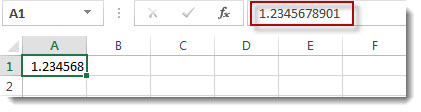
Jeśli na przykład wprowadzisz liczbę w komórce z formatowaniem ogólnym (domyślnie dla wszystkich komórek w nowym arkuszu), program Excel automatycznie wyświetli mniej miejsc dziesiętnych, aby liczba mieściła się w szerokości pustej komórki. Liczba w komórce A1 poniżej jest zaokrąglona, ale cała jest nadal widoczna na pasku formuły u góry arkusza i używana w obliczeniach.
Aby zatrzymać zaokrąglanie liczby w komórce, klikaj  Zwiększ liczbę miejsc dziesiętnych na karcie Narzędzia główne, aż zostanie osiągnięta liczba miejsc dziesiętnych, które mają być wyświetlane.

Wraz ze zwiększaniem liczby miejsc dziesiętnych format zmienia się z Ogólne na liczbowy, a szerokość kolumny jest dostosowywana automatycznie.
Uwaga
Jeśli szerokość kolumny nie zostanie dopasowana i w komórce pojawi się ########, zmień szerokość kolumny i wysokość wiersza , klikając dwukrotnie prawe obramowanie nagłówka kolumny.
Zwiększanie miejsc dziesiętnych dla wielu liczb naraz
Jeśli jest dużo liczb, które zostały zaokrąglone, lub aby w ogóle zapobiec wyświetlaniu liczb jako zaokrąglonych, można zwiększyć liczbę miejsc dziesiętnych formatu liczb, a następnie zastosować tę funkcję do liczb w arkuszu.
Na karcie Narzędzia główne kliknij
 obok pozycji Liczba.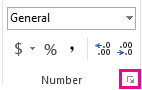
Na liście Kategoria wybierz format liczb, którego chcesz użyć, upewniając się, że ma miejsca dziesiętne, takie jak Liczba, Waluta, Księgowe, Procentowe lub Naukowe.
W polu Miejsca dziesiętne wprowadź liczbę miejsc dziesiętnych, które mają być wyświetlane, a następnie kliknij przycisk OK.
Potrzebujesz dodatkowej pomocy?
Zawsze możesz zadać pytanie ekspertowi w społeczności technicznej programu Excel lub uzyskać pomoc techniczną w społecznościach.
Zobacz również
Zaokrąglanie wartości liczbowej do odpowiedniej liczby miejsc dziesiętnych