

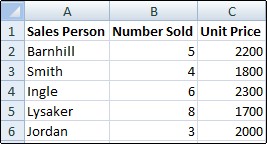
Linie siatki to cienkie linie widoczne między komórkami w arkuszu.
Informacje o liniach siatki
Pracując z liniami siatki, należy wziąć pod uwagę następujące zagadnienia:
Linie siatki w arkuszach są domyślnie wyświetlane w kolorze przypisanym przez program Excel. Jeśli chcesz, możesz zmienić kolor linii siatki w określonym arkuszu, wybierając pozycjęOpcje>pliku>Zaawansowane>opcje wyświetlania dla tego arkusza>Kolor linii siatki.
Użytkownicy często mylą w programie Excel obramowania z liniami siatki. Linii siatki nie można dostosowywać tak jak obramowania. Aby zmienić szerokość lub inne atrybuty linii obramowania, zobacz temat Stosowanie lub usuwanie obramowania komórek w arkuszu.
Po zastosowaniu koloru wypełnienia do komórek w arkuszu nie będzie można zobaczyć ani wydrukować linii siatki tych komórek. Aby wyświetlić lub wydrukować linie siatki tych komórek, usuń kolor wypełnienia, zaznaczając komórki, następnie wybierz grupęCzcionkanarzędzia głównego>, kliknij strzałkę obok
 Kolor wypełnienia , a następnie aby usunąć kolor wypełnienia, wybierz pozycję Brak wypełnienia.
Uwaga
Należy całkowicie usunąć wypełnienie. Zmiana koloru wypełnienia na biały spowoduje, że linie siatki pozostaną ukryte. Aby zachować kolor wypełnienia bez utraty widoczności linii oddzielających komórki, można użyć obramowania zamiast linii siatki. Aby uzyskać więcej informacji, zobacz temat Stosowanie lub usuwanie obramowania komórek w arkuszu.
Linie siatki są zawsze stosowane do całego arkusza lub skoroszytu — nie można zastosować ich tylko do określonych komórek lub zakresów. Aby selektywnie zastosować linie wokół określonych komórek lub ich zakresów, należy użyć obramowania (zamiast linii siatki lub jako dodatku do nich). Aby uzyskać więcej informacji, zobacz temat Stosowanie lub usuwanie obramowania komórek w arkuszu.
Ukrywanie linii siatki w arkuszu
Jeśli projekt skoroszytu tego wymaga, można ukryć linie siatki:

Zaznacz jeden lub więcej arkuszy.
Porada
Po zaznaczeniu wielu arkuszy na pasku tytułu u góry arkusza jest wyświetlany napis "Grupuj ". Aby anulować zaznaczenie wielu arkuszy w skoroszycie, należy kliknąć dowolny niezaznaczony arkusz. Jeśli żaden niezaznaczony arkusz nie jest widoczny, należy kliknąć prawym przyciskiem myszy kartę zaznaczonego arkusza, a następnie kliknąć polecenie Rozgrupuj arkusze.
Na karcie Widok w grupie Pokazywanie wyczyść pole wyboru Linie siatki.

Pokazywanie linii siatki w arkuszu
Jeśli linie siatki w arkuszu są ukryte, można je ponownie wyświetlić, wykonując poniższe czynności.
Zaznacz jeden lub więcej arkuszy.
Porada
Po zaznaczeniu wielu arkuszy na pasku tytułu u góry arkusza jest wyświetlany napis "Grupuj ". Aby anulować zaznaczenie wielu arkuszy w skoroszycie, należy kliknąć dowolny niezaznaczony arkusz. Jeśli żaden niezaznaczony arkusz nie jest widoczny, należy kliknąć prawym przyciskiem myszy kartę zaznaczonego arkusza, a następnie kliknąć polecenie Rozgrupuj arkusze.
Na karcie Widok w grupie Pokazywanie zaznacz pole wyboru Linie siatki.
Uwaga
Linie siatki domyślnie nie są drukowane. Aby na wydrukowanej stronie były widoczne linie siatki, wybierz pozycję Opcje>arkuszaukładu > stronyLinie siatki, a następnie zaznacz pole wyboru Drukuj.
Zobacz również
Pokazywanie lub ukrywanie linii siatki w programie Word, PowerPoint lub Excel