Dane możesz posortować i rozmieścić w następujących miejscach:
- Kolejność rosnąca (tekst od A do Z, liczba od najmniejszej do największej i data od najstarszej do najnowszej).
- Kolejność malejąca (tekst składa się z zakresu od Z do A, liczba należy do zakresu od największej do najmniejszej, a data od najnowszej do najstarszej).
Sortowanie danych według jednej kolumny
- Aby otworzyć zapytanie, znajdź zapytanie załadowane wcześniej z poziomu edytora Power Query, zaznacz komórkę w danych, a następnie wybierz pozycję Edytuj zapytanie>. Aby uzyskać więcej informacji, zobacz Tworzenie, ładowanie lub edytowanie zapytania w programie Excel (dodatku Power Query).
- Wybierz strzałkę w dół (
 ) obok kolumny, którą chcesz posortować.
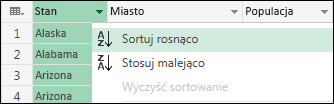
 - Z menu rozwijanego wybierz pozycję Sortuj rosnąco lub Sortuj malejąco.
Sortowanie danych według wielu kolumn
W przypadku sortowania według wielu kolumn kolejność lub hierarchia sortowania zależy od kolejności, w jakiej są zaznaczane kolumny.
- Aby otworzyć zapytanie, znajdź zapytanie załadowane wcześniej z poziomu edytora Power Query, zaznacz komórkę w danych, a następnie wybierz pozycję Edytuj zapytanie>. Aby uzyskać więcej informacji, zobacz Tworzenie, ładowanie lub edytowanie zapytania w programie Excel (dodatku Power Query).
- Wybierz strzałkę w dół ( ) obok kolumny, którą chcesz posortować.
- Z menu rozwijanego wybierz pozycję Sortuj rosnąco lub Sortuj malejąco.
- Powtórz kroki 2 i 3 dla każdej kolejnej kolumny, której chcesz użyć do sortowania.
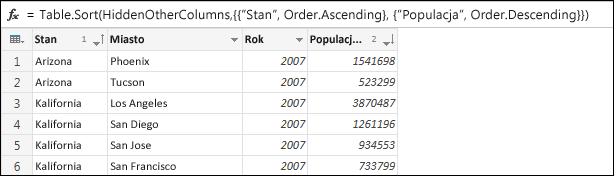
Na przykład w przypadku sortowania według województwa , a następnie według populacji wynikiem końcowym jest tabela uporządkowana według województwa z miastami w każdym stanie uporządkowanymi według populacji. W kolejności alfabetycznej Arizona wyprzedza Kalifornię. W Arizonie Phoenix ma więcej ludzi niż Tucson. Formuła wyświetla listę wszystkich kolumn sortowania zgodnie z priorytetem sortowania oraz typem sortowania, który ma zostać do niej zastosowany.