
Czy w przypadku korzystania z rodziny produktów pakietu Office do zarządzania danymi tabelarycznymi należy używać programu Excel, czy programu Access? W artykule towarzyszącym " Zarządzanie danymi w programie Access lub w programie Excel" omówiono zalety poszczególnych produktów i korzyści, jakie wnoszą one do tabeli. Ale po co wybierać między jednym a drugim? Jeśli przechowujesz dane w programie Access i łączysz się z nim z poziomu programu Excel, możesz korzystać z obu tych zalet. Oto dziesięć powodów, dla których jednoczesne używanie programów Excel i Access ma sens.
Przyczyna 1: Program Access został zaprojektowany z myślą o wszystkich rodzajach użytkowników
Mimo że program Excel nie jest bazą danych, jest powszechnie używany do przechowywania danych i często jest używany do rozwiązywania prostych problemów z bazą danych. Jednak program Excel jest prostą plikową bazą danych, a nie relacyjną bazą danych. Gdy proste tabele muszą przekształcić się w wiele tabel z powiązanymi danymi, pracownicy przetwarzający informacje mogą szybko utworzyć aplikację bazy danych w programie Access. Program Access zawsze doskonale sprawdzał się w zbieraniu i konsolidowaniu rozproszonych danych z całego przedsiębiorstwa, w większości znajdujących się w skoroszytach programu Excel. Po umieszczeniu danych w programie Access można dodawać kolejne tabele i łączyć je, tworzyć zapytania (czyli widoki danych), strukturyzować dane i definiować typy danych w celu zapewnienia integralności danych, udostępniać i aktualizować dane wielu użytkownikom oraz tworzyć zaawansowane raporty i formularze.
W przeciwieństwie do prostego układu arkusza kalkulacyjnego programu Excel, program Access jest zorganizowany inaczej i obejmuje kilka powiązanych ze sobą obiektów, które na pierwszy rzut oka mogą wydawać się zniechęcające. Jednak nie trzeba być ekspertem, aby korzystać z programu Access. Program Access został zaprojektowany z myślą o wszystkich rodzajach użytkowników i możesz z niego korzystać tylko w razie potrzeby.
Odklejanie: uzyskuj dostęp do kolejnych warstw na raz.
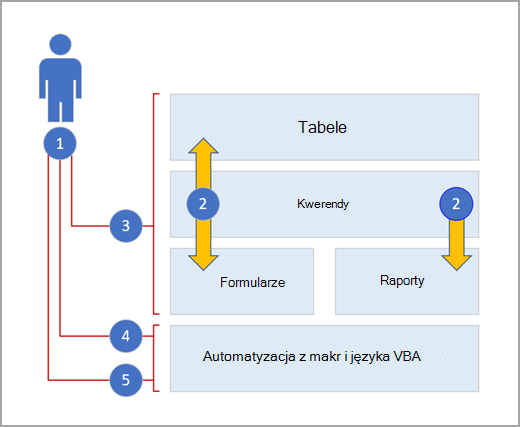
1. Z programu Access możesz korzystać na trzy sposoby: okazjonalnie, jako użytkownik zaawansowany lub deweloper.
2. Tabele, kwerendy, formularze i raporty bazują na sobie nawzajem i stanowią podstawę aplikacji bazy danych.
3. Czasami użytkownicy mają do dyspozycji kreatorów, konstruktorów właściwości, interfejs użytkownika Office Fluent i funkcje podobne do tych w programie Excel, które pozwalają szybko wykonać zadanie.
4. Zaawansowani użytkownicy mają do dyspozycji makra, okienko właściwości, wyrażenia i narzędzia do projektowania baz danych, dzięki którym mogą bardziej zaawansowanie i wydajniej.
5. Programiści mogą pracować z modułami i opracowywać kod VBA w celu tworzenia niestandardowych rozwiązań baz danych i wdrażania aplikacji środowiska uruchomieniowego.
Przyczyna 2. Kopiowanie arkusza programu Excel do arkusza danych programu Access

Warto zacząć od skopiowania danych z programu Excel do programu Access. Możesz utworzyć tabelę programu Access i wyświetlić ją w widoku arkusza danych, który bardzo przypomina arkusz programu Excel. Typowe zadania związane z tworzeniem tabel, takie jak definiowanie typu danych, nazwy pola lub nowego pola, można wykonywać bezpośrednio w widoku arkusza danych. Jeśli na przykład w pustym polu zostanie wprowadzona data, program Access ustawi dla tego pola typ danych Data/Godzina. Jeśli zostanie wprowadzony tekst, na przykład nazwisko, program Access zastosuje do pola typ danych Tekst. Jeśli chcesz przenieść pole, po prostu je kliknij i przeciągnij.
Po skopiowaniu danych z programu Excel i wklejeniu ich do programu Access nie trzeba nawet tworzyć tabeli lub otwierać tabeli w widoku arkusza danych. Program Access automatycznie pyta, czy dane zawierają nagłówki, sprawdza, czy są używane poprawne typy danych, i tworzy tabelę programu Access. Prościej się nie da.
Aby uzyskać więcej informacji, zobacz Otwieranie pustego arkusza danych.
Przyczyna 3: Udostępnianie danych przez utworzenie łącza do arkusza programu Excel z programu Access
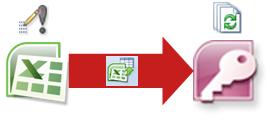
Jednym z najprostszych sposobów korzystania z zalet programów Excel i Access jest połączenie arkusza programu Excel z tabelą programu Access. Użyj linku programu Access, jeśli zamierzasz przechowywać dane w programie Excel, ale także regularnie korzystać z niektórych funkcji programu Access, takich jak raportowanie i wykonywanie zapytań. Łączysz dane z programu Access, a nie z programu Excel.
Program Access obsługuje dwa zasadniczo różne sposoby tworzenia tabel bazy danych. Użytkownicy mogą tworzyć nowe tabele natywne w celu przechowywania danych w bazie danych programu Access lub tworzyć łącza do istniejących danych poza bazą danych programu Access. Dane w tabelach połączonych pojawiają się i zachowują pod wieloma względami podobnie jak w tabelach natywnych. Kreator Menedżer tabel połączonych ułatwia śledzenie, lokalizowanie i aktualizowanie arkusza programu Excel lub innego źródła danych, jeśli zostanie ono przeniesione, a łącze zostanie przerwane.
W przypadku tworzenia łącza do arkusza lub nazwanego zakresu programu Excel program Access tworzy nową tabelę, która jest połączona z danymi programu Excel. Jeśli chcesz dodać, zmodyfikować lub usunąć dane, wprowadź odpowiednie zmiany w programie Excel i odśwież dane (lub ponownie utwórz zapytanie) dla danych w tabeli programu Access. Nie można jednak edytować zawartości tabeli w programie Access. Dzięki połączeniu danych z programem Excel możesz tworzyć raporty, zapytania i formularze tylko do odczytu w programie Access.
Aby uzyskać więcej informacji, zobacz Importowanie lub łączenie danych zawartych w skoroszycie programu Excel.
Przyczyna 4. Przenoszenie danych przez zaimportowanie danych z programu Excel do programu Access
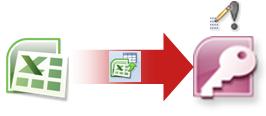
Jeśli zdecydujesz się na przecięcie kabla danych, możesz przenieść dane do programu Excel, importując dane do programu Access. Zwróć uwagę, że słowo "import " ma dwa różne znaczenia programów Excel i Access. W programie Excel podczas importowania (lub nawiązywania połączenia) jest tworzone trwałe połączenie z danymi, które można odświeżać. W programie Access importowanie danych do programu Access odbywa się raz, ale bez stałego połączenia danych. Program Access zapisuje dane w nowej lub istniejącej tabeli, nie zmieniając ich w programie Excel. W programie Access można zaimportować dowolne lub wszystkie arkusze ze skoroszytu programu Excel w ramach jednej operacji.
Kreator importu przeprowadzi Cię przez kolejne kroki importowania i ułatwi podjęcie ważnej decyzji dotyczącej tego, czy zmienić typy danych i dodać nagłówki. Jeśli wystąpią błędy podczas importowania danych, program Access wyświetli alert i zapisze błędy w tabeli, aby można było je szybko znaleźć i poprawić. Na przykład alfanumeryczny kod pocztowy mógł być ukryty głęboko w kolumnie, którą podejrzewano za liczbową, lub wykryto zduplikowany identyfikator w polu klucza podstawowego. Możesz wprowadzić zmiany w skoroszycie programu Excel i ponownie zaimportować dane lub wprowadzić zmiany w nowej tabeli programu Access. Po ukończeniu operacji można zapisać wykonane kroki, a nawet utworzyć zadanie programu Outlook przypominające o tym, kiedy należy regularnie wykonywać operację importowania.
Zaimportowane dane stają się natywne dla programu Access i można dodawać, edytować i usuwać dane za pomocą arkuszy danych i formularzy. Po zaimportowaniu danych możesz zdecydować, czy chcesz usunąć dane z programu Excel. Zazwyczaj dobrym pomysłem jest wyznaczenie tylko jednej lokalizacji do aktualizowania danych.
Uwaga
Importowanie danych z programu Excel do programu Access nie powoduje zaimportowania formuł, a jedynie ich wyników.
Aby uzyskać więcej informacji, zobacz:
- Importowanie lub łączenie danych zawartych w skoroszycie programu Excel
- Zapisywanie szczegółów operacji importu lub eksportu jako specyfikacji
- Planowanie operacji importu i eksportu
- Uruchamianie zapisanych operacji importowania i eksportowania
- Zarządzanie zadaniami danych
Przyczyna 5. Nawiązywanie połączenia z danymi programu Access z programu Excel
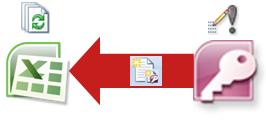
Możesz również ponownie połączyć dane programu Access z programem Excel. W tym celu utwórz połączenie programu Excel (przechowywane często w pliku połączenia danych pakietu Office (odc) z bazą danych programu Access i pobierz wszystkie dane z tabeli lub zapytania. Po nawiązaniu połączenia z danymi można również automatycznie odświeżać (lub aktualizować) skoroszyty programu Excel z oryginalnej bazy danych programu Access przy każdej aktualizacji bazy danych przez wprowadzenie nowych informacji.
Aby uzyskać więcej informacji, zobacz:
Przyczyna 6. Używanie raportów programu Access z danymi programu Excel
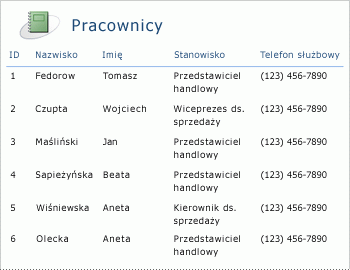
Po umieszczeniu danych w programie Access można korzystać ze wspaniałego zbioru narzędzi do tworzenia i dostosowywania raportów. Chcesz utworzyć raport za pomocą kilku kliknięć? Skorzystaj z Kreatora raportów. Chcesz projektować i modyfikować układ raportu w czasie rzeczywistym przy użyciu danych dynamicznych, przenosić bloki danych i zmieniać ich rozmiar, dodawać i usuwać pola oraz natychmiast widzieć zmiany podczas tworzenia? Użyj widoku układu. Chcesz korzystać z raportu, aby wyszukiwać, filtrować i sortować dynamiczne dane? Widok raportu. Chcesz samodzielnie dodawać przyciski poleceń, numery stron, obrazy, hiperlinki i profesjonalnie wyglądające style? Korzystaj z wielu kreatorów i galerii kontrolek w grupach Kontrolki i Układ na karcie Projektowanie na Wstążce. Program Access umożliwia łatwe tworzenie prostych raportów, raportów grupowych i podsumowujących, etykiet wysyłkowych, raportów graficznych i podraportów.
Po utworzeniu raportu można go dystrybuować elektronicznie za pomocą programu Access. Możesz na przykład wysłać raport przy użyciu wiadomości e-mail lub zapisać go w innym formacie, na przykład jako migawka programu Access lub plik PDF, aby dodać go do strony sieci Web lub witryny programu SharePoint.
Aby uzyskać więcej informacji, zobacz:
- Przewodnik po projektowaniu raportów
- Tworzenie prostego raportu
- Modyfikowanie raportu
- Tworzenie raportu pogrupowanego lub podsumowującego
Przyczyna 7. Używanie formularzy programu Access z danymi programu Excel
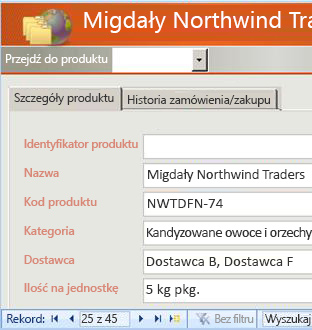
Po umieszczeniu danych w programie Access można korzystać z wielu narzędzi do tworzenia i dostosowywania formularzy. Chcesz utworzyć formularz za pomocą kilku kliknięć? Za pomocą Kreatora formularzy. Chcesz projektować i modyfikować układ formularza w czasie rzeczywistym przy użyciu danych dynamicznych, przenosić bloki danych i zmieniać ich rozmiar, dodawać i usuwać pola oraz natychmiast wyświetlać zmiany podczas tworzenia? Użyj widoku układu. Chcesz samodzielnie dodawać przyciski poleceń, pola list, pola kombi, grupy opcji, obrazy, maski wprowadzania, wykresy, hiperlinki i profesjonalnie wyglądające style? Korzystaj z wielu kreatorów i galerii kontrolek w grupach Kontrolki i Układ na karcie Projektowanie na Wstążce. Za pomocą programu Access można łatwo tworzyć proste formularze, formularze kartowe, formularze ciągłe, formularze wyskakujące, modalne okna dialogowe i podformularze.
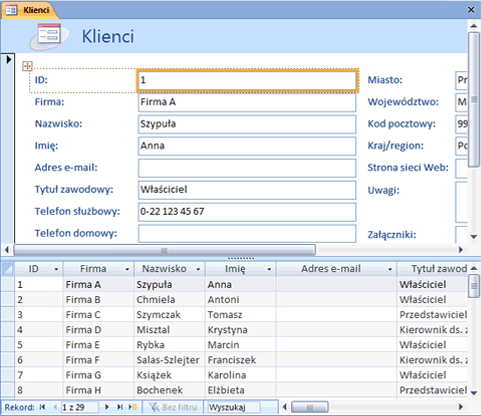
W programie Access można łatwo utworzyć formularz dzielony, który wyświetla zsynchronizowany arkusz danych i widok formularza, umożliwiając uzyskanie najlepszych rezultatów z obu tych elementów. Po utworzeniu dopracowanego formularza można łatwo przewijać, filtrować, a nawet przeszukiwać dane znajdujące się w formularzu za pomocą standardowych przycisków nawigacyjnych i pola wyszukiwania u dołu formularza.
Aby uzyskać więcej informacji, zobacz:
- Tworzenie formularza za pomocą narzędzia Formularz
- Tworzenie formularza dzielonego
- Tworzenie listy opcji do wyboru za pomocą pola listy lub pola kombi
- Umożliwianie użytkownikom znajdowania rekordu przez wybranie wartości z listy
- Sposoby znajdowania rekordów
Przyczyna 8: Filtrowanie, sortowanie i wykonywanie zapytań w programie Access przypomina program Excel
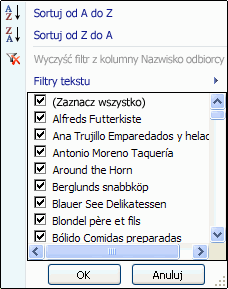
Niezależnie od używanego produktu możesz filtrować dane, aby pracować z podzbiorem danych, i sortować dane, aby uporządkować je w odpowiedni sposób. W programie Access użytkownicy programu Excel mogą filtrować i sortować dane w widoku arkusza danych bez konieczności ponownego zapoznawania się z całkowicie nowym interfejsem użytkownika. Ikony, menu poleceń, polecenia, kryteria i okna dialogowe są do siebie bardzo podobne — niezależnie od tego, czy pracujesz z tekstem, liczbami, datami, czy spacjami. Oprócz widoku arkusza danych można nawet zapisać filtry i sortowania.
Można utworzyć zapytanie w programie Access, nie wiedząc, co oznacza język SQL. Cztery kreatory zapytań ułatwiają tworzenie prostych zapytań, znajdowanie duplikatów, lokalizowanie niepasujących rekordów i tworzenie zapytań krzyżowych. Nie musisz nawet tworzyć zapytania; Wystarczy przefiltrować i posortować dane w odpowiedni sposób, aby zapisać je w arkuszu danych.
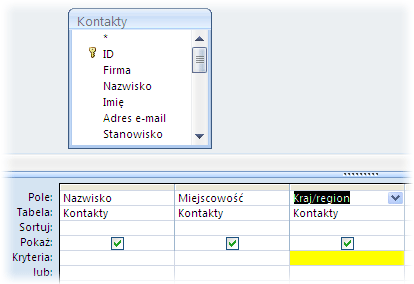
Aby uzyskać więcej informacji, zobacz:
- Sortowanie rekordów według wartości tekstowych, liczbowych lub dat
- Stosowanie filtru w celu wyświetlenia wybranych rekordów w bazie danych programu Access
- Wprowadzenie do zapytań
Przyczyna 9: Tworzenie korespondencji seryjnej lub tworzenie etykiet
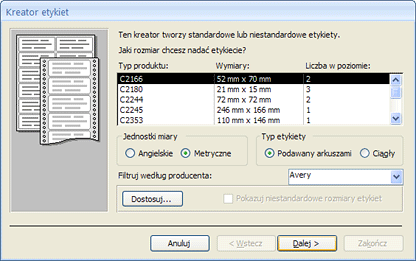
Teraz, gdy Twoja rodzina się powiększyła, Twoja lista kartek świątecznych nagle się powiększyła i musisz śledzić o wiele więcej urodzin i rocznic. Żaden problem. Jako źródła danych korespondencji seryjnej można użyć tabeli lub kwerendy programu Access i utworzyć operację tworzenia korespondencji seryjnej dla listów, kartek, wiadomości e-mail i kopert za pomocą Kreatora korespondencji seryjnej programu Word. Jeśli trzeba tylko utworzyć etykiety wysyłkowe, użyj Kreatora etykiet w programie Access, aby utworzyć i wydrukować etykiety na podstawie utworzonego raportu. Możesz nawet automatycznie dodać kod kreskowy odpowiadający każdemu adresowi klienta.
Aby uzyskać więcej informacji, zobacz:
- Używanie tabeli lub kwerendy jako źródła danych korespondencji seryjnej
- Tworzenie etykiet wysyłkowych w programie Access
Przyczyna 10: Łączenie programów Excel i Access z technologiami programu SharePoint
Zarówno w programach Access, jak i Excel udostępniono polecenia umożliwiające łączenie się z danymi na listach programu SharePoint. Program Excel zapewnia połączenie tylko do odczytu (jednokierunkowe) z połączonymi listami programu SharePoint. natomiast program Access umożliwia odczyt i zapis danych (dwukierunkowych) na połączonych listach programu SharePoint. Listy programu Access i programu SharePoint doskonale ze sobą współdziałają. Typy danych programów Access i SharePoint — takie jak tekst sformatowany, tylko dołączanie (w celu obsługi śledzenia historii poprawek w polu typu Nota), załączniki, Autonumerowanie, odnośniki i pola wielowartościowe — zapewniają bezproblemową integrację, a niespójności danych są nieliczne (o ile w ogóle występują).
Po połączeniu danych listy programu SharePoint z bazą danych programu Access można nawet przełączyć dane listy programu SharePoint do trybu offline w lokalnej bazie danych programu Access, pracować z danymi lokalnie, a następnie ponownie nawiązać połączenie z witryną programu SharePoint, aby przekazać zmiany. Wszelkie zmiany danych powodujące konflikty wprowadzone przez innych użytkowników będą obsługiwane przez Kreatora rozwiązywania konfliktów. Formularze i raporty utworzone w programie Access są oparte na tych samych danych, ale połączone z listami programu SharePoint.
Program Excel udostępnia następujące punkty integracji z programem SharePoint Server.
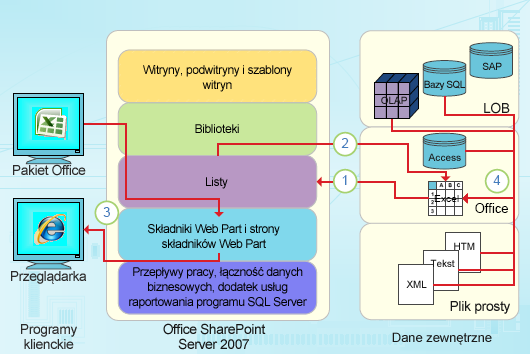
1. Jednorazowe importowanie danych arkusza programu Excel do listy programu SharePoint lub eksportowanie danych arkusza programu Excel do listy programu SharePoint w celu utworzenia stałego, jednokierunkowego połączenia danych.
2. Aby odświeżyć dane w arkuszu programu Excel z listy programu SharePoint, użyj trwałego, jednokierunkowego połączenia danych.
3. Publikowanie skoroszytów programu Excel w Usługi programu Excel oraz wyświetlanie danych i korzystanie z nich przy użyciu składnika Web Part programu Excel Web Access na stronie składników Web Part.
4. Importowanie (łączenie) danych do skoroszytu programu Excel z serwerów OLAP, baz danych programu SQL Server i Access oraz plików prostych.
Program Access udostępnia następujące punkty integracji z programem SharePoint Server.
1. Jednorazowe importowanie i eksportowanie danych między widokami programu Access a listą programu SharePoint.
2. Łączenie danych między tabelami programu Access a listą programu SharePoint przez utworzenie trwałego połączenia dwukierunkowego. (Zaktualizowane dane listy można zobaczyć w tabeli programu Access; zaktualizowane dane tabeli programu Access można zobaczyć na liście).
3. Przełączanie danych listy do trybu offline, aktualizowanie w programie Access, przełączanie z powrotem do trybu online, synchronizowanie aktualizacji i rozwiązywanie konfliktów.
4. Wyświetlanie i edytowanie danych listy w widokach arkusza danych, formularza i raportu programu Access.
Aby uzyskać więcej informacji, zobacz:
- Importowanie lub łączenie z danymi zawartymi na liście programu SharePoint
- Eksportowanie tabeli programu Excel do listy programu SharePoint
Następne kroki: Zostawanie zaawansowanym użytkownikiem programu Access
Możesz tworzyć całkiem zaawansowane aplikacje baz danych dla komputerów stacjonarnych bez konieczności pisania nawet jednego wiersza kodu VBA. Każdy obiekt programu Access zawiera obszerny zestaw właściwości i zdarzeń, które są łatwo dostępne z arkusza właściwości, co ułatwia dostosowanie rozwiązania. Każdy obiekt ma szczegółowych projektantów, którzy ujawniają wszystkie dostępne funkcje. Dodatkowe szablony baz danych są dostępne w witrynie Office Online. Szablony pól i tabel ułatwiają szybkie tworzenie i dostosowywanie nowych tabel. Możesz zaprojektować nową bazę danych od podstaw przy użyciu wbudowanych narzędzi do projektowania baz danych.
Makra programu Access korzystają ze środowiska deklaratywnego, które nie wymaga pisania żadnego kodu VBA, więc nie musisz być programistą. Każda akcja makra służy do wykonywania określonego zadania, na przykład otwarcia formularza, uruchomienia kwerendy, znalezienia rekordów lub wyświetlenia komunikatu. Makra można osadzić w każdym zdarzeniu raportu, formularza lub kontrolki. Większość makr ma argumenty i można dodać do nich logikę warunkową, aby działały zgodnie z oczekiwaniami. Możesz nawet zdefiniować zmienne i przeprowadzić sprawdzanie błędów, ponownie bez pisania kodu VBA.
Zaprojektuj prototyp i uruchom go przez dział IT. Stwórz rozwiązanie dla swojego zespołu, gdy będzie go potrzebował jak najszybciej, i zrób to skromnie, z czystym personelem. Śledź bilety sprzedane na imprezę firmową, śledź okres trwałości materiałów produkcyjnych lub drukuj tagi akceptacji części. Śledź zadania, problemy i elementy dostarczane w projektach zespołowych. Umożliwia utworzenie bazy danych planowanej sprzedaży w celu monitorowania potencjalnej sprzedaży w małej grupie sprzedawców.