

Przy wprowadzaniu formuły tablicowej najczęściej używa się zakresu komórek w arkuszu, ale nie jest to konieczne. Można również używać stałych tablicowych, czyli wartości wprowadzanych na pasku formuły w nawiasach klamrowych: {} Następnie możesz nazwać stałą , aby ułatwić jej ponowne użycie.
Stałych można używać w formułach tablicowych lub samodzielnie.
W formule tablicowej wpisz otwierający nawias klamrowy, żądane wartości i zamykający nawias klamrowy. Oto przykład:
=SUM(A1:E1*{1,2,3,4,5})
Stała znajduje się wewnątrz nawiasów klamrowych ({ }) i tak, te nawiasy są wpisywane ręcznie.Wprowadź pozostałą część formuły i naciśnij klawisze Ctrl+Shift+Enter.
Formuła wygląda podobnie do{=SUM(A1:E1*{1,2,3,4,5})}, a wyniki są następujące:
Formuła mnoży komórki A1 przez 1, a komórki B1 przez 2 i tak dalej, dzięki czemu nie trzeba umieszczać wartości 1,2,3,4,5 w komórkach arkusza.
Wprowadzanie wartości w kolumnie za pomocą stałej
Aby wprowadzić wartości w jednej kolumnie, na przykład w trzech komórkach w kolumnie C, wykonaj następujące czynności:
- Zaznacz komórki, których chcesz użyć.
- Wprowadź znak równości i stałą. Wartości w stałej należy oddzielać średnikami, a nie przecinkami. Jeśli wprowadzasz tekst, umieść go w podwójnych cudzysłowach. Na przykład:
={"Quarter 1";"Quarter2";"Quarter 3"} - Naciśnij klawisze Ctrl+Shift+Enter. Stała wygląda następująco:
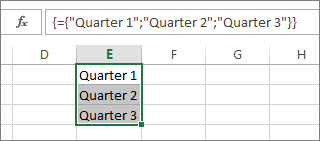
W terminologii geeków ta stała jest jednowymiarowa pionowa.
Wprowadzanie wartości w wierszu przy użyciu stałej
Aby szybko wprowadzić wartości w jednym wierszu, na przykład w komórkach F1, G1 i H1, wykonaj następujące czynności:
- Zaznacz komórki, których chcesz użyć.
- Wprowadź znak równości i stałą, ale tym razem wartości oddziel średnikami, a nie średnikami. Na przykład: ={1,2,3,4,5}
- Naciśnij klawisze Ctrl+Shift+Enter. Stała wygląda następująco:
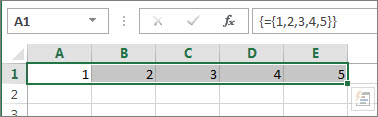
W terminologii geeków ta stała jest jednowymiarowa w poziomie.
Wprowadzanie wartości w wielu kolumnach i wierszach za pomocą stałej
- Zaznacz odpowiednie komórki.
Upewnij się, że liczba zaznaczonych wierszy i kolumn odpowiada liczbie wartości w stałej. Jeśli na przykład stała zapisuje dane w czterech kolumnach i trzech wierszach, zaznacz odpowiednią liczbę kolumn i wierszy. - Wprowadź znak równości i stałą. W takim przypadku wartości w poszczególnych wierszach należy oddzielić średnikami, a na końcu każdego wiersza użyć średników. Na przykład:
={1\2\3\4;5\6\7\8;9\10\11\12} - Naciśnij klawisze Ctrl+Shift+Enter. Stała wygląda następująco:
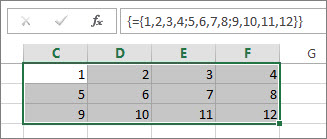
W terminologii geeków ta stała jest dwuwymiarowa , ponieważ wypełnia kolumny i wiersze. Jeśli się nad tym zastanawiasz, nie możesz utworzyć stałej trójwymiarowej, co oznacza, że nie możesz zagnieździć stałej wewnątrz innej.
Używanie stałej w formule
Teraz, gdy znasz już stałe tablicowe, oto działający przykład.
- W dowolnej pustej komórce wprowadź (lub skopiuj i wklej) następującą formułę, a następnie naciśnij klawisze Ctrl+Shift+Enter:
=SUMA(A1:E1*{1,2,3,4,5})
W komórce A3 zobaczysz wartość 85.
Co się stało? Wartość w komórce A1 została pomnożona przez 1, wartość w komórce B2 przez 2 i tak dalej, a następnie funkcja SUMA dodała te wyniki. Możesz również wprowadzić formułę jako =SUMA(A1*1;B1*2;C1*3;D1*4;E1*5)
W razie potrzeby można wprowadzić oba zestawy wartości jako stałe tablicowe:
=SUMA({3,4,5,6,7}*{1,2,3,4,5})
Aby to wypróbować, skopiuj formułę, zaznacz pustą komórkę i wklej formułę na pasku formuły, a następnie naciśnij klawisze Ctrl+Shift+Enter. Zobaczysz taki sam wynik.
Uwaga
Jeśli stałe nie działają, poszukaj następujących problemów:
- Upewnij się, że wartości są oddzielane odpowiednim znakiem. Pominięcie średnika lub ukośnika albo umieszczenie go w nieodpowiednim miejscu może spowodować, że stała tablicowa nie wygląda prawidłowo lub zostanie wyświetlony komunikat ostrzegawczy.
- Być może zaznaczono zakres komórek, który nie jest zgodny z liczbę elementów w stałej. Na przykład jeśli zaznaczono sześć komórek w kolumnie do użycia z pięciokomórkową stałą, w pustej komórce zostanie wyświetlony błąd #N/D!. Jeśli nie zostanie zaznaczona wystarczająca liczba komórek, program Excel pominie wartości, które nie mają odpowiadających im komórek.
- Aby uzyskać więcej informacji o formułach tablicowych, zobacz: