Jeśli chcesz zsumować wartości liczbowe w kolumnie lub wierszu, pozwól, aby program Excel wykonał obliczenia za Ciebie. Zaznacz komórkę obok liczb, które chcesz zsumować, wybierz pozycję Autosumowanie na karcie Narzędzia główne , naciśnij klawisz Enter i gotowe.

Po wybraniu pozycji Autosumowanie program Excel automatycznie wprowadza formułę (używającą funkcji SUMA) w celu zsumowania liczb.
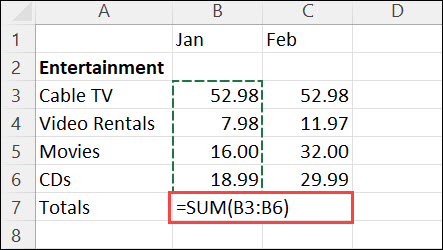
Oto przykład. Aby dodać liczby ze stycznia w tym budżecie na rozrywkę, zaznacz komórkę B7 znajdującą się bezpośrednio poniżej kolumny liczb. Następnie wybierz pozycję Autosumowanie. W komórce B7 pojawi się formuła, a komórki sumowane zostaną wyróżnione w programie Excel.
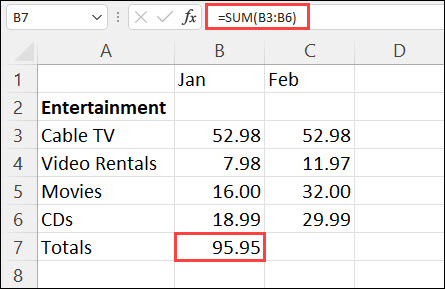
Aby wyświetlić wynik (95,94) w komórce B7, naciśnij klawisz Enter. Formuła jest też widoczna na pasku formuły u góry okna programu Excel.
Uwaga
- Aby zsumować kolumnę liczb, zaznacz komórkę znajdującą się bezpośrednio pod ostatnią liczbą w kolumnie. Aby zsumować wiersz liczb, zaznacz komórkę znajdującą się bezpośrednio po prawej.
-
Funkcja Autosumowanie znajduje się w dwóch lokalizacjach:Autosumowanie— narzędzia główne> i Autosumowanie formuł.>
- Po utworzeniu formuły możesz ją skopiować do innych komórek, zamiast wpisywać ją w kółko. Jeśli na przykład skopiujesz formułę z komórki B7 do komórki C7, formuła w komórce C7 automatycznie dostosuje się do nowej lokalizacji i obliczy liczby w zakresie C3:C6.
- Funkcji Autosumowanie można również używać w kilku komórkach jednocześnie. Możesz na przykład wyróżnić komórki B7 i C7, wybrać pozycję Autosumowanie i jednocześnie obliczyć sumę dla obu kolumn.
- Możesz również zsumować liczby, tworząc prostą formułę.
Jeśli chcesz zsumować wartości liczbowe w kolumnie lub wierszu, pozwól, aby program Excel wykonał obliczenia za Ciebie. Zaznacz komórkę obok liczb, które chcesz zsumować, wybierz pozycję Autosumowanie na karcie Narzędzia główne , naciśnij klawisz Enter i gotowe.

Po wybraniu pozycji Autosumowanie program Excel automatycznie wprowadza formułę (używającą funkcji SUMA) w celu zsumowania liczb.
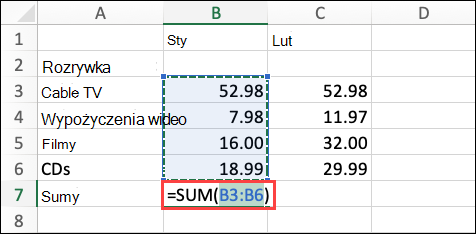
Oto przykład. Aby dodać liczby ze stycznia w tym budżecie na rozrywkę, zaznacz komórkę B7 znajdującą się bezpośrednio poniżej kolumny liczb. Następnie wybierz pozycję Autosumowanie. W komórce B7 pojawi się formuła, a komórki sumowane zostaną wyróżnione w programie Excel.
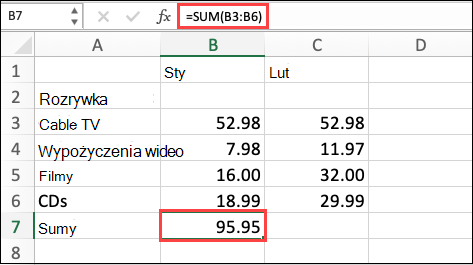
Aby wyświetlić wynik (95,94) w komórce B7, naciśnij klawisz Enter. Formuła jest też widoczna na pasku formuły u góry okna programu Excel.
Uwaga
- Aby zsumować kolumnę liczb, zaznacz komórkę znajdującą się bezpośrednio pod ostatnią liczbą w kolumnie. Aby zsumować wiersz liczb, zaznacz komórkę znajdującą się bezpośrednio po prawej.
-
Funkcja Autosumowanie znajduje się w dwóch lokalizacjach:Autosumowanie— narzędzia główne> i Autosumowanie formuł.>
- Po utworzeniu formuły możesz ją skopiować do innych komórek, zamiast wpisywać ją w kółko. Jeśli na przykład skopiujesz formułę z komórki B7 do komórki C7, formuła w komórce C7 automatycznie dostosuje się do nowej lokalizacji i obliczy liczby w zakresie C3:C6.
- Funkcji Autosumowanie można również używać w kilku komórkach jednocześnie. Możesz na przykład wyróżnić komórki B7 i C7, wybrać pozycję Autosumowanie i jednocześnie obliczyć sumę dla obu kolumn.
- Możesz również zsumować liczby, tworząc prostą formułę.
Na tablecie lub telefonie z systemem Android
- W arkuszu naciśnij pierwszą pustą komórkę po zakresie komórek zawierającym liczby lub naciśnij i przeciągnij, aby zaznaczyć zakres komórek, dla którego chcesz wykonać obliczenie.
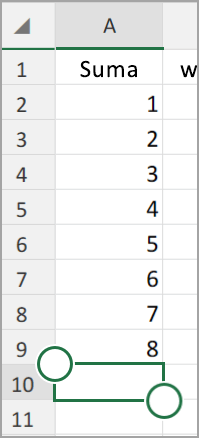
- Naciśnij przycisk Autosumowanie.

- Naciśnij opcję Suma.

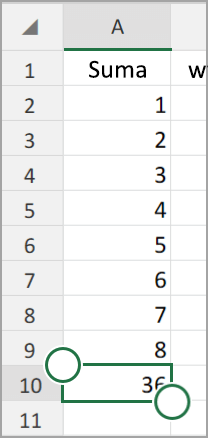
- Naciśnij znacznik wyboru.

Wszystko gotowe.
Jeśli chcesz zsumować wartości liczbowe w kolumnie lub wierszu, pozwól, aby program Excel wykonał obliczenia za Ciebie. Zaznacz komórkę obok liczb, które chcesz zsumować, wybierz pozycję Autosumowanie na karcie Narzędzia główne , naciśnij klawisz Enter i gotowe.
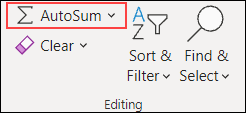
Po wybraniu pozycji Autosumowanie program Excel automatycznie wprowadza formułę (używającą funkcji SUMA) w celu zsumowania liczb.
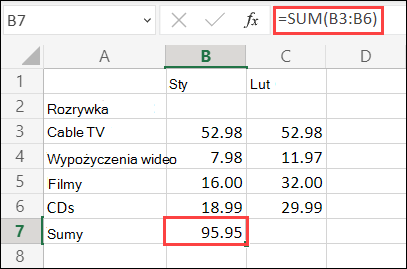
Oto przykład. Aby dodać liczby ze stycznia w tym budżecie na rozrywkę, zaznacz komórkę B7 znajdującą się bezpośrednio poniżej kolumny liczb. Następnie wybierz pozycję Autosumowanie. W komórce B7 pojawi się formuła, a komórki sumowane zostaną wyróżnione w programie Excel.
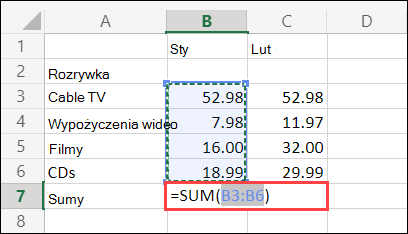
Aby wyświetlić wynik (95,94) w komórce B7, naciśnij klawisz Enter. Formuła jest też widoczna na pasku formuły u góry okna programu Excel.
Uwaga
- Aby zsumować kolumnę liczb, zaznacz komórkę znajdującą się bezpośrednio pod ostatnią liczbą w kolumnie. Aby zsumować wiersz liczb, zaznacz komórkę znajdującą się bezpośrednio po prawej.
-
Funkcja Autosumowanie znajduje się w dwóch lokalizacjach:Autosumowanie— narzędzia główne> i Autosumowanie formuł.>
- Po utworzeniu formuły możesz ją skopiować do innych komórek, zamiast wpisywać ją w kółko. Jeśli na przykład skopiujesz formułę z komórki B7 do komórki C7, formuła w komórce C7 automatycznie dostosuje się do nowej lokalizacji i obliczy liczby w zakresie C3:C6.
- Funkcji Autosumowanie można również używać w kilku komórkach jednocześnie. Możesz na przykład wyróżnić komórki B7 i C7, wybrać pozycję Autosumowanie i jednocześnie obliczyć sumę dla obu kolumn.
- Możesz również zsumować liczby, tworząc prostą formułę.
