

Niektóre pytania w formularzu mogą wymagać od osób odpowiadających przesłania lub dołączenia plików do odpowiedzi. Do formularza możesz dodać typ pytania umożliwiający przesłanie pliku.
Dodaj pytanie o przekazaniu pliku
W aplikacji Microsoft Forms otwórz formularz, który chcesz edytować.
Dodaj nowe pytanie, wybierając pozycję
 Dodaj nowe pytanie.
Wybierz pozycję Więcej typów
 pytań, a następnie wybierz pozycję Przekaż plik.
Uwaga
- Przekazywanie plików jest dostępne tylko wtedy, gdy wybrano ustawienie "Tylko osoby w mojej organizacji mogą odpowiadać" lub "Określone osoby w mojej organizacji mogą odpowiadać".
- Pytania dotyczące przekazywania plików nie są dostępne w formularzach osobistych, gdy funkcja Microsoft Information Barrier jest włączona. Jednak nadal możesz utworzyć pytanie dotyczące przekazywania pliku, tworząc formularz grupy.
- Jeśli witryna programu SharePoint zostanie przeniesiona do innej domeny, istniejące pytania dotyczące przekazywania plików przestaną działać. Aby ponownie działały te pytania, musisz je ponownie utworzyć w nowej domenie.
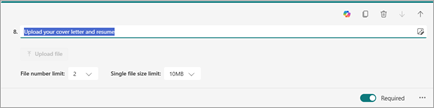
Wprowadź tekst, który ma być wyświetlany dla pytania.
Uwaga
Przycisk Przekaż plik jest nieaktywny dla Ciebie jako autora formularza. Będzie on aktywny dla osób odpowiadających z Twojego formularza.
Wybierz listę rozwijaną Limit liczby plików , aby wybrać maksymalną liczbę plików, które można przekazać do pytania.
Uwaga
Na jedno pytanie można przesłać maksymalnie 10 plików.
Wybierz z listy rozwijanej Limit pojedynczego rozmiaru pliku , aby wybrać maksymalny rozmiar pliku (10 MB, 100 MB lub 1 GB), jaki możesz wykorzystać na pytanie.
Przesuń przełącznik Wymagane w prawo, jeśli chcesz, aby odpowiedź na to pytanie była wymagana.
Wybierz przycisk Więcej ustawień dla pytania
 , aby wybrać jedną lub obie z następujących opcji:
Podtytuł — dodaj podtytuł pod pytaniem.
Typ pliku — wybierz typy plików (Word, Excel, PPT, PDF, Obraz, Wideo lub Audio), które chcesz przekazać.
Uwaga
- Word typy plików obejmują następujące formaty plików: .doc, dot, wbk, .docx, docm, dotx, dotm i docb.
- Typy plików programu Excel obejmują następujące formaty plików: .xls, xlt, xlm, .xlsx, xlsm, xltx i xltm.
- Program PPT (skrót od PowerPoint) obejmuje następujące formaty plików: .ppt, pot, .pps, .pptx, pptm, potx, potm, ppam, ppsx, ppsm, sldx i sldm.
- Formatem pliku PDF jest .pdf.
- Typy plików obrazów obejmują następujące formaty plików: .jpg, .jpeg, .png, .gif, .bmp, .tiff, .psd, thm, yuv, .ai, drw, .eps, .ps, .svg, .3dm i .max.
- Typy plików wideo obejmują następujące formaty plików: .avi, .mp4, .mov, .wmv, .asf, .3g2, .3gp, .asx, .flv, .mpg, .rm, .swf i .vob.
- Typy plików audio obejmują następujące formaty plików: .mp3, .aif, .iff, .m3u, .m4a, .mid, .mpa, .ra, .wav i .wma.
Wyświetl podgląd pytania umożliwiającego przekazanie pliku, które zobaczą osoby odpowiadające
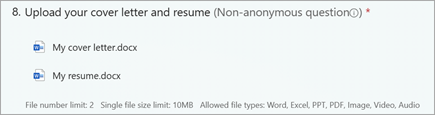
Wybierz pozycję Podgląd , aby zobaczyć, jak pytanie będzie wyświetlane osobom odpowiadającym w formularzu. Przycisk Przekaż plik będzie aktywny i gotowy do interakcji z osobami odpowiadającymi.

Gdy osoby odpowiadające pomyślnie przekażą pliki, ich pliki będą reprezentowane w odpowiedzi.
Znajdowanie i przeglądanie plików przekazanych w związku z Twoim pytaniem
Gdy osoby odpowiadające przekażą pliki na pytanie formularza, możesz znaleźć te pliki w folderze usługi OneDrive dla Firm.
- Zaloguj się do usługi OneDrive dla Firm.
- Wybierz pozycję Files, a następnie wybierz folder aplikacji.
- Wybierz folder programu Microsoft Microsoft Forms.
- Wybierz folder plików o nazwie zgodnej z nazwą formularza.
- Wybierz folder zawierający pytanie, do którego zostały przekazane pliki. Zobaczysz pliki, które osoby odpowiadające przekazały na to pytanie.
Opinia o aplikacji Microsoft Forms
Chcemy poznać Twoją opinię! Aby wysłać opinię na temat aplikacji Microsoft Microsoft Forms, przejdź do prawego górnego rogu formularza i wybierz pozycję Więcej ustawień>formularza Opinia.
Zobacz też
Tworzenie formularza w aplikacji Microsoft Forms
Tworzenie testu w aplikacji Microsoft Forms