

Uwaga
Czy tworzysz ankietę, ankietę lub formularz innego typu? Rozpocznij tutaj
Funkcja Copilot może tworzyć wersje robocze testów, aby zaoszczędzić czas i wysiłek. Możesz też utworzyć je ręcznie, jeśli masz już konkretne pomysły dotyczące elementów, które chcesz uwzględnić.
Za pomocą aplikacji Microsoft Microsoft Forms możesz szybko oceniać postępy uczniów i zbierać opinie w czasie rzeczywistym, korzystając z zaprojektowanych przez siebie i udostępnionych uczniom testów. Aplikacja Microsoft Forms zawiera również zaawansowane narzędzia do analizy w czasie rzeczywistym, umożliwiające wyświetlanie podsumowania danych, a także wyników dla poszczególnych uczniów. Aby dowiedzieć się więcej, zobacz sekcję Sprawdzanie i udostępnianie wyników testu. W celu przeprowadzenia bardziej dogłębnej analizy możesz też wyeksportować wyniki testu do programu Microsoft Excel.
Rozpocznij nowy test za pomocą funkcji Copilot
Aby korzystać z funkcji Copilot w programie Forms, musisz mieć konto platformy Microsoft 365 i licencję funkcji Copilot.
Zaloguj się do forms.office.com/.
Wybierz pozycję Nowy test.
Wprowadź opis typu testu, który ma zostać utworzony przez funkcję Copilot. Jeśli chcesz zobaczyć przykładowe monity, wybierz pozycję Wyświetl monity i wybierz jedną z nich, jeśli opisuje to, czego chcesz.
Wybierz opcję Generuj. Funkcja Copilot utworzy dla Ciebie wersję roboczą z tytułem, pytaniami i odpowiedziami.
Wykonaj jedną z następujących czynności:
- Wybierz pozycję Zachowaj.
- Wybierz pozycję
 Wygeneruj ponownie lub wpisz polecenie w polu obok ikony, aby poprosić funkcję Copilot o dostosowanie wersji roboczej. Następnie wybierz pozycję Zachowaj, gdy test będzie zgodny z Twoimi oczekiwaniami.
Uwaga
Test jest zapisywany automatycznie w trakcie tworzenia.
Jeśli jesteś zadowolony z wyników, możesz wysłać test do swoich uczniów.
Ręczne rozpoczynanie nowego testu
Zaloguj się do forms.office.com/.
Wybierz pozycję Nowy test.
Wybierz przycisk X w rogu pola Wersja robocza z funkcją Copilot , aby je odrzucić.
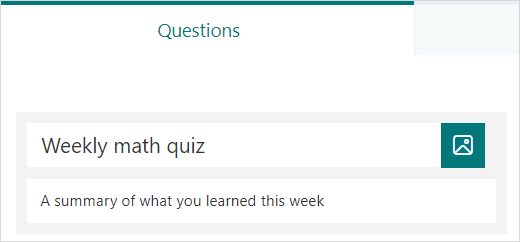
Wpisz nazwę testu.
Wybierz pozycję Szybki start z.
Wybierz rodzaj pytania, które chcesz dodać, na przykład wybór, tekst, ocena, data, ranking, Likerta, przesyłanie pliku lub wynik promotora® netto. Aby zorganizować sekcje odpowiadające Twoim pytaniom, wybierz pozycję Sekcja.
Porada
Możesz również sformatować tekst. Wyróżnij wyraz lub wyrazy w tytule lub pytaniach, a następnie wybierz dowolną z następujących opcji: Pogrubienie (skrót klawiaturowy — CTRL/Cmd+B), Kursywa (skrót klawiaturowy — CTRL/Cmd+I), Podkreślenie (skrót klawiaturowy — CTRL/Cmd+U), Kolor czcionki, Rozmiar czcionki, Numeracja lub Punktory.
Wpisz pytanie (w razie potrzeby wybierz opcję Dodaj , aby dodać nową odpowiedź).
Wprowadź swoją odpowiedź. Wybierz odpowiedni typ odpowiedzi. Jeśli na przykład wybierzesz typ pytania wyboru , możesz skonfigurować opcje odpowiedzi na następujące pytania:
- Zapis matematyczny — wybierz tę opcję, aby wyświetlić symbole matematyczne i opcje formuły, a następnie wybierz pozycję Wprowadź równanie.
- Wiele odpowiedzi
- Wymagane
- (Więcej ustawień dla pytania)
 , która zawiera opcje mieszania, listę rozwijaną, podtytuł i dodawanie rozgałęzienia.
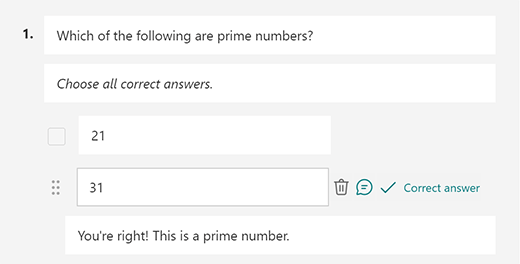
Zaznacz znacznik wyboru Poprawna odpowiedź obok poprawnej odpowiedzi lub poprawnych odpowiedzi.
Uwaga
Możesz wybrać wszystkie powyższe opcje lub Żadną z powyższych opcji.
Aby usunąć odpowiedź, wybierz ikonę kosza na śmieci obok niej. Możesz również zmienić ustawienia poniżej pytania, aby ustawić pytanie jako obowiązkowe lub umożliwić wybór więcej niż jednej odpowiedzi.
Dodaj liczbę w polu tekstowym Punkty , aby przypisać wartość punktową za poprawną odpowiedź na pytanie testowe.
Wybierz ikonę wiadomości obok dowolnej odpowiedzi, jeśli chcesz dostosować do niej wiadomość. Respondenci zobaczą ten komunikat po wybraniu tej odpowiedzi.
Wybierz ikonę Kopiuj pytanie w prawym górnym rogu pytania, aby je zduplikować. Aby zmienić kolejność pytań, wybierz lub naciśnij strzałkę w górę lub w dół po prawej stronie każdego pytania.
Uwaga
Test jest zapisywany automatycznie w trakcie tworzenia.
Jeśli jesteś zadowolony z wyników, możesz wysłać test do swoich uczniów.
Ulepsz naukę dzięki funkcji wyjaśnień funkcji Copilot
Funkcja wyjaśnień funkcji Copilot zapewnia cenne szczegółowe informacje na temat rozumowania stojącego za każdą poprawną odpowiedzią po wypełnieniu quizów przez uczniów. Nauczyciele mogą łatwo aktywować tę funkcję, zaznaczając pole u dołu wersji roboczej testu wygenerowanej przez funkcję Copilot.
Kluczowe korzyści:
- Natychmiastowa informacja zwrotna: Jeśli nauczyciele włączą wyjaśnienia odpowiedzi w teście, uczniowie otrzymają wyjaśnienia natychmiast po przesłaniu, co pomoże im skuteczniej zrozumieć rozwiązanie.
- Opcjonalne wyjaśnienia ręczne: Nauczyciele mogą dodawać własne wyjaśnienia, zapewniając spersonalizowane informacje zwrotne, aby lepiej wspierać swoich uczniów.
Wyświetlanie podglądu testu
- Na komputerze wybierz
 Podgląd , aby sprawdzić, jak będzie wyglądał test. Na urządzeniu przenośnym wybierz , aby zobaczyć, jak będzie wyglądał test.
 - Aby przetestować test, odpowiedz na pytania w trybie podglądu i wybierz pozycję Prześlij.
- Aby kontynuować edytowanie testu, wybierz pozycję Wstecz.



Więcej zasobów
Teraz, gdy znasz już podstawy, możesz między innymi dostosować motyw formularza, dodać obraz do pytania, utworzyć sekcje, użyć logiki rozgałęzienia.
Zobacz, co jeszcze możesz zrobić za pomocą aplikacji Microsoft Forms.
Opinia o aplikacji Microsoft Forms
Chcemy poznać Twoją opinię! Aby wysłać opinię na temat aplikacji Microsoft Microsoft Forms, przejdź do prawego górnego rogu formularza i wybierz pozycję Więcej ustawień >formularza Opinia.
Zobacz również
Kurs wprowadzający do aplikacji Microsoft Forms: Tworzenie wiarygodnych testów
Wprowadzenie do szablonu aplikacji Microsoft Microsoft Forms