
Porada
Dowiedz się więcej o aplikacji Microsoft Forms lub od razu rozpocznij tworzenie ankiety, testu lub sondażu. Chcesz przechwytywać i analizować opinie klientów przedsiębiorstwa? Wypróbuj usługę Dynamics 365 Customer Voice.
W przypadku tworzenia przydługich ankiet lub kwestionariuszy jest to pomocne w porządkowaniu pytań na wielu stronach lub w sekcjach, które możesz łatwo rozmieszczać i zmieniać ich kolejność. Sekcje pozwalają także na dopasowanie formularza do osób odpowiadających, które wypełniają długie ankiety zorganizowana w mniejsze części.
Dodawanie sekcji
W aplikacji Microsoft Forms otwórz ankietę, kwestionariusz lub formularz innego typu, do którego chcesz dodać sekcje.
Wybierz pozycję + Dodaj nowy.
Przewiń do dołu ankiety, kwestionariusza lub formularza i wybierz pozycję Dodaj nowe pytanie.
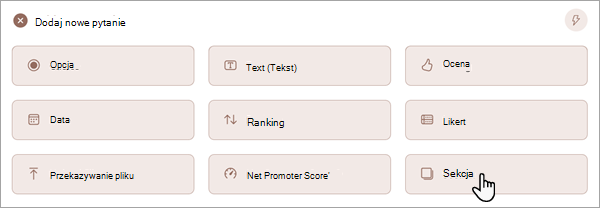
Wybierz pozycję Sekcja.

Dodaj tytuł i podtytuł sekcji, aby zapewnić więcej kontekstu dla pytań w tej sekcji.
Uwaga
Funkcja mieszania pytań jest wyłączona, jeśli formularz będzie zawierać sekcje.
Organizowanie sekcji
W sekcji, którą chcesz zduplikować, usunąć lub przenieść, wybierz przycisk Więcej ustawień sekcji
 w prawym górnym rogu sekcji.
Wybierz jedną z następujących opcji:
- Zduplikuj sekcję — utwórz kopię pytań w obrębie danej sekcji.
- Usuń sekcję — wybierz pozycję Tylko sekcja , aby usunąć tylko nagłówek sekcji, lub wybierz pozycję Sekcja i pytania , aby usunąć sekcję i wszystkie zawarte w niej pytania.
- Przenoszenie sekcji — w oknie dialogowym Przenoszenie sekcji w górę użyj strzałek Przenieś w górę i Przenieś w dół , aby zmienić kolejność sekcji.
- Dodaj rozgałęzianie — utwórz rozgałęzianie sekcji, dzięki czemu osoby odpowiadające będą widziały tylko pytania, które są dla nich odpowiednie. Jeśli dane pytania nie mają zastosowania, osoba odpowiadająca zostanie przekierowana do innego zestawu pytań lub całkowicie pominie dany zestaw pytań. Aby dowiedzieć się więcej na temat rozgałęziania, zobacz Używanie logiki rozgałęziania w aplikacji Microsoft Microsoft Forms.
Opinia o aplikacji Microsoft Forms
Chcemy poznać Twoją opinię! Aby wysłać opinię na temat aplikacji Microsoft Forms, przejdź do prawego górnego rogu formularza i wybierz pozycję Więcej ustawień formularza> Więcej opcjiOpinia.
Zobacz też
Tworzenie formularza w aplikacji Microsoft Forms
Tworzenie testu w aplikacji Microsoft Forms
Używanie logiki rozgałęziania w programie Microsoft Microsoft Forms