
Porada
Dowiedz się więcej o aplikacji Microsoft Forms lub od razu rozpocznij tworzenie ankiety, testu lub sondażu. Chcesz przechwytywać i analizować opinie klientów przedsiębiorstwa? Wypróbuj usługę Dynamics 365 Customer Voice.
Jako sposób na organizowanie formularzy i testów oraz zarządzanie nimi możesz tworzyć dostosowane kolekcje oraz grupowe formularze i testy, które będą dla Ciebie sensowne. Kolekcje można też kopiować, usuwać i zmieniać ich nazwy.
Utwórz nową kolekcję i przenieś do niej formularze i testy
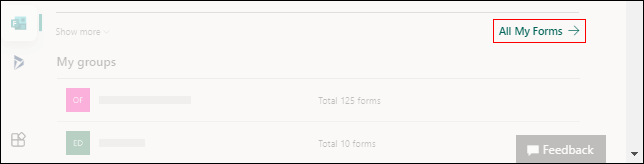
W programie Microsoft Forms przewiń w dół strony i wybierz pozycję Wszystkie moje formularze.
Na karcie Wszystkie formularze wybierz pozycję Nowa kolekcja.
Podaj nazwę kolekcji i wybierz pozycję Utwórz. Nowa kolekcja będzie wyświetlana jako kafelek w pierwszym miejscu górnego wiersza formularzy.
Uwaga
Jeśli nie widzisz kafelków formularzy, być może jesteś w "Widoku listy ", a nie w "Widoku kafelków ". Możesz przełączać się między tymi opcjami, wybierając menu rozwijane Opcje widoku po prawej stronie pola wyszukiwania.
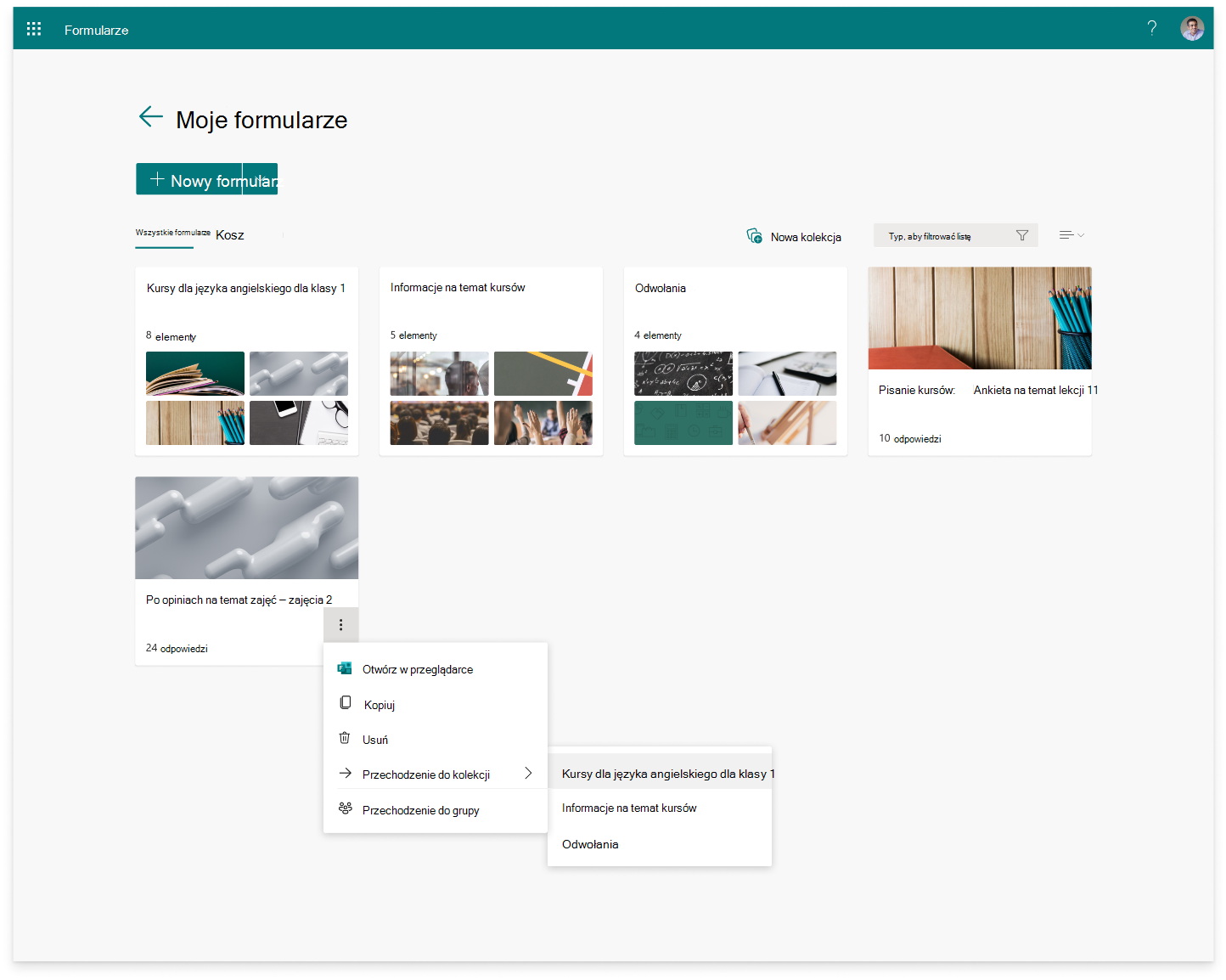
Aby przenieść formularz lub test do nowej kolekcji, umieść wskaźnik myszy na kafelku formularza lub testu i wybierz pozycję Więcej opcji>Przenieś do kolekcji. Wybierz nową kolekcję.
Uwaga
Możesz przenieść dowolny formularz lub test do nowej kolekcji, również za pomocą przeciągania i upuszczania.
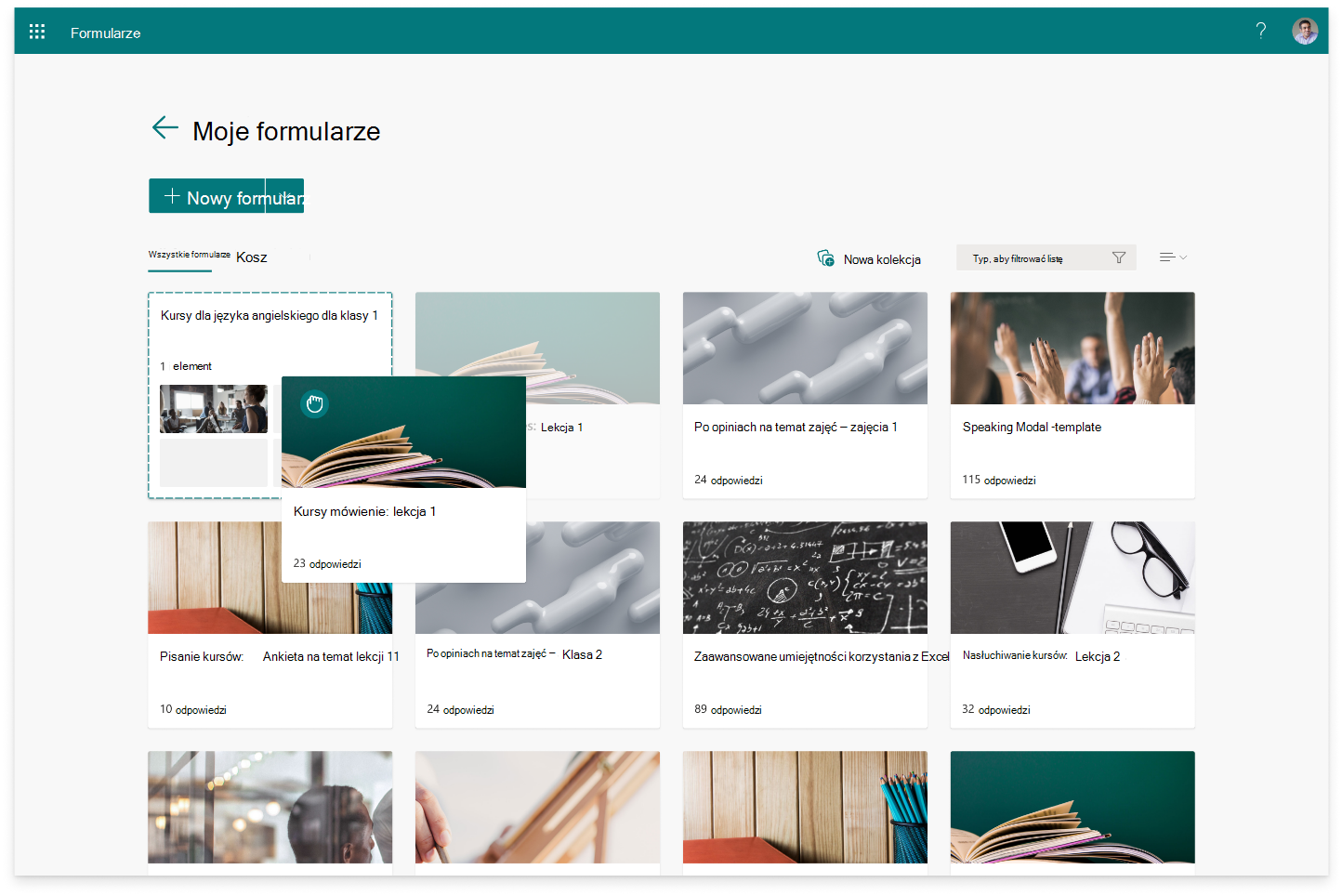
5. Na kafelku kolekcji wyświetlony zostanie właśnie przeniesiony formularz lub test jako miniatura.
Kopiuj kolekcję
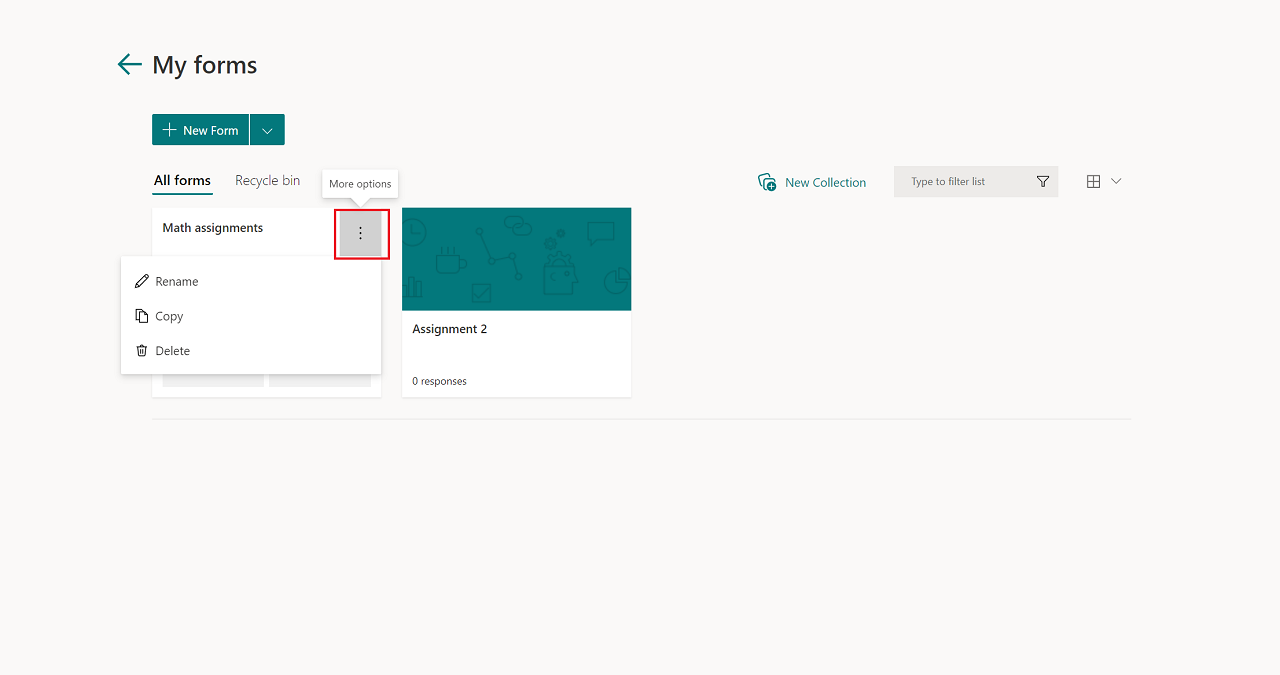
Umieść wskaźnik myszy na kolekcji, którą chcesz skopiować, a następnie wybierz pozycję Więcej opcji.
Wybierz pozycję Kopiuj.
Zduplikowana kolekcja z tym samym tytułem, ale z dodaną do niego liczbą, będzie wyświetlana jako kafelek w pierwszym miejscu górnego wiersza formularzy.
Uwaga
Podczas kopiowania kolekcji wszystkie formularze i testy w tej kolekcji również zostaną zduplikowane.
Zmień nazwę kolekcji
- Umieść wskaźnik myszy na kolekcji, której nazwę chcesz zmienić, a następnie wybierz pozycję Więcej opcji.
- Wybierz pozycję Zmień nazwę i podaj nową nazwę kolekcji.
- Wybierz pozycję Zmień nazwę.
Usuń kolekcję
Umieść wskaźnik myszy na kolekcji, którą chcesz usunąć, a następnie wybierz pozycję Więcej opcji.
Wybierz pozycję Usuń.
Uwaga
Usunięta kolekcja oraz wszystkie formularze i testy w niej zawarte zostaną przeniesione do karty Kosz . Aby przywrócić kolekcję z karty Kosz , umieść wskaźnik myszy na kolekcji i wybierz pozycję Więcej opcji>Przywróć. Przywróconą kolekcję oraz wszystkie formularze i testy w niej zawarte można znaleźć na karcie Wszystkie formularze.
Opinia o aplikacji Microsoft Forms
Chcemy poznać Twoją opinię! Aby wysłać opinię na temat aplikacji Microsoft Microsoft Forms, przejdź do prawego górnego rogu formularza i wybierz pozycję Więcej ustawień >formularza Opinia.
Zobacz również
Tworzenie formularza w aplikacji Microsoft Forms
Tworzenie testu w aplikacji Microsoft Forms