

Porada
Dowiedz się więcej o aplikacji Microsoft Forms lub od razu rozpocznij tworzenie ankiety, testu lub sondażu. Chcesz przechwytywać i analizować opinie klientów przedsiębiorstwa? Wypróbuj usługę Dynamics 365 Customer Voice.
Jako organizator spotkania lub osoba prowadząca możesz za pomocą aplikacji Microsoft Microsoft Forms tworzyć ankiety przed spotkaniem w aplikacji Microsoft Teams, a następnie uruchamiać je w jego trakcie, aby uczestnicy z dowolnego punktu końcowego (mobilnego, sieci Web, komputera) mogli je wyświetlać i odpowiadać. Przed spotkaniem można nawet przeprowadzić ankietę wśród uczestników i zebrać informacje przed spotkaniem.
Po uruchomieniu ankiety zostanie ona wyświetlona jako powiadomienie na ekranie spotkania, a także pojawi się w oknie czatu spotkania. Uczestnicy mogą również tworzyć ankiety ad hoc w trakcie spotkania, aby szybko uzyskać informacje zwrotne na miejscu.
Utwórz ankietę, a następnie uruchom ją przed spotkaniem, w jego trakcie lub po nim
W usłudze Teams wybierz pozycję Kalendarz.
Znajdź zaplanowane spotkanie, do którego chcesz dodać ankiety, a następnie kliknij je lub naciśnij.
Wybierz Chat z uczestnikami.
Wybierz pozycję
 Dodaj kartę, wyszukaj i wybierz pozycję Ankiety, a następnie kliknij lub naciśnij pozycję Dodaj.
Wybierz pozycję Zapisz. Nowa karta Ankiety zostanie dodana do spotkania.
Wybierz pozycję
Utwórz nową ankietę, a następnie wybierz jedną z następujących opcji:Ankieta wielokrotnego wyboru — utwórz pytanie lub stwierdzenie, a następnie udostępnij opcje odpowiedzi (maksymalnie 12), spośród których mogą wybierać odbiorcy.
Test wielokrotnego wyboru — oznacz poprawną odpowiedź do testu wielokrotnego wyboru. Możesz mieć jedną opcję jako poprawną odpowiedź lub więcej niż jedną, jeśli wybierzesz wiele odpowiedzi.
Uwaga
Opcje Multiple Choice Poll i Multiple Choice Quiz nie są jeszcze dostępne dla środowisk GCC High i DoD.
Ankieta w chmurze programu Word — zadaj pytanie otwarte i zobacz odpowiedzi odzwierciedlone w chmurze słów.
Uwaga
Opcja ankiety w chmurze programu Word jest powoli wdrażana i wkrótce będzie dostępna dla subskrybentów platformy Microsoft 365. Nie będzie ona jeszcze dostępna w środowiskach GCC High i DoD.
Ankieta oceniająca - Pozwól respondentom ocenić wypowiedź. Możesz dostosować skalę ocen do 5 i wyświetlić te oceny za pomocą gwiazdek lub liczb.
Ankieta rankingowa — pozwól respondentom uszeregować elementy od pierwszego do piątego, przeciągając element na jego pozycję w rankingu lub używając ikon strzałek w górę/w dół.
Uwaga
Przy użyciu ustawień opcji mieszania można również określić, czy opcje są losowe, gdy są początkowo wyświetlane respondentom.
Dodaj opcje pytań i odpowiedzi.
Jeśli spotkanie nie zostało rozpoczęte, możesz wybrać
 jedną z opcji:
- Rejestrowanie imion i nazwisk respondentów (opcja widoczna tylko dla organizatora spotkania i osób prowadzących w aplikacji).
- Udostępnianie zbiorczych wyników respondentom.
- Zezwól osobom prowadzącym na edytowanie ankiety, gdy jest ona wersją roboczą.
Wybierz pozycję Zapisz jako wersję roboczą. Spowoduje to zapisanie ankiety jako wersji roboczej, dopóki nie będzie gotowa do uruchomienia podczas spotkania. Wybierz pozycję Uruchom teraz , aby zebrać odpowiedzi przed rozpoczęciem spotkania.

Uwaga
W lewym górnym rogu ankiety zostanie wyświetlona zaznaczona na zielono informacja WERSJA ROBOCZA , która wskazuje, że nie została jeszcze uruchomiona.
Aby utworzyć więcej ankiet dla spotkania, wybierz pozycję
Utwórz nową.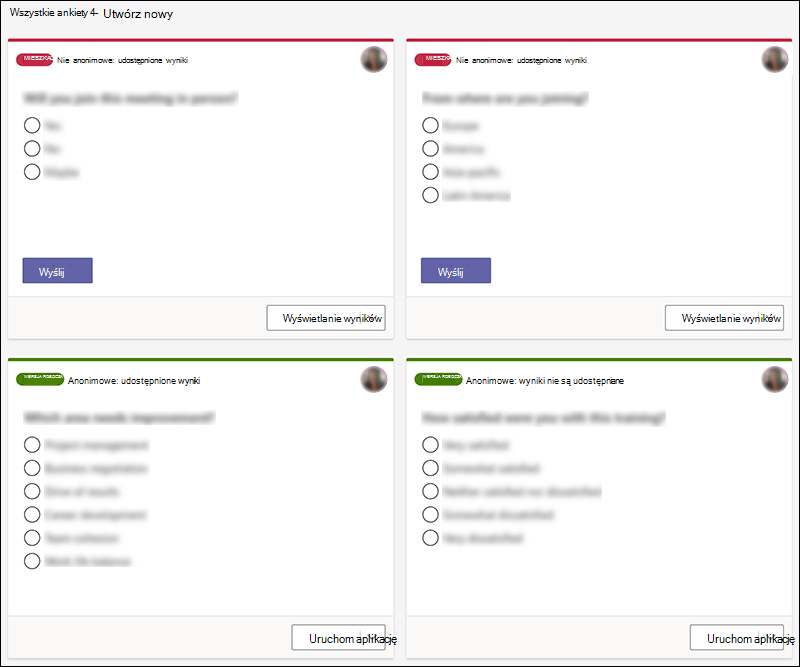
Uwaga
Aby zmienić kolejność ankiet, kliknij lub naciśnij i przytrzymaj ankietę, a następnie przeciągnij ją w wybrane miejsce.
Możesz uruchomić ankietę przy użyciu jednej z następujących metod:
Na karcie Ankiety wybierz pozycję Uruchom w ankiecie, dla której chcesz uzyskać odpowiedzi. Możesz to zrobić przed spotkaniem, w jego trakcie lub po nim.
Wybierz ikonę Ankiety w oknie spotkania, aby otworzyć okienko Ankiety . Wybierz pozycję Uruchom w ankiecie, dla której chcesz uzyskać odpowiedzi.
Uczestnicy spotkania zobaczą opcje pytań i odpowiedzi w powiadomieniu o ankiecie, które jest wyświetlane na środku ekranu spotkania.
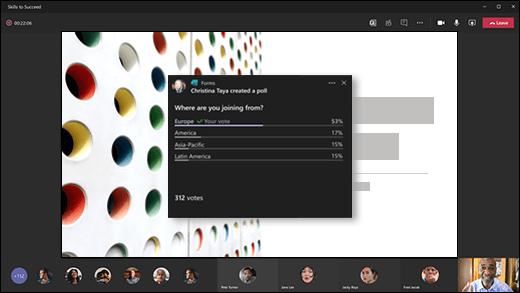
Gdy uczestnicy wybiorą swoją odpowiedź, wybiorą pozycję Prześlij , a Ty będziesz mieć możliwość natychmiastowego wyświetlenia ich odpowiedzi. Uczestnicy spotkania mogą również nie brać udziału w ankiecie, zamykając powiadomienie o ankiecie wyświetlane na środku ekranu spotkania bez wybierania odpowiedzi ani wybierania przycisku Prześlij.
Uwaga
Tylko właściciele spotkań i osoby prowadzące mogą tworzyć ankiety, zarządzać nimi i uruchamiać je. Uczestnicy spotkania mogą odpowiadać na ankiety, ale nie mogą ich edytować.
Uwaga
Każda osoba (zarówno wewnętrznie w Twojej organizacji, jak i osoby spoza organizacji), której przesłano dalej zaproszenie na spotkanie i jest zalogowana do aplikacji Teams w sieci Web, może głosować za pomocą wyskakującego powiadomienia o ankiecie podczas spotkania lub w oknie Chat.
Powoli wdrażamy wyskakujące powiadomienie z ankietą dla wszystkich gości spotkania. Dostęp do ankiet można zawsze uzyskać w oknie Chat podczas spotkania.
Uwaga
Po uruchomieniu ankiety nie będzie ona dostępna dla członków organizacji z innych organizacji korzystających z wielu dzierżaw. Nie będą mogli wyświetlać ankiet na żywo ani odpowiadać na nie podczas spotkania lub wydarzenia.
Przejdź do karty Ankiety lub okienka Ankiety , aby wyświetlić wyniki w czasie rzeczywistym ankiet, w których są zbierane odpowiedzi.
Porada
- Ankiety, które zostały uruchomione i przyjmują odpowiedzi, będą oznaczone kolorem czerwonym z napisem LIVE w lewym górnym rogu ankiety.
- Ankiety, które zostały zamknięte i nie przyjmują już odpowiedzi, będą oznaczone kolorem ciemnoszarym z napisem ZAMKNIĘTE w lewym górnym rogu ankiety.
- Jeśli chcesz ponownie otworzyć ankietę, wybierz listę rozwijaną obok pozycji Eksportuj wyniki i wybierz pozycję Otwórz ponownie ankietę.
Jeśli chcesz zamknąć ankietę, wyeksportować wyniki ankiety lub usunąć ankietę, wybierz listę rozwijaną obok pozycji Wyświetl wyniki i wybierz odpowiednio pozycję Zamknij ankietę, Eksportuj wyniki lub Usuń ankietę.
Opinia o aplikacji Microsoft Forms
Chcemy poznać Twoją opinię! Aby wysłać opinię na temat aplikacji Microsoft Microsoft Forms, przejdź do prawego górnego rogu formularza i wybierz pozycję Więcej ustawień >formularza Opinia.
Zobacz również
Dodawanie ankiety do kanału lub czatu w aplikacji Teams
Usuwanie formularza grupy utworzonego w aplikacji Teams
Dokonaj przeglądu zespołu w celu zameldowania się i pozostawania w kontakcie
Tworzenie, edytowanie i przeglądanie formularzy w usłudze Microsoft Teams wraz ze współpracownikami