
Porada
Dowiedz się więcej o aplikacji Microsoft Forms lub od razu rozpocznij tworzenie ankiety, testu lub sondażu. Chcesz przechwytywać i analizować opinie klientów przedsiębiorstwa? Wypróbuj usługę Dynamics 365 Customer Voice.
Podczas pracy zdalnej wiele organizacji i szkół korzysta z aplikacji Teams , aby uczestniczyć w spotkaniach lub zajęciach, współpracować nad projektami i pozostawać w kontakcie. Możesz utworzyć ankietę aplikacji Microsoft Forms bezpośrednio w aplikacji Teams, a następnie użyć usługi Power Automate do utworzenia zautomatyzowanego przepływu pracy, który umożliwia zameldowanie się, pozostanie w kontakcie z zespołem i śledzenie jego dobrego samopoczucia.
W kanale usługi Teams kliknij przycisk Dodaj kartę,
 następnie wybierz pozycję Formularze.
W oknie dialogowym Formularze wybierz pozycję Utwórz ankietę cykliczną.

Wybierz jeden z trzech szablonów na liście, a następnie wybierz pozycję Następny krok.
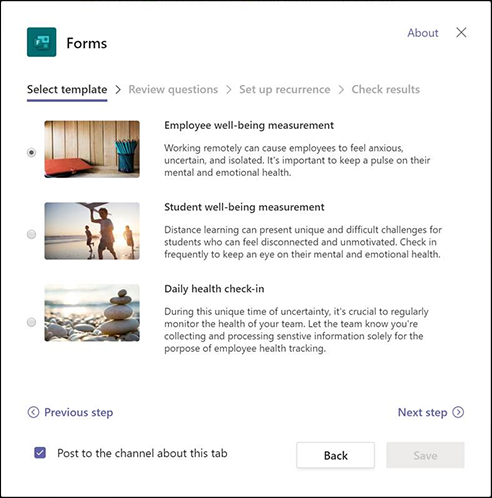
W tym przykładzie użyjemy szablonu pomiaru samopoczucia pracowników .
W sekcji Przeglądanie pytań w oknie dialogowym Formularze możesz wyświetlić podgląd pytań ankietowych bezpośrednio w oknie dialogowym. Użyj pytań bez zmian lub popraw je i dodaj własne, wybierając pozycję Dostosuj pytanie w programie Forms. Szablon ankiety zostanie otwarty w forms.office.com przeglądarce internetowej, którą można dostosować z tego miejsca.

W miarę poprawiania lub dodawania pytań do ankiety w forms.office.com zobaczysz również aktualizację pytań w podglądzie okna dialogowego Formularze w aplikacji Teams.Gdy pytania ankietowe będą zadowalające, wybierz pozycję Następny krok.
W sekcji Konfigurowanie cyklu w oknie dialogowym Formularze zostaną wyświetlone instrukcje dotyczące tworzenia zautomatyzowanego przepływu pracy w usłudze Power Automate. Wybierz dostosowanie przypomnienia , aby otworzyć usługę Power Automate i wykonaj kroki 1-4 w oknie dialogowym Formularze, aby utworzyć przepływ pracy.

Uwaga
Dowiedz się więcej na temat tworzenia zautomatyzowanego przepływu pracy dla aplikacji Microsoft Microsoft Forms.
W oknie dialogowym Formularze wybierz pozycję Następny krok.
W sekcji Sprawdź wyniki w oknie dialogowym Formularze zaznacz pozycję Opublikuj w kanale dotyczącą tej karty , jeśli chcesz, aby osoby z Twojego zespołu zaczęły używać Twojej ankiety.
Wybierz pozycję Zapisz.
Opinia o aplikacji Microsoft Forms
Chcemy poznać Twoją opinię! Aby wysłać opinię na temat aplikacji Microsoft Forms, przejdź do prawego górnego rogu formularza i wybierz pozycję Więcej ustawień formularza > Więcej opcjiOpinia.
Zobacz również
Tworzenie zautomatyzowanego przepływu pracy dla aplikacji Microsoft Microsoft Forms
Tworzenie, edytowanie i przeglądanie formularzy w usłudze Microsoft Teams wraz ze współpracownikami