

Porada
Dowiedz się więcej o aplikacji Microsoft Forms lub od razu rozpocznij tworzenie ankiety, testu lub sondażu. Chcesz przechwytywać i analizować opinie klientów przedsiębiorstwa? Wypróbuj usługę Dynamics 365 Customer Voice.
Przy użyciu aplikacji Microsoft Microsoft Forms możesz wysyłać formularze lub testy uczniom, rodzicom oraz współpracownikom i zbierać od nich odpowiedzi na kilka różnych sposobów, w zależności od potrzeb. Jeśli formularz został już utworzony, wykonaj poniższe instrukcje, aby określić, do kogo go wysłać, kto może odpowiadać i jak wysłać formularz.
Możesz wysłać formularz jako wiadomość e-mail w programie Outlook, wiadomość w grupie lub kanale aplikacji Teams za pomocą kodu QR albo możesz skopiować adres URL lub kod osadzania do użycia w innym typie wiadomości. Wróć do tych instrukcji za każdym razem, gdy chcesz ponownie wysłać formularz, lub użyj funkcji Copilot, aby zwiększyć liczbę odpowiedzi, wysyłając przypomnienia, jeśli użytkownicy nie odpowiedzieli.
Potrzebujesz pomocy przy tworzeniu formularza? Zobacz Tworzenie formularza w aplikacji Microsoft Forms.
Wybierz, kto może odpowiadać na formularz | Wybieranie sposobu wysłania formularza | Korzystanie z inteligentnych przypomnień w aplikacji Forms
Wybierz, kto może odpowiadać na formularz
Przejdź do Microsoft Forms przy użyciu poświadczeń szkolnych platformy Microsoft 365, poświadczeń służbowych platformy Microsoft 365 lub konta Microsoft (Hotmail, Live lub Outlook.com).
Uwaga
Możesz również zalogować się do Office.com, poszukać ikon platformy Microsoft 365 po lewej stronie, a następnie wybrać pozycję Formularze.
Wybierz formularz, który chcesz udostępnić i dla którego chcesz zebrać odpowiedzi, aby go otworzyć.
Wybierz pozycję Zbieraj odpowiedzi , aby wyświetlić opcje wysyłania formularza.

Na ekranie Wyślij i zbierz odpowiedzi możesz zmienić osoby, które mogą odpowiadać, oraz sposób, w jaki otrzymają formularz.
Uwaga
Jeśli korzystasz z witryny mobilnej, upewnij się, że jesteś na karcie Pytania , a następnie naciśnij przycisk strzałki na środku.
W obszarze Wysyłanie i zbieranie odpowiedzi wybierz odbiorców z następujących opcji:
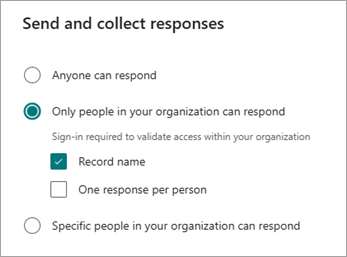
Każdy może odpowiedzieć — każda osoba w organizacji lub spoza niej może przesyłać odpowiedzi w zakresie formularza lub testu. Te odpowiedzi nie wymagają zalogowania się.
Tylko osoby w mojej organizacji mogą odpowiadać — tylko osoby w Twojej organizacji, zalogowane za pomocą konta służbowego, mogą przesyłać odpowiedzi na Twój formularz lub test. Możesz zdecydować, czy ich imię i nazwisko ma zostać nagrane, czy nie, oraz możesz ograniczyć odpowiedź do jednej na osobę.
Określone osoby w mojej organizacji mogą odpowiadać — tylko określone przez Ciebie osoby lub grupy w organizacji mogą odpowiadać na Twój formularz lub test. Należy wypełnić pole Wprowadź nazwę, grupę lub adres e-mail . Możesz zdecydować, czy ich imię i nazwisko ma zostać nagrane, czy nie, oraz możesz ograniczyć odpowiedź do jednej na osobę.
Uwaga
- Opcje Tylko osoby w mojej organizacji mogą odpowiadać oraz Określone osoby w mojej organizacji mogą odpowiadać są dostępne tylko w przypadku usługi Office 365 Education i aplikacji Microsoft 365 dla użytkowników biznesowych. Użytkownicy z innymi skrzynkami pocztowymi, na przykład hostowanymi na dedykowanym serwerze Exchange Server i dostępni za pośrednictwem interfejsów API REST, nie są obsługiwani. Dowiedz się więcej.
- Po wybraniu opcji Określone osoby w mojej organizacji mogą odpowiadać możesz wyznaczyć maksymalnie 100 imion i nazwisk poszczególnych osób lub nazw grup. W ramach limitu wynoszącego 100 możesz wyznaczyć maksymalnie 20 grup (a każda grupa może zawierać maksymalnie 1000 osób). Możesz na przykład zebrać odpowiedzi od 80 osób i 20 grup w zakresie łącznego limitu wynoszącego 100.
Wybieranie sposobu wysłania formularza
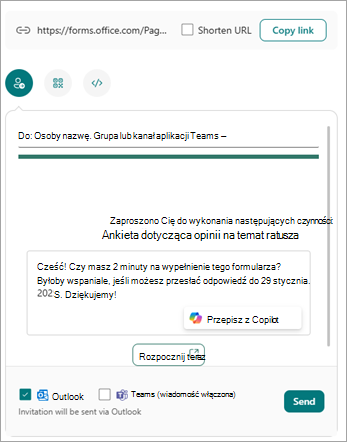
Aby szybko udostępnić link do formularza, wybierz pozycję Kopiuj link. Zaznacz pole wyboru Skróć adres URL , jeśli chcesz, aby adres URL był krótszy niż podany. Przejdź do następnego kroku, aby wyświetlić więcej opcji wysyłania.
Uwaga
Opcja skrócenia adresu URL nie jest dostępna po zalogowaniu się do aplikacji Forms przy użyciu osobistego konta Microsoft (Hotmail, Live lub Outlook.com) oraz w przypadku korzystania z witryny mobilnej.
Dzięki rozszerzonym możliwościom dystrybucji aplikacji Forms masz możliwość wysyłania atrakcyjnych zaproszeń za pośrednictwem różnych platform. Wybierz ikonę zaproszenia dla wybranej metody dostarczania. Dostępne opcje:
Formularze zaproszeń
 w programie Outlook lub aplikacji Teams: Wprowadź nazwę kontaktu, grupę aplikacji Teams lub kanał usługi Teams. Zaznacz pole wyboru dla programu Outlook, usługi Teams lub obu.
W polu wiadomości funkcja Copilot udostępni spersonalizowaną wiadomość domyślną dopasowaną do formularza, aby ułatwić respondentom jasne zrozumienie szczegółów i osi czasu zaproszenia. Styl wybrany podczas projektowania formularza zostanie wyświetlony w zaproszeniu. Możesz edytować tę wiadomość tutaj lub wybrać pozycję Modyfikuj za pomocą funkcji Copilot.
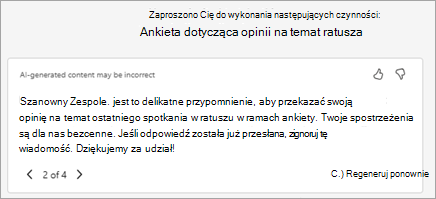
Jeśli wybierzesz pozycję Przepisz za pomocą funkcji Copilot, funkcja Copilot udostępni kilka różnych opcji do wyboru. Użyj opcji Następna wersja robocza lub Poprzednia wersja robocza , aby przewinąć opcje.
Uwaga
- Jeśli wysyłasz formularz lub test w aplikacji Teams, możesz wysłać go do osoby, grupy czatu w aplikacji Teams lub kanału aplikacji Teams po wybraniu zaproszonych osób.
- Podczas wprowadzania adresu programu Outlook dla adresata pole wyboru programu Outlook jest domyślnie wypełnione.
- Zaproszenie obsługuje maksymalnie 500 indywidualnych adresatów, w tym członków grup i czatów/kanałów. W programie Outlook: Możesz wysłać wiadomość do maksymalnie 500 osób lub do grupy mającej ponad 200 członków. W aplikacji Teams: Grupa w aplikacji Teams jest ograniczona do 200 członków, więc możesz wysyłać wiadomości tylko do grup zawierających do 200 członków.
- Jedno zaproszenie obsługuje tylko jedną grupę.
Kod QR
 : wybierz ikonę> QRPobierz.
Adresaci mogą zeskanować kod na telefonie lub tablecie, aby uzyskać dostęp do formularza.
Uwaga
Wstaw pobrany .png w miejscu, w którym odbiorcy będą mogli go zeskanować za pomocą skanera kodów QR.
Osadź przycisk
 : Wybierz ikonę> osadzaniaKopiuj.
Skopiuj ten kod i wklej go na stronie internetowej lub w aplikacji Sway.
Uwaga
Każda osoba, która otrzyma link do formularza w wiadomości e-mail, będzie mogła przesłać tę wiadomość dalej do innych osób, które potencjalnie będą mogły wyświetlić i wypełnić formularz. Jeśli jednak w formularzu ustawiono wartość Tylko osoby w mojej organizacji mogą odpowiadać lub Określone osoby w mojej organizacji mogą odpowiadać, tylko określone osoby i grupy mogą odpowiadać — wszystkie osoby w organizacji lub tylko określone osoby i grupy — mogą wyświetlać formularz i odpowiadać na niego (nawet jeśli wiadomość e-mail została do nich przesłana dalej).
Korzystanie z inteligentnych przypomnień w aplikacji Forms
Funkcja Copilot w aplikacji Forms oferuje inteligentne przypomnienia oparte na sztucznej inteligencji, które pomagają zwiększyć zaangażowanie i uczestnictwo w formularzach. Dowiedz się więcej w artykule Inteligentne przypomnienia w funkcji Copilot w aplikacji Forms.
Opinia o aplikacji Microsoft Forms
Chcemy poznać Twoją opinię! Aby wysłać opinię na temat aplikacji Microsoft Microsoft Forms, przejdź do prawego górnego rogu formularza i wybierz pozycję Więcej ustawień >formularza Opinia.
Zobacz też
Witamy w funkcji Copilot w aplikacji Forms
Często zadawane pytania na temat funkcji Copilot w programie Microsoft Forms
Wypróbuj aplikację Microsoft Forms
Sprawdzanie wyników formularza
Inteligentne przypomnienia w funkcji Copilot w programie Forms
Udostępnianie formularza do współpracy
Wprowadzenie do szablonu aplikacji Microsoft Microsoft Forms