
Sposób aktywowania pakietu Office zależy od tego, czy masz subskrypcję platformy Microsoft 365, czy jednorazowy zakup pakietu Office.
Subskrypcja platformy Microsoft 365
Jeśli masz subskrypcję platformy Microsoft 365, do aktywacji nie będzie potrzebny klucz produktu. Zamiast tego zaloguj się przy użyciu adresu e-mail, który jest skojarzony z pakietem Office.
W kreatorze Wprowadzenie kliknij pozycję Zaloguj się do istniejącej subskrypcji platformy Microsoft 365.
Porada
Jeśli kreator nie jest otwarty, uruchom aplikację pakietu Office i kliknij przycisk Aktywuj teraz.
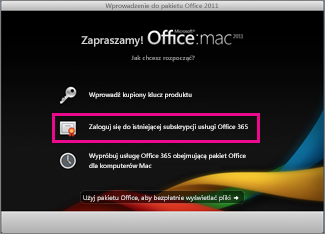
Zaloguj się przy użyciu adresu e-mail, który jest skojarzony z pakietem Office, a następnie wybierz przycisk Dalej.
Porada
Jeśli nic się nie dzieje po wybraniu przycisku Dalej, użyj klawisza Enter na klawiaturze.
Pakiet Office jako zakup jednorazowy
Jeśli masz pakiet Office 2011 dla komputerów Mac zakupiony jednorazowo, do aktywacji potrzebujesz klucza produktu. Znajdź klucz produktu pakietu Office 2011 dla komputerów Mac.
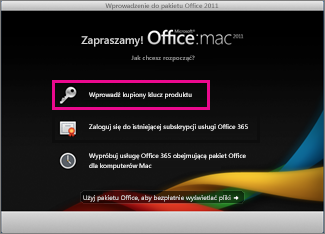
W kreatorze Wprowadzenie kliknij pozycję Wprowadź kupiony klucz produktu.
Porada
Jeśli kreator nie jest otwarty, uruchom aplikację pakietu Office i kliknij przycisk Aktywuj teraz.
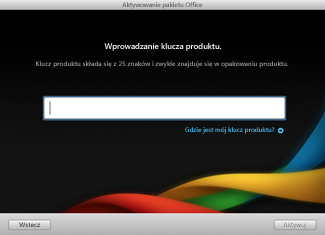
W kreatorze aktywacji pakietu Office wprowadź klucz produktu i kliknij przycisk Aktywuj.
Ważne
Jeśli do Twojej kopii pakietu Office zamiast klucza produktu dołączono numer PIN, przejdź do witryny https://www.microsoft.com/mac/getkey i wprowadź numer PIN, aby uzyskać klucz produktu.
Rozwiązywanie problemów z aktywacją pakietu Office 2011 dla komputerów Mac
W przypadku wystąpienia tych typowych problemów zapoznaj się z następującymi artykułami ułatwiającymi rozwiązywanie tych problemów:
- Rozwiązywanie problemów z błędami aktywacji pakietu Office dla komputerów Mac 2011
- Rozwiązywanie problemów z odinstalowywaniem pakietu Office dla komputerów Mac 2011
Nadal występują problemy? Skontaktuj się z pomoc techniczna firmy Microsoft.