
Typowe błędy występujące podczas aktywowania Office dla komputerów Mac 2011:
Błąd „Niepoprawny klucz produktu” podczas aktywacji programu Office 2011 dla komputerów Mac
W razie wystąpienia błędu dotyczącego nieprawidłowego klucza produktu wypróbuj jedno z poniższych rozwiązań.
Logowanie się przy użyciu subskrypcji platformy Microsoft 365
- Jeśli masz subskrypcję platformy Microsoft 365, nie możesz użyć klucza produktu do aktywacji programu Outlook 2011 dla komputerów Mac. Zamiast tego zaloguj się przy użyciu adresu e-mail skojarzonego z pakietem Office.
- Otwórz aplikację pakietu Office i kliknij pozycję Aktywuj teraz.
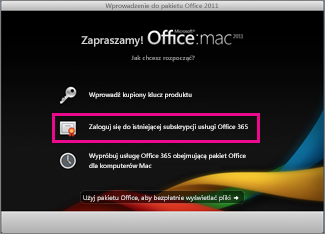
- W kreatorze Wprowadzenie kliknij pozycję Zaloguj się do istniejącej subskrypcji platformy Microsoft 365 i zaloguj się przy użyciu adresu e-mail skojarzonego z pakietem Office.
Aktualizowanie pakietu Office
- W wielu przypadkach aktualizacja pakietu Office rozwiąże ten problem.
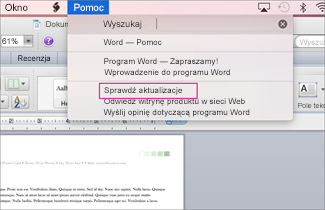
Jeśli możesz, otwórz aplikację, taką jak Word, i kliknij pozycję Sprawdź>,czy są aktualizacje produktów.
Pobieranie hasła aplikacji na potrzeby weryfikacji dwuetapowej
- Jeśli została włączona weryfikacja dwuetapowa, może wystąpić błąd nieprawidłowego klucza produktu, ponieważ pakiet Office nie monituje o dodatkowy kod zabezpieczeń podczas aktywacji.
Aby to naprawić, w celu zalogowania się musisz uzyskać i wprowadzić unikatowe hasło aplikacji.
Zaloguj się na swoim koncie Microsoft.
W obszarze Hasła aplikacji kliknij pozycję Utwórz nowe hasło aplikacji.
Uwaga
Jeśli nie widzisz grupy Hasła aplikacji, nie masz włączonej weryfikacji dwuetapowej, a zatem to nie ona jest przyczyną błędu nieprawidłowego klucza produktu. Przejdź do następnej sekcji, aby naprawić błąd.
Kliknij pozycję Kopiuj hasło aplikacji do schowka.
Otwórz program Word, Excel lub PowerPoint i po wyświetleniu monitu wklej hasło aplikacji zamiast hasła konta Microsoft i kliknij przycisk Zaloguj.
Jeśli nie chcesz ponownie wprowadzać hasła za każdym razem podczas logowania do aplikacji pakietu Office, zaznacz pole wyboru Zapisz hasło w pęku kluczy systemu Mac OS.
Sprawdzanie nazwy dysku twardego
- Upewnij się, że nazwa dysku twardego nie zawiera spacji, takich znaków jak ukośniki (/) ani przecinków. Jeśli zawiera, zmień nazwę dysku twardego, a następnie uruchom kreatora instalacji pakietu Office.
Usuwanie plików poprzedniej wersji pakietu Office
- Usuń pliki licencji, preferencji i subskrypcji poprzedniej wersji pakietu Office, które mogą uniemożliwiać aktywację pakietu Office.
Kliknij pozycję Przejdź>do komputera , a następnie kliknij dwukrotnie dysk twardy.
Porada
Nazwą domyślną będzie Macintosh HD.
Kliknij pozycję Library>LaunchDaemons , a następnie przeciągnij plik com.microsoft.office.licensing.helper.plist do Kosza.
Uwaga
Jeśli folder Biblioteka nie jest widoczny, prawdopodobnie został ukryty. Aby wyświetlić ten folder, przytrzymaj naciśnięty klawisz Option podczas klikania menu Przejdź.
Wróć do folderu Biblioteka, kliknij pozycję PrivilegedHelperTools, a następnie przeciągnij element com.microsoft.office.licensing.helper do Kosza.
Wróć do folderu Biblioteka, kliknij pozycję Preferencje, a następnie przeciągnij element com.microsoft.office.licensing.plist do Kosza.
Wstecz do Biblioteki, kliknij Preferences>ByHost.
Kliknij strzałkę w dół obok pozycji Ustawienia
 >Rozmieść według>nazwy w celu rozmieszczenia plików i folderów w kolejności alfabetycznej, a następnie przeciągnij do Kosza wszystkie pliki, których nazwy zaczynają się ciągiem "com.microsoft".
Ponownie uruchom kreatora instalacji pakietu Office.
Usuwanie pakietu Office z komputera i ponowne jego instalowanie
- Wykonaj instrukcje, aby całkowicie usunąć pakiet Office , a następnie ponownie go zainstalować.
Błąd 0x80000008 podczas aktywowania Office dla komputerów Mac 2011 za pomocą platformy Microsoft 365
Pojawia się ten błąd?
"Niestety, wystąpił problem podczas próby połączenia się z kontem. (Kod błędu: 0x80000008)"
Ten błąd występuje w przypadku użytkowników platformy Microsoft 365 podczas próby aktywowania pakietu Office 2011 dla komputerów Mac. Aby naprawić ten błąd i rozpocząć korzystanie z pakietu Office, zalecamy uaktualnienie do najnowszej wersji platformy Microsoft 365 dla komputerów Mac. To całkowicie bezpłatne z Twoją subskrypcją!
Kliknij ten przycisk, aby pobrać najnowszą wersję platformy Microsoft 365 dla komputerów Mac. Po zakończeniu pobierania uruchom program uruchamiający, aby rozpocząć instalację.
Uwaga
- Jeśli występują problemy z pobieraniem platformy Microsoft 365 dla komputerów Mac, możesz również pobrać plik ze strony konta. Aby uzyskać szczegółowe informacje, zobacz Pobieranie i instalowanie pakietu Office na komputerze PC lub Mac .
- Niektórzy użytkownicy przeglądarki Chrome mogą zobaczyć ostrzeżenie "szkodliwy typ pliku", ponieważ plik jest w .pkg formacie. Aby kontynuować, wybierz pozycję Zachowaj i uruchom instalatora.

Po zainstalowaniu platformy Microsoft 365 dla komputerów Mac otwórz dowolny program pakietu Office, taki jak program Word, i zostanie wyświetlony monit o aktywowanie.
Wprowadź swoje konto Microsoft skojarzone z aktywną subskrypcją platformy Microsoft 365, aby ukończyć proces.
Uwaga
Potrzebujesz szczegółowych instrukcji? Zobacz Aktywowanie pakietu Office dla komputerów Mac.
Po zainstalowaniu platformy Microsoft 365 dla komputerów Mac możesz wykonać następujące czynności:
Błąd 0x8a010101 podczas aktywowania Office dla komputerów Mac 2011
W aktualizacji pakietu Office dla komputerów Mac 2011 poprawiono następujący komunikat o błędzie:
„Niestety, wystąpił problem podczas próby połączenia się z kontem. (Kod błędu: 0x8a010101)”
Uwaga
Czy otrzymujesz ten kod błędu dla pakietu Office dla komputerów Mac? Zamiast tego zobacz 0x8A010101 błędu podczas aktywowania Office dla komputerów Mac.
Pobierz aktualizację do Office dla komputerów Mac 2011:
Otwórz program pakietu Office, na przykład Word, wybierz pozycję Sprawdź>,czy są Aktualizacje i wybierz przycisk Wyszukaj Aktualizacje.
Ręczne instalowanie aktualizacji:
Pobierz i zainstaluj aktualizację 14.6.4 pakietu Microsoft Office 2011 dla komputerów Mac dla komputerów Mac. Następnie możesz sprawdzić dostępność dodatkowych aktualizacji w pakiecie Office, jak opisano powyżej.
Błąd „...liczba prób użycia klucza produktu osiągnęła maksymalny określony limit” podczas aktywowania pakietu Office 2011 dla komputerów Mac
Jeśli przeniesiesz pakiet Office na inny komputer lub wprowadzisz istotne zmiany na komputerze, może zostać wyświetlony następujący komunikat:
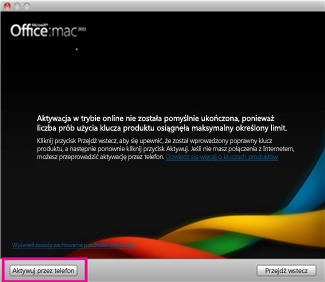
„Aktywacja w trybie online nie została pomyślnie ukończona, ponieważ liczba prób użycia klucza produktu osiągnęła maksymalny określony limit”.
Subskrypcja platformy Microsoft 365:
Jeśli masz subskrypcję platformy Microsoft 365, zaloguj się na stronie swojego konta i zainstaluj pakiet Office z tego miejsca. Jeśli nie masz już żadnych dostępnych instalacji, możesz zdezaktywować jedną z aktywnych instalacji, a następnie zainstalować pakiet Office.
Pakiet Office jako zakup jednorazowy:
Jeśli przeniesiesz pakiet Office na inny komputer lub wprowadzisz istotne zmiany na komputerze, na przykład sformatujesz dysk twardy, konieczne będzie przeprowadzenie aktywacji przez telefon.
W Kreatorze aktywacji kliknij pozycję Aktywuj przez telefon i postępuj zgodnie z instrukcjami.
Błąd "Nieprawidłowy certyfikat" podczas instalowania pakietu Office dla komputerów Mac 2011
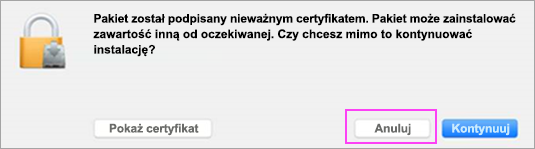
Podczas instalowania pakietu Office dla komputerów Mac lub programu Lync 2011 dla komputerów Mac może zostać wyświetlony błąd "Nieprawidłowy certyfikat". Dzieje się tak, ponieważ kilka naszych pakietów instalacji i aktualizacji zostało podpisanych przy użyciu starszego certyfikatu. W celu przeprowadzenia instalacji wystarczy pobrać pakiet dla nowszej wersji, który używa zaktualizowanego certyfikatu. Ten błąd nie ma wpływu na posiadane licencje i subskrypcje.
Jeśli zostanie wyświetlone poniższe okno dialogowe, kliknij pozycję Anuluj.
Pobierz pakiet dla nowszej wersji za pomocą linków w poniższej tabeli.
Pakiet podpisywany starszym certyfikatem Pobierz nowszą wersję Pakiety licencji zbiorczej pakietu Office 2011 (kompilacja 14.4.3) pobrane z Centrum usługi licencjonowania zbiorowego firmy Microsoft (VLSC) przed 8 marca 2017 roku (wszystkie języki) Kompilacja 14.6.9 z centrum VLSC. Instalator pakietu Office 2011 w wersji 14.7.1 dla języka włoskiego i norweskiego Instalator 14.7.2 dla języka włoskiego i norweskiego. Łączona aktualizacja pakietu Office 2011 w wersji 14.7.1 dla języka niemieckiego, japońskiego i polskiego Łączona aktualizacja 14.7.2 dla języka niemieckiego, japońskiego i polskiego. Instalator programu Lync w wersji 14.4.1 Aktualizacja instalatora programu Lync w wersji 14.4.3 Otwórz aktualizację z folderu Pobrane. Kliknij, aby zainstalować. Możesz kontynuować.
Zobacz również
Aktywowanie pakietu Office dla komputerów Mac 2011
Rozwiązywanie problemów z odinstalowywaniem pakietu Office dla komputerów Mac 2011