

Realizacja klucza produktu jest jednorazową operacją, która dodaje nowy produkt do Twojego konta Microsoft. Po zakończeniu zainstaluj i uaktywnij aplikacje pakietu Office przy użyciu swojego konta Microsoft, a nie klucza produktu.
Uwaga
Jeśli masz istniejącą subskrypcję platformy Microsoft 365, możesz zrealizować nowy klucz produktu, aby przedłużyć lub odnowić subskrypcję.
W czym potrzebujesz pomocy?
Potrzebuję pomocy krok po kroku
Pomożemy Ci zrealizować Twój klucz dla nowego produktu lub odnowienia.
Mój klucz produktu został już użyty
Klucza można użyć tylko raz. Nie potrzebujesz jednak klucza do zainstalowania pakietu Office ani dodania osób do subskrypcji.
Nie mam klucza produktu
W wielu przypadkach nie potrzebujesz klucza, aby ponownie zainstalować aplikacje pakietu Office.
Co zrobić, jeśli nie masz swojego klucza
Co zrobić w przypadku utraty lub uszkodzenia klucza produktu
Chcę zainstalować aplikacje pakietu Office
Kliknij poniższy link, aby zainstalować, ponownie zainstalować, transferować lub przenieść aplikacje pakietu Office bez klucza produktu.
Dokończ proces realizacji
Kliknij, aby wybrać swój produkt poniżej.


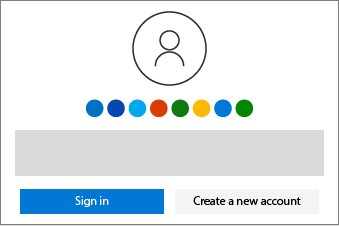
W Microsoft365.com/setup zaloguj się przy użyciu swojego konta Microsoft lub utwórz nowe. Zobaczysz swoje dane, jeśli automatycznie wykryjemy konto Microsoft.

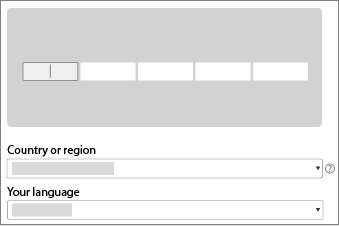
Wprowadź klucz produktu (kiedy zostanie wyświetlony monit), wybierz swój kraj lub region, a następnie wybierz swój język.

Aby zapewnić ciągłość usługi, dodaj informacje o płatności cyklicznego rozliczenia. Teraz możesz już przystąpić do instalacji aplikacji pakietu Office.

Jeśli zakupiono wiele kluczy, powtórz kroki 1 – 3 dla każdego klucza, aby przedłużyć subskrypcję do maksymalnie 5 lat..
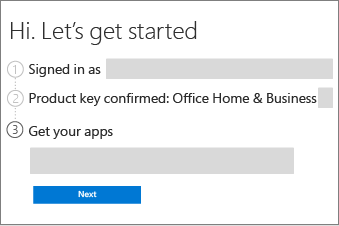
Instalowanie aplikacji pakietu Office, programu Visio lub Project
Wykonaj poniższe kroki, aby zainstalować, ponownie zainstalować, transferować lub przenieść Twój produkt.
Przejdź do konta Microsoft, usług & subskrypcji i zaloguj się przy użyciu swojego konta Microsoft.

Wybierz pozycję Zainstaluj dla swojego produktu.
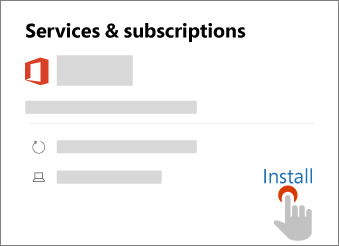
Wybierz odpowiednie opcje (na przykład wersja 64-bitowa i język), a następnie wybierz pozycję Zainstaluj.

Pomoc krok po kroku:
Czynności wykonywane na | komputerzeCzynności dla komputera Mac
Kolejne kroki dla subskrybentów platformy Microsoft 365
Udostępnianie platformy Microsoft 365 Family
Subskrybenci platformy Microsoft 365 Family mogą udostępniać swoją subskrypcję członkom gospodarstwa domowego.
Konfigurowanie aplikacji pakietu Office i poczty e-mail na urządzeniach przenośnych
Aplikacje pakietu Office możesz zainstalować także na telefonach komórkowych i tabletach.
Co zrobić, jeśli nie masz klucza produktu
Zaloguj się, aby wyświetlić konto Microsoft, stronę usług & subskrypcji i sprawdzić, czy Twój produkt nie został już dodany do Twojego konta Microsoft. Jeśli tak, nie potrzebujesz klucza produktu, aby zainstalować swój produkt. Jeśli zakupiono produkt w trybie online z Microsoft Store, pamiętaj, żeby zalogować się przy użyciu konta Microsoft, którego użyto do zakupu Twojego produktu.
Aby uzyskać pomoc dotyczącą kluczy produktu, zobacz Korzystanie z kluczy produktu z pakietem Office.
Co zrobić, jeśli Twój klucz produktu już został użyty
Klucz produktu można zrealizować tylko raz. Nie ma potrzeby jego ponownego używania ani udostępniania. Jeśli zostanie wyświetlony komunikat informujący, że klucz produktu został już użyty, możesz przejść bezpośrednio do swojego konta Microsoft, strony usług & subskrypcji , aby zainstalować produkt i zarządzać korzyściami z subskrypcji.
Jeśli zakupiono usługę Microsoft 365 Family i chcesz udostępnić swoją subskrypcję, nie wysyłaj klucza produktu do osób, którym chcesz udostępnić subskrypcję, ponieważ zostanie im wyświetlony ten sam błąd. Zamiast tego wyślij do nich wiadomość e-mail lub link, używając procedury podanej w Jak udostępnić korzyść z subskrypcji usługi Office 365 Home. Spowoduje to dodanie kont Microsoft tych osób do Twojej subskrypcji i umożliwi im przejście do ich konta Microsoft, stron usług & subskrypcji w celu zainstalowania aplikacji pakietu Office na ich własnych urządzeniach.
Skontaktuj się z pomocą techniczną firmy Microsoft
Jeśli mimo zastosowania się do wskazówek zawartych w tym artykule nadal potrzebujesz pomocy, odwiedź naszą stronę pomocy technicznej firmy Microsoft , aby uzyskać pomoc.
Więcej informacji
Zarządzanie płatnościami i rozliczeniami
Uzyskaj pomoc dotyczącą kont i rozliczeń
Uzyskaj pomoc dotyczącą otwartych usług bankowych (PSD2) i silnego uwierzytelniania klienta (SCA)
Pobieranie innych produktów