
Jak skonfigurować kanały informacyjne RSS i ATOM w centrum partnerskim MSN
Centrum partnerskie MSN umożliwia skonfigurowanie kanału informacyjnego RSS lub ATOM w celu automatycznego pobierania ich zawartości na platformę.
Aby skonfigurować kanał informacyjny RSS lub ATOM, musisz:
- Poświadczenia twojego konta Microsoft
- Aktywne konto Centrum partnerskiego MSN . Jeśli nie masz jeszcze konta, zobacz Konfigurowanie konta.
- Link do kanału zawartości
Na tej stronie
Sprawdzanie zgodności kanałów informacyjnych
Konfigurowanie nowego kanału informacyjnego
Sprawdzanie poprawności kanału informacyjnego
Sprawdzanie stanu kanału informacyjnego
Edytowanie ustawień kanału informacyjnego
Zawieszanie kanału informacyjnego
Wznawianie zawieszonego kanału informacyjnego
Sprawdzanie zgodności kanałów informacyjnych
Zapoznaj się z wytycznymi dotyczącymi publikowania w witrynie MSN i wprowadź wszelkie niezbędne zmiany w kanale informacyjnym. Skorzystaj z poniższego procesu oceny kanału informacyjnego, aby sprawdzić, czy twój kanał informacyjny jest zgodny z witryną MSN. Wszelkie błędy wykryte przez narzędzie muszą zostać rozwiązane przed ukończeniem konfiguracji kanału informacyjnego.
Konfigurowanie nowego kanału informacyjnego
Zaloguj się do konta Centrum partnerskiego MSN. Jeśli Twoje konto ma wielu użytkowników, zaloguj się przy użyciu roli z uprawnieniami administratora. Nie masz kanału informacyjnego RSS lub ATOM? Skontaktuj się z dostawcą usług witryny sieci Web, aby uzyskać pomoc w jego skonfigurowaniu.
Przejdź do kanałów informacyjnych zarządzania zawartością >> Dodaj kanały informacyjne w obszarze profilu marki
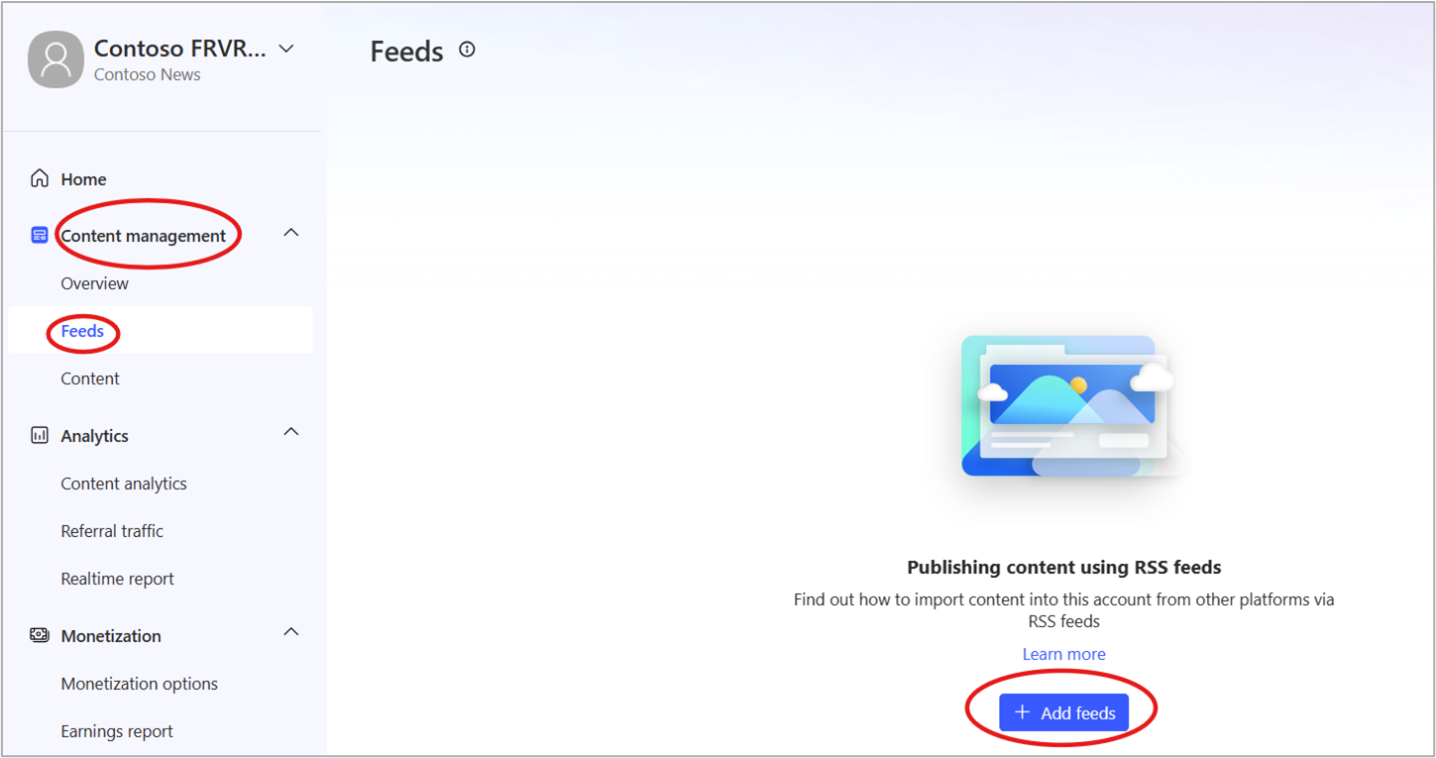
Wprowadź informacje:
Nazwa
ADRES URL: Powinien to być adres URL kanału informacyjnego, a nie adres URL witryny
Kraj/region: Ten problem został rozwiązany w przypadku kraju/regionu konta wydawcy
Formacie: RSS lub ATOM
Typu: Artykuł, klip wideo lub pokaz slajdów
Typ klipu wideo: Wybierz opcję Szorty, aby utworzyć kanał informacyjny Szorty
Czy są to wiadomości lokalne?: Jeśli tak, wybierz maksymalnie 10 lokalizacji
Okres wygasania zawartości: Opcjonalnie skonfiguruj od 1 dnia do 365 dni
Deklaracja AIAC oznacza dowolną zawartość flagą: Tekst, obraz lub film wygenerowany przy pomocy SI
Uwierzytelniania: Opcjonalne
Uwaga
- Centrum partnerskie MSN obsługuje następujące typy uwierzytelniania:
- Podstawowy, Token URT, token nagłówka, Uauth2 (kod autoryzacji), Uauth2 (poświadczenia klienta), Uauth2 (hasło).
- Wybierz opcję pominięcia uwierzytelniania podczas pobierania obrazów z spożycia.
Sprawdzanie poprawności kanału informacyjnego
- Kliknij przycisk Rozpocznij sprawdzanie poprawności , aby zweryfikować kanał informacyjny. Proces można anulować, klikając pozycję Zatrzymaj sprawdzanie poprawności.
- Sprawdzanie wyników sprawdzania poprawności: Narzędzie sprawdzania poprawności oznaczy kanał informacyjny jako Gotowy do dodania kanału informacyjnego lub Nie powiodło się.
Wszystko gotowe do dodania kanału informacyjnego
Gratulacje! Twój kanał informacyjny spełnia specyfikacje zawartości firmy Microsoft i można go dodać do konta Centrum partnerskiego MSN. Po prostu kliknij pozycję Dodaj kanał informacyjny , aby ukończyć proces.
Zakończone niepowodzeniem
Niestety narzędzie sprawdzania poprawności wykryło problemy z Twoim kanałem informacyjnym. Kliknij pozycję Pokaż więcej , aby dowiedzieć się więcej.
Szczegóły sprawdzania poprawności kanału informacyjnego
Kliknij pozycję Pokaż szczegóły , aby wyświetlić wyniki sprawdzania poprawności pierwszych dwudziestu elementów w kanale informacyjnym. Narzędzie sprawdzania poprawności automatycznie taguje zawartość kanału informacyjnego na podstawie wyników sprawdzania poprawności.

Automatyczne publikowanie
Twój wpis pomyślnie przeszedł weryfikację, a zawartość będzie automatycznie spożywana do Centrum partnerskiego MSN co 15 minut.
Wymaga przeglądu
Twój wpis nie przeszedł wytycznych dotyczących publikowania w witrynie MSN. Kliknij pozycję Zobacz szczegóły , aby zobaczyć, które problemy zostały oflagowane. Po rozwiązaniu tych problemów możesz podjąć kolejną próbę weryfikacji kanału informacyjnego.
Zakończone niepowodzeniem
Wpis nie jest zgodny ze specyfikacjami zawartości MSN. Po rozwiązaniu tych problemów możesz podjąć kolejną próbę weryfikacji kanału informacyjnego.
Pominięte
Nie można zweryfikować Twojego wpisu. Jest to często spowodowane problemami technicznymi, takimi jak utrata łączności sieci lub błędy składni. Po rozwiązaniu tych problemów możesz podjąć kolejną próbę weryfikacji kanału informacyjnego.
Edycje z odrzuceniami
Wpisy, które wcześniej zostały pomyślnie opublikowane, ale następnie edytowane w taki sposób, aby wywołać odrzucenie, zostaną wymienione jako Odrzucone , ale poprzednia wersja będzie nadal dostępna z pulpitu nawigacyjnego, jeśli zdecydujesz się wrócić do tej wersji.
Aktywowanie sprawdzonego kanału informacyjnego
Po sprawdzeniu poprawności kanału informacyjnego i rozwiązaniu problemów kliknij pozycję Dodaj kanał informacyjny , aby rozpocząć proces automatycznego pozyskiwania zawartości. Twój nowy kanał informacyjny będzie spożywany w Centrum partnerskim MSN i aktualizowany co kilka minut. W razie potrzeby możesz powtórzyć te czynności, aby dodać więcej kanałów informacyjnych.
Sprawdzanie stanu kanału informacyjnego
Sprawdź kondycję kanału za pomocą raportu kanału informacyjnego i pulpitu nawigacyjnego niezawodności kanału informacyjnego.
- Uzyskiwanie dostępu do raportu kanału informacyjnego za pomocą paska menu po lewej stronie pulpitu nawigacyjnego Centrum partnerskiego MSN
- Przejdź do kanałów informacyjnych zarządzania > . Spowoduje to wyświetlenie listy wszystkich kanałów informacyjnych.
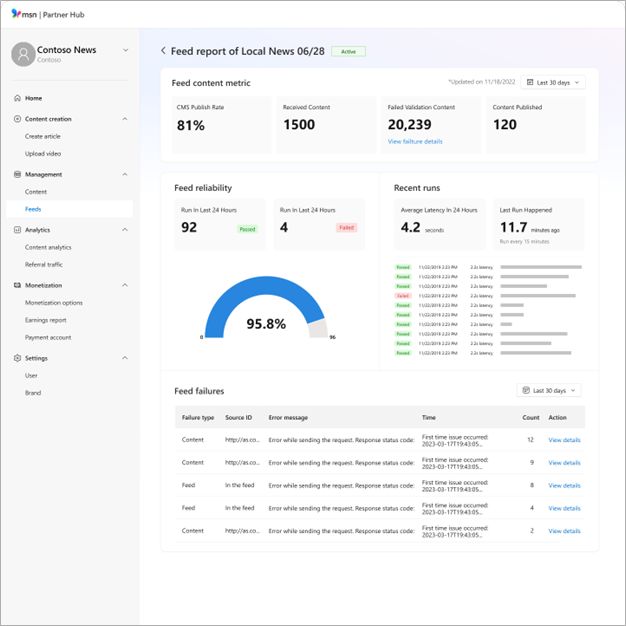
Pulpit nawigacyjny niezawodności kanału informacyjnego
Kliknij identyfikator kanału informacyjnego , aby wyświetlić raport kanału informacyjnego z pulpitem nawigacyjnym niezawodności kanału informacyjnego.
Pulpit nawigacyjny niezawodności kanału informacyjnego zawiera szczegółowe informacje na temat wskaźnika sukcesu ciągnięcia kanału informacyjnego. Wyniki bliższe 100% pokazują stałą dostępność kanału informacyjnego, podczas gdy mniejsze liczby oznaczają, że kanał informacyjny jest nieaktualny lub niedostępny. Dowiesz się też więcej o średniej godzinie ukończenia procesu ciągnięcia. Zwiększone opóźnienie może być spowodowane wyższym przepływem zawartości lub problemami z dostępem do serwera, które mogą wymagać Twojej uwagi.
Raport metryczny zawartości kanału informacyjnego
Raport metryczny zawartości kanału informacyjnego zawiera informacje o tempie publikowania kanałów informacyjnych z ostatnich 24 godzin do 30 dni. Im wyższy wynik, tym większy procent zawartości gotowej do publikacji w witrynie MSN. Raport zawiera również informacje o zawartości otrzymanej z kanału informacyjnego, których dotyczą błędy sprawdzania poprawności (spożycie i/lub moderowanie) oprócz liczby treści opublikowanych w naszym cms i dostępnych do publikacji.
Kliknięcie pozycji Wyświetl szczegóły błędu powoduje otwarcie raportu o zawartości sprawdzania poprawności niepowodzenia zawierającego szczegółowe informacje o łącznej liczbie zawartości, na którą mają wpływ błędy spożycia i moderowania. W tym raporcie przedstawiono przyczyny, dla których część zawartości nie jest publikowana, dzięki czemu można podjąć odpowiednie działania.
Kliknij, aby dowiedzieć się więcej o wytycznych dotyczących publikowania i wymaganiach dotyczących automatycznego publikowania.
Klawisz informacyjny kanału informacyjnego
Typ błędu może być związany z Kanałem informacyjnym, wpływający na wszystko, co publikujesz, lub zawartością, wpływając na tylko jeden konkretny wpis.
- Jeśli błąd dotyczy określonego wpisu, zostanie podany identyfikator źródła
- Czas to pierwszy i ostatni raz, kiedy wystąpił problem
- Licznik to liczba przypadków występowania problemu
- Akcja umożliwia wyświetlanie szczegółów w panelu bocznym
Edytowanie ustawień kanału informacyjnego
Aby edytować ustawienia kanału informacyjnego:
- Znajdź ten kanał informacyjny na liście kanałów informacyjnych i kliknij pozycję Edytuj po prawej stronie wiersza.
- Spowoduje to otwarcie strony Edytowanie kanału informacyjnego .
- Wprowadź odpowiednie zmiany, a następnie kliknij przycisk Zapisz.
Zawieszanie kanału informacyjnego
Począwszy od pulpitu nawigacyjnego Centrum partnerskiego MSN:
- Kliknij pozycję Kanały zarządzania > Wszystkie kanały > informacyjne
- Wybierz kanał informacyjny, który chcesz zawiesić
- Kliknij pozycję Zarządzaj zawieszeniem >
- Zostanie wyświetlone okno potwierdzenia. Kliknij pozycję Zawieś
Kanał informacyjny zostanie zawieszony w ciągu 24 godzin.
Wznawianie zawieszonego kanału informacyjnego
Począwszy od pulpitu nawigacyjnego Centrum partnerskiego MSN:
- Kliknij pozycję Kanały zarządzania > Wszystkie kanały > informacyjne
- Wybierz kanał informacyjny, który chcesz zawiesić.
- Kliknij pozycję Zarządzaj życiorysem >
- Zostanie wyświetlone okno potwierdzenia. Kliknij przycisk Wznów.
Kanał informacyjny zostanie sprawdzony i, jeśli nie zostaną znalezione żadne błędy, zostanie wznowiony automatycznie.