
Jak korzystać z pulpitu nawigacyjnego analizy Centrum partnerskiego MSN
Pulpit nawigacyjny Analizy w Centrum partnerskim MSN ułatwia monitorowanie wydajności marki za pomocą danych w widokach stron, obserwatorach, aktywności wideo, ruchu polecanego i nie tylko. Możesz przełączać się między widokami partnerów i marek, stosować filtry, wyświetlać trendy w czasie rzeczywistym i eksportować dostosowane raporty, aby wspierać cele biznesowe.
Uwaga
Funkcje dostępne na pulpicie nawigacyjnym mogą się różnić w zależności od roli użytkownika. Dowiedz się więcej o rolach i uprawnieniach użytkowników.
Na tej stronie
Nawigowanie po pulpicie nawigacyjnym
Nawigowanie po pulpicie nawigacyjnym
Użyj listy rozwijanej Wybór marki w prawym górnym rogu, aby przełączać się między wszystkimi markami a poszczególnymi markami.

W górnej części pulpitu nawigacyjnego są wyświetlane dwie karty (lub trzy dla partnerów wielomarkowych) i obejmują:
Omówienie — dzienna migawka i podsumowanie wykresu w formie tabelarycznej z poprzedniego dnia.
Nagłówek — pojedyncze elementy zawartości z metrykami wydajności.
Migawka dzienna — szybkie podsumowanie wydajności z poprzedniego dnia.
Zakres dat — Możesz wybrać widok Dzienny lub Miesięczny , aby wyświetlić dane według dnia lub w postaci agregu miesięcznej.
Opcje widoku dziennego to:
- Ostatnie 7 dni
- Ostatnie 14 dni
- Ostatnie 30 dni (domyślne)
- Ostatnie 3 miesiące
- Ostatnie 6 miesięcy
- Niestandardowy zakres dat
Opcje widoku miesięcznego to:
- Ostatnie 1 miesiąc
- Ostatnie 3 miesiące
- Ostatnie 6 miesięcy
- Ostatnie 12 miesięcy (domyślne)
- Niestandardowy zakres dat
Analiza zawartości
Dane dotyczące wydajności zawartości są przetwarzane w celu usunięcia ruchu botów i agregowane w celu pokazania znaczących trendów. Te dane są zwykle dostępne w ciągu 24 godzin od dnia ich zarejestrowania. Wszystkie dane dotyczące wydajności zostały przetworzone w celu usunięcia danych śmieci, ruchu bota i zagregowanych wartości.
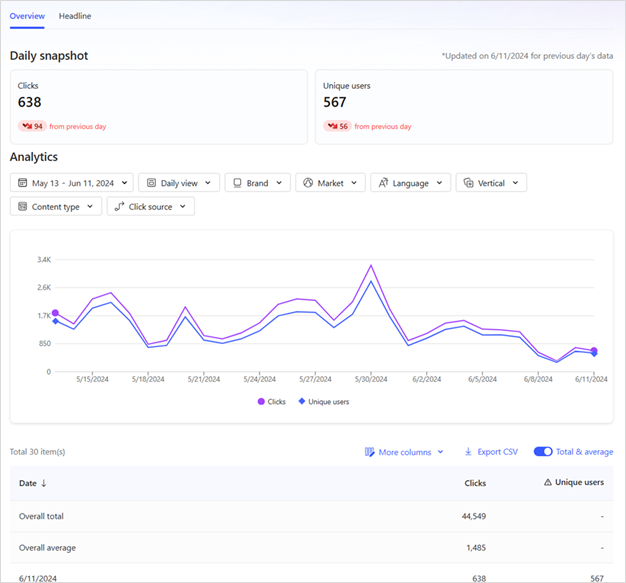
Ruch polecający
Ruch polecający śledzi czytelników, którzy nawigować z MSPH do strony głównej twojej marki. Dane ruchu odwołań zostały przetworzone w celu usunięcia botów i zagregowania określonych metryk. Te dane są zwykle dostępne w ciągu 24 godzin od dnia ich zarejestrowania.
Dane w czasie rzeczywistym
Dane w czasie rzeczywistym pokazują nieprzetworzone dane z poprzednich 15 minut. Nie zawsze są one zgodne z danymi o wydajności, które zostały przetworzone w celu usunięcia botów i zagregowania pewnych metryk. Raporty są generowane na podstawie przetworzonych danych, a nie strumienia w czasie rzeczywistym.
Dane w czasie rzeczywistym są zoptymalizowane pod kątem szybkości, pokazując dane z ostatnich 15 minut. Wybierz pozycję z menu rozwijanego w lewym górnym rogu raportu w czasie rzeczywistym, aby pokazać trendy w przedziale czasu od ostatniej godziny do ostatnich trzech dni.

Zwolenników
Śledź wzrost liczby odbiorców przy użyciu czterech kluczowych metryk:
- Łączna liczba obserwujących
- Zyskali obserwatorzy
- Zagubieni obserwatorzy
- Obserwatorzy sieci
Kliknięcie dowolnego dnia na wykresach powoduje wyświetlenie szczegółowego widoku z tabelą podsumowania z wynikami określonymi przez markę. Tabelę danych można wyeksportować jako plik CSV za pomocą przycisku "Eksportuj plik CSV" znajdującego się powyżej tabeli.

Używanie filtrów i widoków
Dane można uściślić za pomocą filtrów, które mają zastosowanie zarówno do wykresu, jak i do tabeli podsumowania:
- Rynek — filtruj według kraju lub regionu.
- Język — filtruj według języka zawartości.
- Pionowo — ograniczenie do pionowych elementów, takich jak Wiadomości, Sport, Rozrywka.
Uwaga
Ten filtr nie jest dostępny w widoku danych w czasie rzeczywistym .
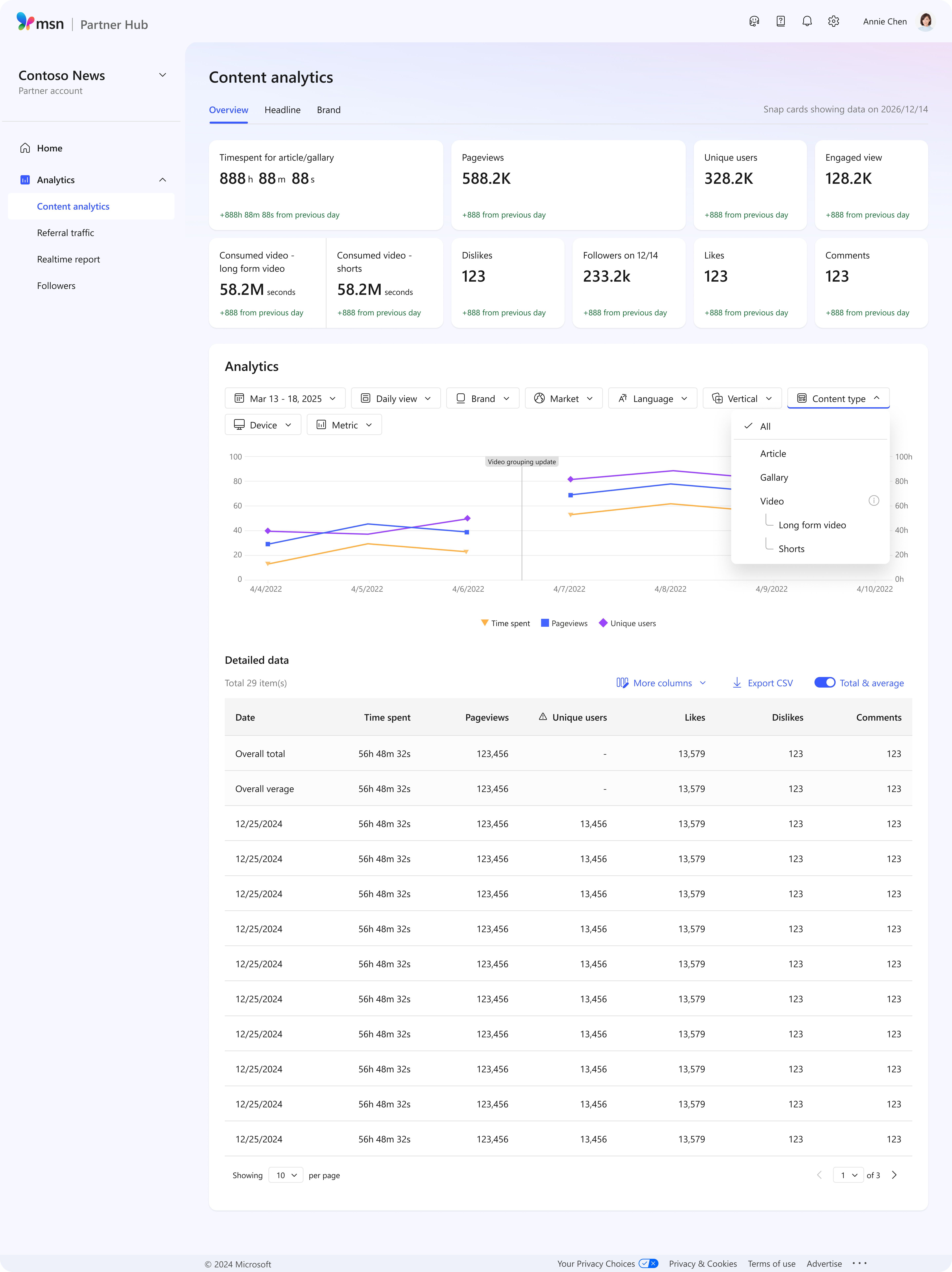
- Typ zawartości — filtruj według artykułów, galerii lub klipów wideo, gdzie od 2026 roku wideo może obejmować długie klipy wideo i szorty. Na przykład wybranie pozycji Artykuły spowoduje ograniczenie wyników tylko do artykułów. Uwaga: Po ustawieniu dla klipu wideo wartością "wyświetleń" będzie liczba rozpoczynanych klipów wideo, a "unikatowi użytkownicy" — liczba rozpoczynanych przez unikatowych użytkowników.
Widoki wideo = rozpoczyna się; Unikatowi użytkownicy = unikatowe starty
- Urządzenie — porównaj wydajność na różnych urządzeniach (vs. app przeglądarki).
Uwaga
Ten filtr nie jest dostępny w widoku danych w czasie rzeczywistym .
Filtry można łączyć, aby dostosować wyniki do celów biznesowych. Można na przykład ograniczyć dane do określonej branży na określonym rynku.
Wykres i tabela podsumowania
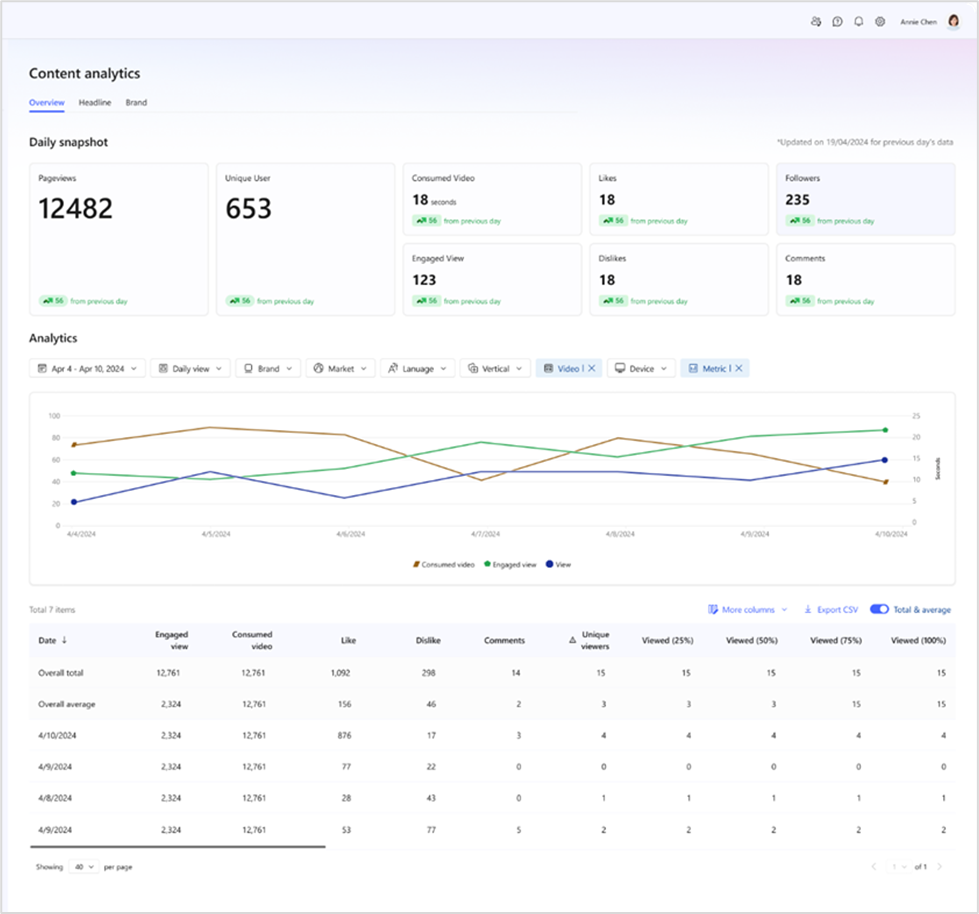
Na wykresie są wyświetlane kluczowe metryki wydajności dla całej zawartości, w tym widoki stron, unikatowi użytkownicy, polubienia, nie lubię i komentarze. W przypadku zawartości wideo wyświetlane są również zaangażowane widoki, całkowity czas oglądania (zużyty klip wideo), widoki i unikatowe osoby przeglądające. Wyświetlane metryki można zmienić za pomocą menu rozwijanego Metryka .
- Czas poświęcony: Łączny czas spędzany przez użytkowników (w sekundach) na angażowanie się w zawartość artykułu i galerii. Ta metryka mierzy całkowity czas w sekundach i wyświetla wynik w godzinach, minutach i sekundach (na przykład: 25h23m21s).
- Widoki stron: Łączna liczba wyświetleń/odświeżania strony przez aktywnego użytkownika (użytkownik nie musi być unikatowy).
- Unikatowy użytkownik: Łączna liczba wyświetleń/odświeżeń strony przez unikatowego aktywnego użytkownika.
- Lubi: Łączna liczba polubionych treści w poprzednim dniu. "Polubienia" nie obsługują podziałów według pionu ani urządzenia.
- Antypatie: Łączna liczba nielubianych treści w poprzednim dniu. "Nie lubi" nie obsługuje podziałów w pionie ani urządzeniach.
- Zwolenników: Łączna liczba zwolenników nabytych poprzedniego dnia dla wszystkich marek.
- Komentarze: Łączna liczba komentarzy otrzymanych w poprzednim dniu na wszystkich obsługiwanych rynkach. "Komentarze" nie obsługują podziałów według pionu lub urządzenia.
- Wyświetl lub rozpocznij wideo: Łączna liczba przypadków uruchomienia klipu wideo przez aktywnego użytkownika (użytkownik nie musi być unikatowy).
- Klip wideo uruchamia użytkownika: Łączna liczba przypadków rozpoczęcia klipu wideo przez unikatowego aktywnego użytkownika.
- Widok z zaangażowaniem: Rozpoczyna się liczba klipów wideo, w których użytkownik pozostaje zaangażowany przez określony czas (obecnie jest to 5 sekund).
- Zużyty klip wideo: Łączna ilość sekund oglądania klipu wideo (znana również jako Czas oglądania). Jeśli film był oglądany przez 3 sekundy, czas oglądania wyniósłby 3 sekundy. Gdyby film był oglądany przez 45 sekund, czas oglądania wyniósłby 45 sekund. Wszystkie czasy zegarków są agregowane i zgłaszane przez nagłówek, markę i wydawcę.
W tabeli podsumowania zostaną wyświetlone wyniki z powyższego wykresu w formie tabelarycznej. Przedstawia ona dane podsumowania dla wybranego zakresu dat i odzwierciedla zaznaczenia w filtrach.
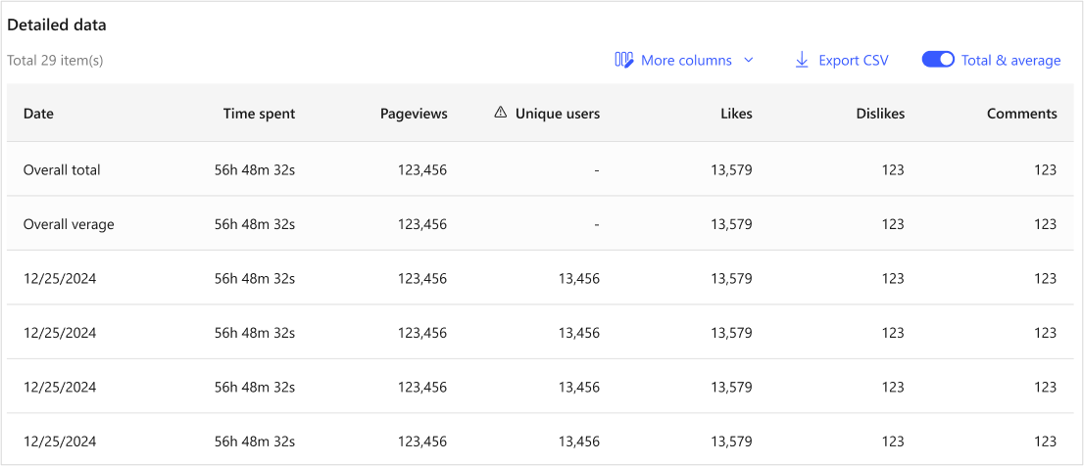
Użyj opcji Więcej kolumn w prawym górnym rogu tabeli, aby dodać kolumny do wyników. Wybierz odpowiednie opcje:
- Rynek
- Typ zawartości
- W pionie
- Język
- Urządzenie
- Marka

Dane na poziomie nagłówka
Karta Nagłówki pokazuje wydajność poszczególnych treści dla wybranego przedziału czasu (do 31 dni). Dane są agregowane i można je filtrować przy użyciu tych samych opcji co widok podsumowania.

Możesz dodać kolejne kolumny do tabeli nagłówków, zaznaczając dowolne z pól wyboru poniżej w filtrze Więcej kolumn w prawym górnym rogu tabeli:
- Rynek
- Typ zawartości
- W pionie
- Język
- Urządzenie
- Marka
Dane na poziomie marki
Karta Marka wyświetla zagregowane dane o wydajności dla każdej marki, dostępne dla partnerów z wieloma markami. Wszystkie metryki są podsumowywane na poziomie Marki z tymi samymi opcjami filtrowania, co na karcie Nagłówek. Układ i funkcjonalność odzwierciedlają kartę Nagłówek, ale ten widok jest wyświetlany tylko dla partnerów zarządzających więcej niż jedną marką.

Eksportowanie danych
Aby wyeksportować raport:
- Kliknij przycisk Eksportuj plik CSV w prawym górnym rogu tabeli podsumowania.

2. W oknie Eksportowanie danych :
- Wybierz pozycję Wszystkie marki lub konkretną markę.
- Wybierz widok (Przegląd lub Nagłówki).
- Wybierz typ raportu (Widoki stron, Wideo lub Ruch).
- Wybierz pozycję Agregacja czasu (dzienna lub miesięczna).
- Ustawianie niestandardowego zakresu dat.
- (Opcjonalnie) Dodaj dodatkowe kolumny: Rynek, Język, Urządzenie itp.
3. Kliknij pozycję Eksportuj raport.
Ważne
Podczas pobierania pliku nie odświeżaj przeglądarki.
Definicje danych
Unikatowi użytkownicy w raportach analitycznych to Aktywni użytkownicy.
Aktywni użytkownicy zwracają użytkowników, którzy wcześniej odwiedzali witrynę i podejmowali działania na stronie, takie jak wyświetlanie zawartości. Liczba aktywnych użytkowników jest uwzględniana dla użytkowników, którzy wracają po dwóch lub większej liczbie dni i angażują się w korzystanie ze strony.
Uwaga
Dodatki analityczne innych firm, takie jak Google Analytics, nie są obecnie obsługiwane w witrynie MSN.