
Jak używać narzędzia do przekazywania klipów wideo w centrum partnerskim MSN
Niektórzy partnerzy MSN mogą przekazywać zawartość za pomocą narzędzia do przekazywania klipów wideo. Wykonaj poniższe czynności, aby rozpocząć konfigurację.
Jak przekazać klip wideo za pośrednictwem narzędzia do przekazywania
Przed przekazaniem upewnij się, że twoje klipy wideo są prawidłowe, działają i nie występują problemy, takie jak zacinanie się lub zawieszanie się, zakłócenia oraz problemy z uwierzytelnianiem lub pobieraniem. Dwukrotne sprawdzenie, czy klipy wideo i pliki podpis są w stanie działania, pomoże również ograniczyć problemy cykliczne.
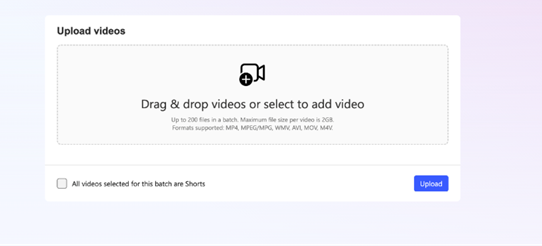
Zaloguj się do konta Centrum partnerskiego MSN i kliknij pozycję Przekaż klipy wideo w menu po lewej stronie. Zostanie wyświetlone narzędzie do przekazywania wideo .
Użyj przycisku Wybierz pliki , aby zlokalizować klip wideo, który chcesz przekazać, lub przeciągnij i upuść pliki w oknie przekazywania.
Możesz przekazywać do 200 klipów wideo jednocześnie.
MsN obsługuje pliki MP4, MPG, MPEG, AVI, MOV, WMV i M4V do 2 GB na wideo.
Maksymalny rozmiar pliku na film wynosi 2 GB, a długość wideo nie może przekraczać 50 minut.
Użyj pola wyboru Szorty, aby oznaczyć odpowiednie klipy wideo jako szorty podczas przekazywania.
- Wszystkie szorty wideo muszą mieć nie więcej niż 90 sekund.
- Wszystkie miniatury wideo i szorty wideo muszą mieć orientację pionową.
Wprowadź tytuł klipu wideo, opis i kategorię. Jeśli chcesz, możesz dołączyć obraz miniatury.
- Miniatury obrazów mogą mieć rozmiar do 20 MB w formacie PNG, JPG lub GIF i muszą mieć rozmiar co najmniej 300 x 300 pikseli.
- Pamiętaj, aby wprowadzić kanoniczny adres URL klipu wideo, aby poprawić widoczność obrazu wideo.
Upewnij się, że adresy URL klipów wideo mają rozszerzenia plików w formacie, takim jak .mp4, a nie .mp4. Klipy wideo, które nie mają rozszerzeń plików, nie powodują spożycia.
Kliknij pozycję Prześlij i poczekaj, aż narzędzie zakończy przekazywanie plików wideo. Czas przekazywania zależy od rozmiaru partii wideo. Zdecydowanie zalecamy, aby strona była otwarta, aby monitorować stan przekazywania i zapewnić poprawne przekazywanie wszystkich klipów wideo.
Nowo przekazane klipy wideo zostaną sprawdzone przez zespół moderowania zawartości MSN.
Wszystkie klipy wideo zostaną wyświetlone na pulpicie nawigacyjnym zarządzania zawartością.
Planowanie i publikowanie partii
Ta funkcja wprowadza większą elastyczność w zakresie tworzenia, planowania i publikowania klipów wideo — pojedynczo lub zbiorczo — w celu usprawnienia przepływów pracy publikowania.
Ustawianie stanu publikowania
Podczas przekazywania klipów wideo lub zarządzania nimi możesz przypisać jeden z trzech stanów publikowania (stan Publikuj teraz jest stanem domyślnym):
- Publikuj teraz: Prześlij w celu moderowania. Zatwierdzone klipy wideo zostaną opublikowane natychmiast.
- Zapisywanie jako wersji roboczej: Przechowuj klipy wideo jako wersje robocze, aby przejrzeć lub zaktualizować je później.
- Planowanie publikowania: wybierz określoną datę i godzinę automatycznego publikowania klipu wideo po zatwierdzeniu.
Możesz również ponownie zaplanować, anulować lub opublikować zaplanowane wcześniej klipy wideo bezpośrednio z listy zawartości.
Operacje wsadowe
Zarządzaj wieloma klipami wideo jednocześnie przy użyciu nowych akcji partii na stronie zarządzania zawartością:
- Planowanie wsadowe: planowanie, zmienianie harmonogramów lub anulowanie harmonogramów wielu klipów wideo jednocześnie.
- Publikowanie wsadowe: natychmiastowe publikowanie wielu klipów wideo (i artykułów) w widoku listy zawartości.
W zaplanowanych klipach wideo zostanie wyświetlona kolumna harmonogramu czasu w raporcie zawartości, co ułatwi śledzenie osi czasu i zarządzanie nimi.
Zarządzanie klipami wideo
Wszystkie zatwierdzone klipy wideo są wyświetlane chronologicznie na pulpicie nawigacyjnym Centrum partnerskiego MSN, a najnowszy klip wideo jest wyświetlany jako pierwszy. Możesz również znaleźć swoje klipy wideo, nawigując po menu na lewym pasku bocznym w obszarze Zawartość zarządzania zawartością >
Informacje metadanych można edytować dla każdego nieopublikowanego, roboczego lub odrzuconego klipu wideo w bibliotece. Tytuły, opisy i inne metadane można edytować, ale nie można edytować samego pliku wideo po przekazaniu.
Jeśli chcesz wprowadzić zmiany w samym pliku wideo:
- Usuwanie starej wersji
- Edytowanie nowej wersji w wybranym oprogramowaniu do edycji wideo
- Przekaż go jako nowy klip wideo.
Uwaga
Klip wideo będzie musiał przejść umiar ponownie, zanim będzie można go wyświetlić na stronie.
Sprawdzanie stanu publikowania
Stan wszystkich wpisów możesz sprawdzić na karcie Zawartość na pulpicie nawigacyjnym Centrum partnerskiego MSN. Wszystko jest widokiem domyślnym, w którym cała zawartość jest wyświetlana chronologicznie niezależnie od typu, ale możesz użyć kart Wideo , aby przefiltrować zawartość według tego typu wpisu.
Sprawdzanie stanu kanału wideo
Dostęp do informacji o stanie kanału wideo można uzyskać za pośrednictwem karty Kanał informacyjny na pulpicie nawigacyjnym Centrum partnerskiego MSN.
Możesz również wyświetlić szczegółowe informacje na temat błędów technicznych wpływających na twoje kanały informacyjne i użyć tych informacji do debugowania kanałów informacyjnych.
- Typ błędu może być związany z Kanałem informacyjnym, wpływający na wszystko, co publikujesz, lub zawartością, wpływając na tylko jeden konkretny wpis.
- Jeśli błąd dotyczy określonego wpisu, zostanie podany identyfikator źródła
- Czas to pierwszy i ostatni raz, kiedy wystąpił problem
- Licznik to liczba przypadków występowania problemu
- Akcja umożliwia wyświetlanie szczegółów w panelu bocznym