
Aby ułatwić szybkie identyfikowanie serii danych na wykresie, można dodać etykiety danych do punktów danych wykresu. Domyślnie etykiety danych są połączone z wartościami w arkuszu i automatycznie aktualizowane, gdy zmieniają się te wartości.
Etykiety danych ułatwiają zrozumienie wykresów, ponieważ zawierają szczegółowe informacje na temat serii danych lub poszczególnych punktów danych. Na przykład na poniższym wykresie kołowym bez etykiet danych trudno byłoby ustalić, że kawa stanowiła 38% całkowitej sprzedaży. W zależności od informacji, jakie chcemy wyróżnić na wykresie, etykiety można dodawać do pojedynczych serii, wszystkich serii (całego wykresu) lub punktu danych.
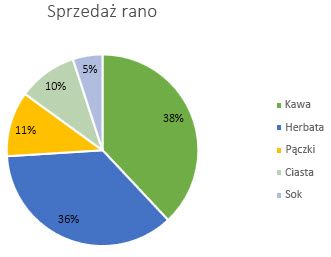
Dodawanie etykiet danych do wykresu
Wybierz serię danych lub wykres. Aby oznaczyć etykietą jeden punkt danych, po wybraniu serii zaznacz ten punkt.
W prawym górnym rogu obok wykresu wybierz pozycję
 Dodaj element wykresu i wybierz pozycję Etykiety danych.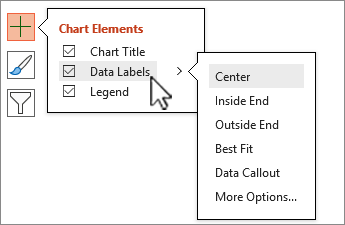
Aby zmienić lokalizację, wybierz strzałkę > i wybierz odpowiednią opcję.
Jeśli chcesz wyświetlić etykietę danych w kształcie chmurki, wybierz Objaśnienie danych.
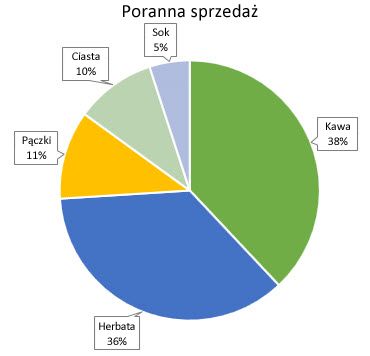
Wybierz pozycję Więcej opcji etykiet danych , aby zmienić wygląd etykiet danych.
Aby poprawić czytelność etykiet danych, można je przesuwać wewnątrz punktów danych a nawet poza wykres. Aby przesunąć etykietę danych, przeciągnij ją do wybranej lokalizacji.
Jeśli etykiety powodują zbyt duży bałagan na wykresie, można usunąć dowolne lub wszystkie etykiety, zaznaczając je i naciskając klawisz Delete.
Porada
Jeśli tekst wewnątrz etykiety danych jest zbyt trudny do odczytania, zmień rozmiar etykiet danych, zaznaczając je, a następnie przeciągając, aż osiągniesz odpowiedni rozmiar.
Zmienianie wyglądu etykiety danych
Kliknij prawym przyciskiem myszy serię danych lub etykietę danych, dla której chcesz wyświetlić więcej informacji, a następnie wybierz pozycję Formatuj etykiety danych.
Wybierz pozycję Opcje etykiet , a następnie w obszarze Etykieta zawiera wybierz odpowiednie opcje.
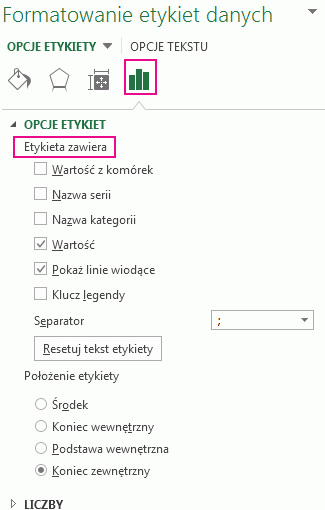
Używanie wartości komórek jako etykiet danych
Wartości komórek mogą służyć jako etykiety danych wykresu.
Kliknij prawym przyciskiem myszy serię danych lub etykietę danych, dla której chcesz wyświetlić więcej informacji, a następnie wybierz pozycję Formatuj etykiety danych.
Wybierz pozycję Opcje etykiet i w obszarze Etykieta zawiera zaznacz pole wyboru Wartości z komórek .
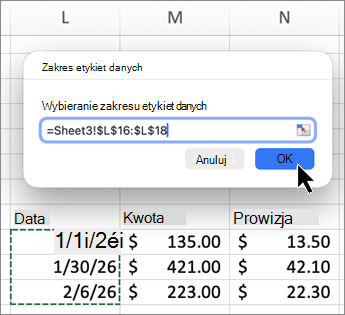
Po wyświetleniu okna dialogowego Zakres etykiet danych wróć do arkusza kalkulacyjnego i zaznacz zakres, dla którego wartości komórek mają być wyświetlane jako etykiety danych. Po wykonaniu tej czynności zaznaczony zakres pojawi się w oknie dialogowym Zakres etykiet danych . Następnie wybierz przycisk OK.
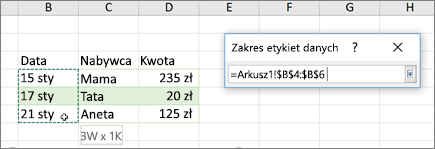
Wartości komórek są teraz wyświetlane jako etykiety danych na wykresie.
Zmienianie tekstu wyświetlanego w etykietach danych
- Wybierz etykietę danych z tekstem do zmiany, a następnie wybierz ją ponownie, tak aby była jedyną zaznaczoną etykietą danych.
- Zaznacz istniejący tekst, a następnie wpisz tekst zamienny.
- Wybierz dowolne miejsce poza etykietą danych.
Porada
Jeśli chcesz dodać komentarz na temat wykresu lub masz tylko jedną etykietę danych, możesz użyć pola tekstowego.
Usuwanie etykiet danych z wykresu
Zaznacz wykres, z którego chcesz usunąć etykiety danych.
Zostanie wyświetlony obszar Narzędzia wykresów zawierający karty Projektowanie i Formatowanie.Wykonaj jedną z następujących czynności:
Na karcie Projektowanie w grupie Układy wykresu wybierz pozycję Dodaj element wykresu, wybierz pozycję Etykiety danych, a następnie wybierz pozycję Brak.
Zaznacz etykietę danych jeden raz, aby zaznaczyć wszystkie etykiety w serii danych, lub dwa razy, aby zaznaczyć tylko jedną etykietę danych, którą chcesz usunąć, a następnie naciśnij klawisz DELETE.
Kliknij prawym przyciskiem myszy etykietę danych, a następnie wybierz polecenie Usuń.
Uwaga
Spowoduje to usunięcie wszystkich etykiet danych z serii danych.
Etykiety danych można również usunąć natychmiast po ich dodaniu, wybierając
 Cofnij na pasku narzędzi Szybki dostęp lub naciskając klawisze CTRL+Z.
Potrzebujesz dodatkowej pomocy?
Zawsze możesz zadać pytanie ekspertowi w społeczności technicznej programu Excel lub uzyskać pomoc techniczną w społecznościach.