Ostatnia aktualizacja: lipiec 2026 r.
Nie możesz znaleźć przycisku Copilot? Jeśli wydaje się, że brakuje przycisku Copilot w aplikacji platformy Microsoft 365, zwykle jest to jeden z dwóch powodów. Przed wykonaniem czynności rozwiązywania problemów zapoznaj się z pierwszą z nich.
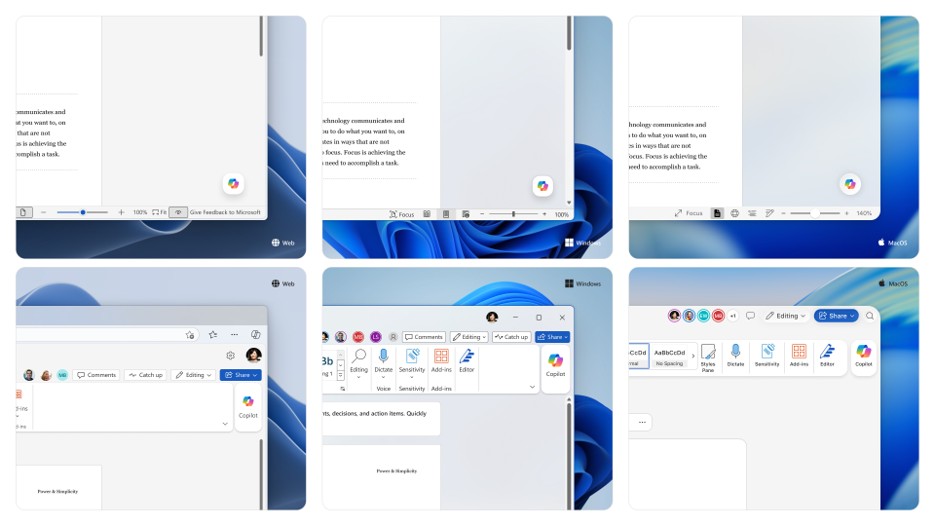
Przycisk został przeniesiony, więc może go nie zabraknąć. Skonsolidowaliśmy sposób otwierania funkcji Copilot w jednym, spójnym punkcie wejścia: dynamicznym przycisku akcji funkcji Copilot zakotwiczonym w prawym dolnym rogu dokumentu. Możliwości funkcji Copilot nie uległy zmianie, zmienił się tylko sposób jej otwierania. Najpierw spójrz w prawy dolny róg. Aby go znaleźć, otworzyć, zadokować lub przenieść, zobacz Przycisk dynamicznej akcji funkcji Copilot w programach Word, Excel i PowerPoint.
Twoje konto lub licencja wymaga uwagi. Jeśli masz licencję usługi Copilot, ale nadal nie widzisz przycisku Copilot w aplikacjach platformy Microsoft 365, poniższe kroki mogą pomóc. Obejmują one najbardziej typowe przyczyny: licencję funkcji Copilot, wersję kompilacji, kanał aktualizacji i ustawienia prywatności.
Gdzie jest wyświetlany przycisk Copilot
Domyślnie przycisk funkcji Copilot jest wyświetlany w prawym dolnym rogu dokumentu, skoroszytu lub prezentacji. Możesz również przesunąć ją tak, aby znajdowała się obok wstążki.
Uwaga
Jeśli nie widzisz funkcji Copilot w programie Word, Excel, PowerPoint lub OneNote, może to oznaczać, że nie jest dołączona do Twojej subskrypcji platformy Microsoft 365 lub dostępna na podstawie ustawień Twojej organizacji. Dowiedz się, którą licencję funkcji Copilot posiadasz.
Jeśli nie widzisz przycisku Copilot
Krok 1 — Upewnij się, że korzystasz z najnowszej kompilacji
Aby uzyskać więcej informacji, zobacz Instalowanie aktualizacji pakietu Office.
Krok 2 — Odśwież licencję
W dowolnej aplikacji platformy Microsoft 365 przejdź do pozycji Konto plikowe>.
Wybierz pozycję Aktualizuj licencję.
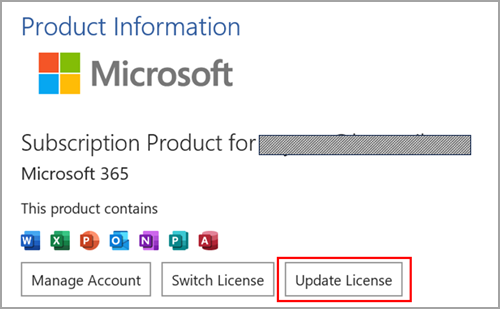
Zamknij i uruchom ponownie wszystkie otwarte aplikacje platformy Microsoft 365, aby odświeżenie licencji mogło zostać zastosowane.
Krok 3 (użytkownicy biznesowi) — Upewnij się, że używasz bieżącego lub miesięcznego kanału dla przedsiębiorstw
Podczas korzystania Semi-Annual kanału dla przedsiębiorstw platformy Microsoft 365 zauważysz, że Microsoft Copilot funkcje nie są dostępne w Twoich aplikacjach. Aby korzystać z funkcji dostępnych w ramach przypisanej licencji funkcji Copilot, musisz przełączyć się do bieżącego kanału lub miesięcznego kanału dla przedsiębiorstw.
Aby uzyskać pomoc dotyczącą przeniesienia urządzenia do odpowiedniego kanału aktualizacji platformy Microsoft 365, skontaktuj się z wewnętrznym działem pomocy technicznej lub pomocą techniczną. W międzyczasie wersje internetowe Microsoft 365 są dostępne bez konieczności aktualizowania kanału. Aby uzyskać więcej informacji, zobacz artykuł Jak znaleźć administratora platformy Microsoft 365?
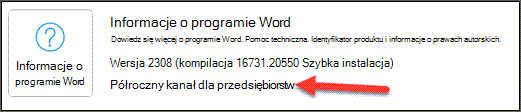
Jak sprawdzić, czy korzystasz z kanału Semi-Annual Enterprise
- Otwórz dowolną aplikację Microsoft 365, taką jak Word, Excel lub PowerPoint.
- Wybierzpozycję Kontoplikowe>.
- Poszukaj sekcji Informacje o produkcie.
Jeśli widzisz wzmiankowany Semi-Annual kanale dla przedsiębiorstw, oznacza to, że Twoja organizacja używa tego kanału aktualizacji.
Krok 4 — Sprawdź ustawienia prywatności
Uwaga
Jeśli platforma Microsoft 365 jest zarządzana przez organizację, musisz skontaktować się z administratorem IT, ponieważ Twoje ustawienia prywatności są kontrolowane przez niego.
- Otwórz dowolną aplikację Microsoft 365 (taką jak Word, Excel lub PowerPoint).
- Wybierzpozycję Kontoplikowe>.
- W obszarze Prywatność konta wybierz pozycję Zarządzaj ustawieniami.
Istnieją dwa ustawienia, które mogą powodować, że funkcja Copilot nie pojawia się w aplikacjach Microsoft 365. Najpierw upewnij się, że ustawienie Środowiska analizujące Twoją zawartość jest włączone. Następnie przewiń w dół i upewnij się, że ustawienie Wszystkie połączone środowiska jest włączone.