
Zmienianie jasności ekranu
Chcesz dostosować jasność ekranu ?
- Windows 10 lub 11: Wybierz pozycję Start, wybierz pozycję Ustawienia, a następnie wybierzpozycję Ekransystemowy>. W obszarze Jasność i kolor przesuń suwak Zmień jasność , aby dostosować jasność. Aby uzyskać więcej informacji, zobacz: Zmienianie jasności ekranu
- Windows 8: Naciśnij klawisz Windows + C. Wybierz pozycję Ustawienia, a następnie wybierz pozycję Zmień ustawienia komputera. Wybierz pozycję Komputer i urządzenia>Wyświetlacz. Włącz opcję Automatycznie dopasuj jasność ekranu. Aby uzyskać więcej szczegółów, zobacz: Ustawianie jasności i kontrastu
Czytaj dalej, aby uzyskać informacje o dostosowywaniu obrazów w aplikacjach platformy Microsoft 365.
Za pomocą narzędzi korekty można zmienić jasność, kontrast lub ostrość obrazu.
W tym klipie wideo przedstawiono kilka sposobów dopasowywania obrazu:
(Po rozpoczęciu odtwarzania klipu wideo możesz kliknąć strzałkę zmiany rozmiaru  w prawym dolnym rogu ramki wideo w celu powiększenia klipu wideo).
Czas trwania: 1:35
Dostosowywanie jasności, ostrości lub kontrastu
Kliknij obraz, którego jasność chcesz zmienić.
Na karcie Formatowanie obrazu w grupie Dopasowywanie wybierz pozycję Korekty.
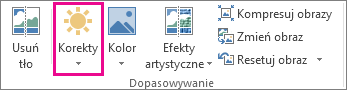
W zależności od rozmiaru ekranu przycisk Korekty może wyglądać inaczej.


Jeśli karta Formatowanie obrazu nie jest widoczna, upewnij się, że obraz jest zaznaczony. Może być konieczne dwukrotne kliknięcie obrazu w celu jego zaznaczenia i wyświetlenia karty.
Wykonaj co najmniej jedną z następujących czynności:
W obszarze Wyostrzanie i zmiękczanie kliknij żądaną miniaturę. Miniatury po lewej stronie przedstawiają wygładzanie, a po prawej stronie — wyostrzanie.
W obszarze Jasność/kontrast kliknij żądaną miniaturę. Miniatury po lewej stronie przedstawiają zmniejszenie jasności, a po prawej stronie — jej zwiększenie. Miniatury u góry przedstawiają zmniejszenie kontrastu, a u dołu — jego zwiększenie.
Porada
Gdy wskażesz myszą opcję w galerii korekt, obraz na slajdzie zmienia się, dając podgląd efektów wskazanej opcji.
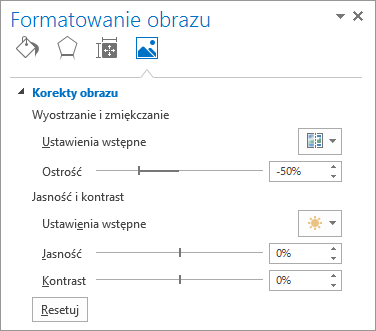
Aby precyzyjnie dostosować korektę, kliknij pozycję Opcje korekty obrazu, a następnie przesuń suwak Ostrość, Jasność lub Kontrast, albo wprowadź liczbę w polu obok suwaka.
Uwaga
Jeśli jest używany program PowerPoint, można nadal zapisać oryginalną wersję obrazu, nawet jeśli wprowadzone zostały zmiany. Funkcja ta nie jest dostępna w programach Word oraz Excel.
Zmienianie schematu kolorów pakietu Office w celu uzyskania większego kontrastu
Czy schemat kolorów platformy Microsoft 365 jest dla Ciebie zbyt jasny? Potrzebujesz większego kontrastu w aplikacjach platformy Microsoft 365? Zobacz Zmienianie wyglądu i działania platformy Microsoft 365.
Zobacz też
Tworzenie przezroczystego obrazu
Stosowanie efektu artystycznego do obrazu
Edytowanie zdjęć przy użyciu aplikacji Zdjęcia w systemie Windows 10