Wstaw lub wybierz obraz w dokumencie.
Na karcie Formatowanie obrazu wybierz  Przezroczystość.
Galeria zawiera siedem wstępnie ustawionych opcji przezroczystości obrazu w formie miniatur (0%, 15%, 30%, 50%, 65%, 80% lub 95%).
Wybierz wstępnie ustawioną opcję lub wybierz pozycję Opcje przezroczystości obrazu , aby dostosować poziom przezroczystości w okienku Formatowanie obrazu .
W okienku Formatowanie obrazu podczas korzystania z opcji przezroczystości obrazu przeciągnij suwak Przezroczystość , aby zmniejszyć lub zwiększyć krycie obrazu, lub ustaw wartość procentową w polu.
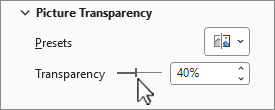
Wartość procentowa przezroczystości może należeć do zakresu od 0 (całkowita nieprzezroczystość — ustawienie domyślne) do 100% (całkowita przezroczystość).
Uwaga
Jeśli nie widzisz karty Formatowanie obrazu , upewnij się, że obraz jest zaznaczony.
- Wstaw lub wybierz obraz w dokumencie.
- Wybierz kartę Formatowanie obrazu , a następnie wybierz Przezroczystość.
Zostanie wyświetlona galeria wstępnie ustawionych opcji przezroczystości obrazu.
- Wybierz wstępnie ustawioną opcję lub wybierz pozycję Opcje przezroczystości obrazu poniżej galerii, aby uzyskać bardziej szczegółowe ustawienia.
Po prawej stronie zostanie otwarte okienko Formatowanie obrazu .
- W okienku Formatowanie obrazu przeciągnij suwak w obszarze Przezroczystość obrazu Zmniejsz lub zwiększ krycie obrazu albo ustaw wartość procentową w polu.
Wartość procentowa przezroczystości może należeć do zakresu od 0 (całkowita nieprzezroczystość — ustawienie domyślne) do 100% (całkowita przezroczystość).
Uwaga
Jeśli nie widzisz karty Formatowanie obrazu , upewnij się, że obraz jest zaznaczony.
Ustawianie przezroczystości obrazu nie jest obecnie możliwe na platformie Microsoft 365 dla sieci Web. Możesz jednak ustawić przezroczystość w aplikacji klasycznej.
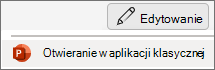
- Aby otworzyć aplikację klasyczną, w górnej części wstążki wybierz przycisk
 Edytowanie>Otwórz w aplikacji klasycznej.
Nie masz aplikacji klasycznej PowerPoint?
Wypróbuj lub kup platformę Microsoft 365.
Zobacz też
Dodawanie tła lub znaku wodnego do slajdów
Usuwanie tła obrazu
Zmienianie jasności, kontrastu lub ostrości obrazu
Zmienianie koloru obrazu
Stosowanie efektu artystycznego do obrazu
