

W polu tekstowym lub kształcie możesz szybko zmienić kolor tekstu, kolor wnętrza (wypełnienia) lub kolor obramowania.
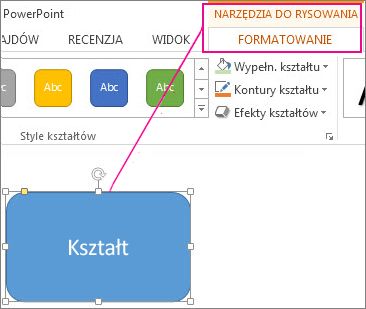
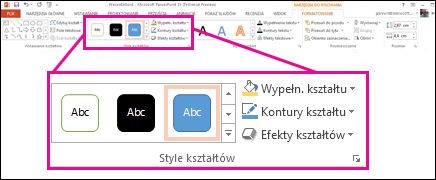
Zaznaczmy kształt — na wstążce zostanie wyświetlony obszar Narzędzia do rysowania z aktywną kartą Formatowanie .
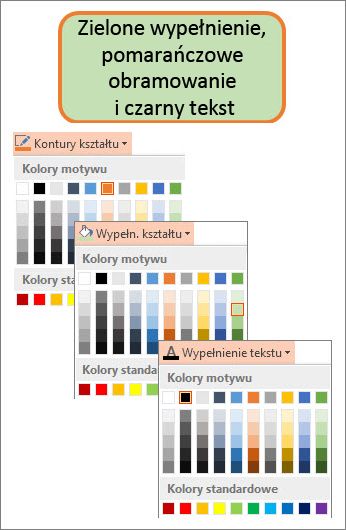
Ten sam kształt zmienił obramowanie na pomarańczowy, wypełnienie na jasnozielone, a tekst na. Użyto poleceń Kontury kształtu, Wypełnienie kształtu i Wypełnienie tekstu , dostępnych na karcie Formatowanie w obszarze Narzędzia do rysowania.
Chociaż zmiany, które wprowadzimy poniżej, są widoczne w programie Microsoft PowerPoint, działają one tak samo w programach Excel, Word, Outlook i Project.
Zmienianie koloru tekstu
Zaznacz obramowanie kształtu lub pola tekstowego. Po wykonaniu tej czynności zostanie wyświetlona karta Narzędzia do rysowania .
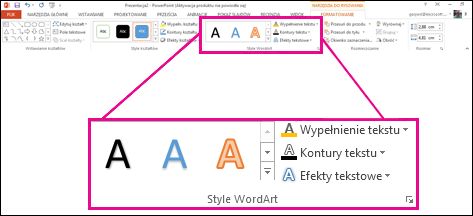
Aby zmienić wiele kształtów lub pól tekstowych, kliknij pierwszy kształt lub pole tekstowe, naciśnij i przytrzymaj klawisz Ctrl, a następnie kliknij pozostałe kształty lub pola tekstowe.Na karcie Formatowanie w obszarze Narzędzia do rysowania kliknij pozycję Wypełnienie tekstu , a następnie w obszarze Kolory motywu wybierz odpowiedni kolor.
Uwaga
Menu Wypełnienie tekstu i Kontury tekstu mogą nie być aktywne do momentu rozpoczęcia pisania w kształcie.
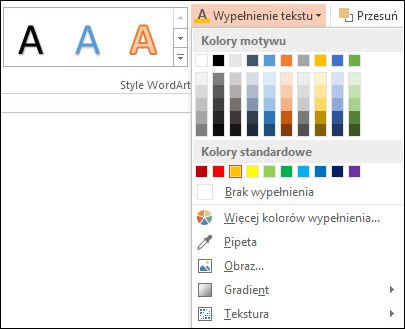
Aby zmienić kolor tekstu na taki, którego nie ma w kolorach motywu- Zaznacz kształt lub pole tekstowe.
- Na karcie Formatowanie w obszarze Narzędzia do rysowania kliknij pozycję Wypełnienie> tekstuWięcej kolorów wypełnienia.
- W polu Kolory kliknij odpowiedni kolor na karcie Standardowy lub zmieszaj własny kolor na karcie Niestandardowy . Kolory niestandardowe i kolory z karty Standardowy nie będą aktualizowane, jeśli motyw dokumentu zostanie później zmieniony.
Zmienianie koloru wypełnienia
Zaznacz kształt lub pole tekstowe, które chcesz zmienić. Po wykonaniu tej czynności zostanie wyświetlona karta Narzędzia do rysowania .
Aby zmienić wiele kształtów lub pól tekstowych, kliknij pierwszy kształt lub pole tekstowe, naciśnij i przytrzymaj klawisz Ctrl, a następnie kliknij pozostałe kształty lub pola tekstowe.Kliknij pozycję Wypełnienie kształtu, a następnie w obszarze Kolory motywu wybierz odpowiedni kolor.
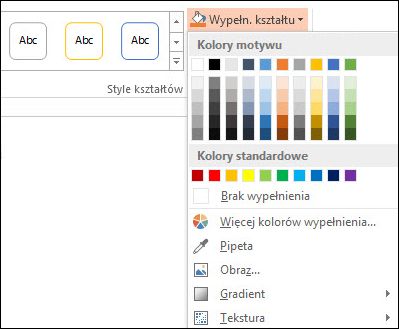
Aby zmienić kolor wypełnienia na kolor, którego nie ma w kolorach motywu- Zaznacz kształt lub pole tekstowe.
- Na karcie Formatowanie w obszarze Narzędzia do rysowania kliknij pozycję Wypełnienie> kształtuWięcej kolorów wypełnienia.
- W polu Kolory kliknij odpowiedni kolor na karcie Standardowy lub zmieszaj własny kolor na karcie Niestandardowy . Kolory niestandardowe i kolory z karty Standardowy nie będą aktualizowane, jeśli motyw dokumentu zostanie później zmieniony.
Zmienianie koloru obramowania
Zaznacz obramowanie kształtu lub pola tekstowego. Po wykonaniu tej czynności zostanie wyświetlona karta Narzędzia do rysowania .
Aby zmienić wiele kształtów lub pól tekstowych, kliknij pierwszy kształt lub pole tekstowe, naciśnij i przytrzymaj klawisz Ctrl, a następnie kliknij pozostałe kształty lub pola tekstowe.Na karcie Formatowanie w obszarze Narzędzia do rysowania kliknij pozycję Kontury kształtu , a następnie w obszarze Kolory motywu wybierz odpowiedni kolor.
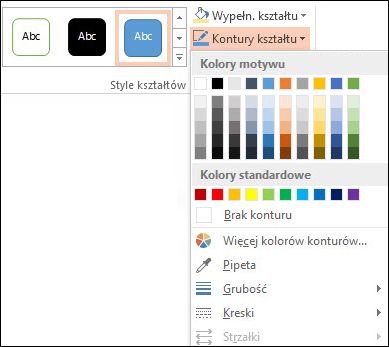
Aby zmienić kolor obramowania na kolor, którego nie ma w kolorach motywu- Zaznacz kształt lub pole tekstowe.
- Na karcie Formatowanie w obszarze Narzędzia do rysowania kliknij pozycję Kontury kształtu, a następnie kliknij pozycję Więcej kolorów konturów.
- W polu Kolory kliknij odpowiedni kolor na karcie Standardowy lub utwórz własny kolor na karcie Niestandardowy . Kolory niestandardowe i kolory z karty Standardowy nie będą aktualizowane, jeśli motyw dokumentu zostanie później zmieniony.
Porada
W programie PowerPoint możesz również zmienić kolor obramowania, klikając przycisk Kontury kształtu (na karcie Narzędzia główne w grupie Rysowanie ).
Zobacz również
Usuwanie lub zmiana obramowania pola tekstowego lub kształtu
Dodawanie wypełnienia lub efektu do kształtu
Zmienianie koloru czcionki (koloru tekstu)
Zmienianie tła lub koloru w programie Word
Zmienianie tła wiadomości w programie Outlook