
Na platformie Microsoft 365 lub Microsoft 365 Możesz zakryć część zdjęcia, nakładając na nią kształt. Następnie możesz zastosować kolorowanie i efekty, aby kształt stopił się z obrazem zgodnie z oczekiwaniami.
Narysuj kształt nad częścią obrazu
- Wybierz pozycję Wstaw>kształty.
- Z galerii kształtów wybierz kształt odpowiedni do zakrycia obszaru obrazu, który chcesz zasłonić.
- Kliknij i przeciągnij, aby narysować kształt wokół odpowiedniego obszaru obrazu.
Formatowanie kształtu tak, aby pasował do obrazu
- Po zaznaczeniu kształtu wybierz kartę Formatowanie kształtu na wstążce.
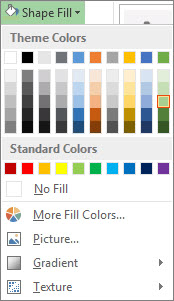
- Wybierz pozycję Wypełnienie kształtu, a następnie wybierz odpowiedni kolor kształtu.
- Aby zmienić lub usunąć obramowanie kształtu, wybierz pozycję Kontury kształtu, a następnie wybierz Brak konturu lub wybierz odpowiedni kolor obramowania.
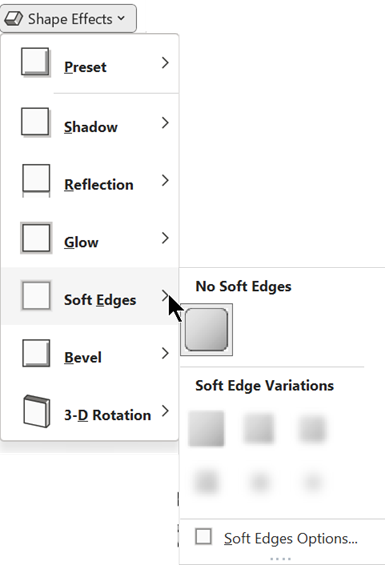
- Aby rozmyć krawędzie kształtu (aby lepiej stopić się z obrazem), wybierz pozycję Efekty>kształtów Wygładzone krawędzie, a następnie wybierz odpowiednią odmianę. Po zastosowaniu krawędzi wygładzonej kształt może wydawać się lekko zwężony, dlatego może być konieczne dostosowanie rozmiaru kształtu, przeciągając jedną lub więcej krawędzi.
Spłaszczanie obrazu i kształtu (tylko program PowerPoint)
Jeśli używasz programu PowerPoint, możesz zgrupować kształt i obraz. Jeśli obrazy są zgrupowane, przeniesienie obrazu spowoduje przeniesienie kształtu bez dodatkowego wysiłku z Twojej strony.
- Naciśnij i przytrzymaj klawisz Ctrl. Zaznacz obraz, a następnie wybierz kształt.
Oba obiekty są teraz zaznaczone. - Na karcie Formatowanie kształtu w grupie Rozmieszczanie wybierz
 Grupa>Grupa.
Dostosowywanie kształtu
Galeria kształtów zawiera wiele kształtów do wyboru, w tym prostokąty, owale i trójkąty. Jednak w razie potrzeby możesz użyć niestandardowego kształtu, aby lepiej pasował do obszaru, który chcesz pokryć. W tym celu narysuj dowolny kształt lub dostosuj kształt standardowy za pomocą funkcji edycji punktów. Aby uzyskać szczegółowe informacje, zobacz Rysowanie lub edytowanie dowolnego kształtu .