W przypadku obrazu w pliku platformy Microsoft 365 możesz usunąć części obrazu, których nie chcesz dołączać.
Zgodnie z poniższym opisem zacznij od automatycznego usuwania tła. Następnie należy ręcznie wskazać obszary obrazu, które mają zostać zachowane i usunięte.
W przypadku plików grafik wektorowych, takich jak SVG (Scalable Vector Graphics), AI (Adobe Illustrator Graphics), WMF (Windows Metafile Format) i DRW (Vector Drawing File), usunięcie tła w tym trybie nie jest możliwe, dlatego w takich przypadkach opcja Usuń tło jest wyszarzona.

Oryginalny obraz
 Ten sam obraz po usunięciu niektórych części
Wybierz obraz, którego tło chcesz usunąć.
Na pasku narzędzi wybierz pozycję Formatowanie> obrazu,Usuń tło lub Formatuj>usuń tło.

Jeśli nie widzisz pozycji Usuń tło, upewnij się, że obraz jest zaznaczony. Może być konieczne dwukrotne kliknięcie obrazu w celu jego zaznaczenia i otwarcia karty Formatowanie obrazu.
Domyślny obszar tła będzie w kolorze amarantowym, aby oznaczyć go do usunięcia, natomiast pierwszy plan zachowa swój naturalny kolor.
Następnie na pasku narzędzi przejdź do opcji Usuwanie tła i wykonaj jedną lub obie z następujących czynności:
Jeśli fragmenty obrazu, które chcesz zachować, są amarantowe (oznaczone do usunięcia), zaznacz opcję Oznacz obszary do zachowania, a następnie użyj  , aby oznaczyć obszary na obrazie, które chcesz zachować.
Dla części obrazu, które chcesz usunąć, które nie są jeszcze amarantowe, wybierz Oznacz obszary do usunięcia, a następnie użyj ołówka , aby oznaczyć te obszary.
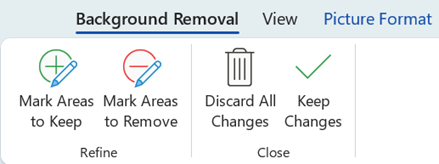
Gdy wszystko będzie gotowe, wybierz polecenie Zachowaj zmiany.
Amarantowe obszary obrazu zostaną usunięte, pozostawiając przezroczyste tło.
Jeśli chcesz zapisać obraz w osobnym pliku do późniejszego użycia, kliknij prawym przyciskiem myszy obraz i wybierz pozycję Zapisz jako obraz, a następnie zapisz plik na urządzeniu.
Zobacz również
Część obrazu na okładce
Wybierz obraz, którego tło chcesz usunąć.
W obszarze Narzędzia obrazów na karcie Formatowanie w grupie Dopasowywanie wybierz pozycję Usuń tło.
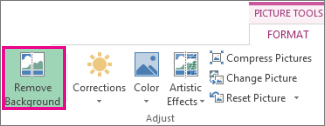
Kliknij jeden z uchwytów linii neonu, a następnie przeciągnij linię tak, aby obejmowała część obrazu, którą chcesz zachować, i wykluczała obszary, które mają zostać usunięte.

Czasami można uzyskać żądany rezultat bez dodatkowych starań, eksperymentując z położeniem i rozmiarami linii neonu.
Porada
Aby cofnąć zaznaczone obszary, wybierz pozycję Usuń znacznik , a następnie zaznacz linię.
Następnie na pasku narzędzi przejdź do opcji Usuwanie tła i wykonaj jedną lub obie z następujących czynności:

- Jeśli fragmenty obrazu, które chcesz zachować, są amarantowe (oznaczone do usunięcia), zaznacz opcję Oznacz obszary do zachowania, a następnie użyj narzędzia , aby oznaczyć obszary na obrazie, które chcesz zachować.
- W przypadku części obrazu, które chcesz usunąć, które nie są jeszcze amarantowe, wybierz pozycję Oznacz obszary do usunięcia, a następnie użyj ołówka , aby oznaczyć te obszary do usunięcia.
Gdy wszystko będzie gotowe, wybierz polecenie Zachowaj zmiany.
Amarantowe obszary obrazu zostaną usunięte, pozostawiając przezroczyste tło.
Jeśli chcesz zapisać obraz w osobnym pliku do późniejszego użycia, kliknij prawym przyciskiem myszy obraz i wybierz pozycję Zapisz jako obraz, a następnie zapisz plik na urządzeniu.
Zobacz również
Część obrazu na okładce
- Zaznacz obraz.
Wybierz kartę Formatowanie obrazu na wstążce, a następnie wybierz pozycję Usuń tło.

Jeśli nie widzisz pozycji Usuń tło lub karty Formatowanie obrazu , upewnij się, że obraz został zaznaczony. Może być konieczne dwukrotne kliknięcie obrazu w celu jego zaznaczenia i otwarcia karty Formatowanie obrazu.
Domyślny obszar tła ma kolor amarantowy, aby oznaczyć go do usunięcia, natomiast pierwszy plan zachowuje swój naturalny kolor.
Następnie na pasku narzędzi przejdź do opcji Usuwanie tła i wykonaj jedną lub obie z następujących czynności:
Jeśli fragmenty obrazu, które chcesz zachować, są amarantowe (oznaczone do usunięcia), zaznacz opcję Oznacz obszary do zachowania, a następnie użyj narzędzia , aby oznaczyć obszary na obrazie, które chcesz zachować.
W przypadku części obrazu, które chcesz usunąć, które nie są jeszcze amarantowe, wybierz pozycję Oznacz obszary do usunięcia, a następnie użyj ołówka , aby oznaczyć te obszary do usunięcia.
Gdy wszystko będzie gotowe, wybierz polecenie Zachowaj zmiany.
Amarantowe obszary obrazu zostaną usunięte, pozostawiając przezroczyste tło.
Jeśli chcesz zapisać obraz w osobnym pliku do późniejszego użycia, kliknij prawym przyciskiem myszy obraz i wybierz pozycję Zapisz jako obraz, a następnie zapisz plik na urządzeniu.
