

Grafika SmartArt umożliwia przedstawianie informacji i pomysłów w formie graficznej. Aby utworzyć taki element, wybierz układ zgodny z danym przekazem. Niektóre układy (takie jak schematy organizacyjne i diagramy Venna) przedstawiają określone rodzaje informacji, podczas gdy inne po prostu poprawiają wygląd listy punktowanej.
W połączeniu z innymi funkcjami, takimi jak motywy, grafiki SmartArt ułatwiają tworzenie ilustracji o profesjonalnym wyglądzie zaledwie kilkoma kliknięciami myszą.
W tym artykule:
- Omówienie grafik SmartArt
- Co brać pod uwagę podczas wybierania układu
- Okienko tekstu — informacje
- Styl, kolor i efekty grafik SmartArt
- Animacja grafik SmartArt
- Dowiedz się więcej w powiązanych artykułach
Omówienie grafik SmartArt
Grafikę SmartArt można utworzyć w programach Excel, PowerPoint, Word lub w wiadomości e-mail w klasycznym programie Outlook. Przycisk SmartArt znajduje się na karcie Wstawianie i w zależności od rozmiaru ekranu może wyglądać podobnie do jednego z następujących:
 w
w 

Inne programy platformy Microsoft 365 nie umożliwiają tworzenia grafik SmartArt, ale można je kopiować i wklejać w tych programach jako obrazy.
Wygląd grafiki SmartArt można zmieniać, zmieniając wypełnienie jej kształtu lub tekstu, dodając efekty, takie jak cienie, odbicia, poświaty lub krawędzie wygładzone, albo dodając efekty trójwymiarowe (3-W), takie jak skosy i obroty.
Więcej informacji o pracy z grafikami SmartArt można uzyskać, czytając informacje pokrewne wymienione u dołu tego artykułu.
Co brać pod uwagę podczas wybierania układu
Wybierając układ grafiki SmartArt, warto sobie zadać pytanie, jakie informacje ma ona przedstawiać i czy ma mieć jakiś konkretny wygląd. W ramach tego procesu, podczas tworzenia grafiki SmartArt jest wyświetlany monit o wybranie typu, takiego jak Proces, Hierarchia lub Relacja. Tekst jest podobny do kategorii grafiki SmartArt, a każdy typ zawiera kilka różnych układów.
Ponieważ przełączanie układów jest szybkie i łatwe, można wypróbować różne układy (z różnych typów), aż znajdzie się układ najlepiej nadający się do przedstawienia informacji.
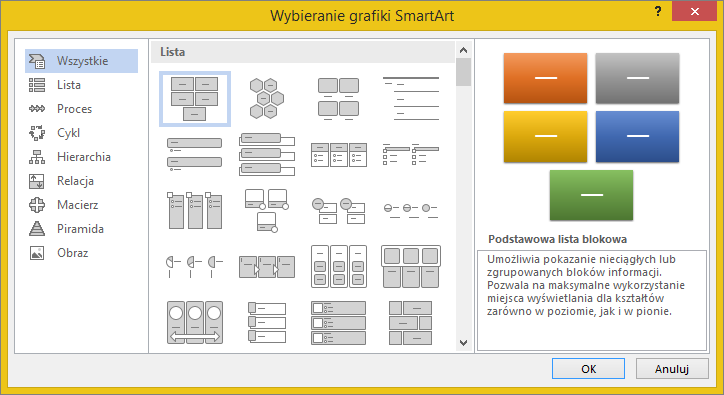
Poniższa tabela zawiera przykłady kilku typowych zastosowań grafik SmartArt wraz z dopasowanymi typami grafik SmartArt, które warto rozważyć.
| Polecenie | Proponowany typ |
|---|---|
| Pokazanie informacji niesekwencyjnych. | Lista |
| Pokazanie etapów procesu lub osi czasu. | Proces |
| Pokazanie ciągłego procesu. | Cykl |
| Tworzenie schematu organizacyjnego. | Hierarchia |
| Pokazanie drzewa decyzji. | Hierarchia |
| Przedstawienie powiązań. | Relacja |
| Pokazanie zależności części względem całości. | Macierz |
| Użycie obrazów w celu przedstawienia lub wyróżnienia zawartości. | Obraz |
| Pokazanie proporcjonalnych zależności w układzie z największym składnikiem na górze lub na dole. | Ostrosłupowy |
Aby uzyskać więcej wskazówek dotyczących wyboru odpowiedniego układu grafiki SmartArt, jak również więcej informacji na temat poszczególnych typów układów, zobacz Wybieranie grafiki SmartArt.
Okienko tekstu — informacje
Okienko tekstu służy do wprowadzania i edycji tekstu pojawiającego się w grafice SmartArt. Jest ono wyświetlane z lewej strony grafiki SmartArt. Dodawanie i edytowanie zawartości w okienku tekstu powoduje automatyczne aktualizowanie grafiki SmartArt — przez odpowiednie dodawanie lub usuwanie kształtów.
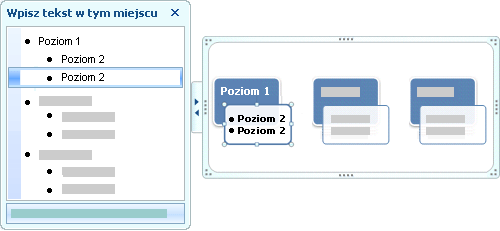 Po utworzeniu grafiki SmartArt okienko tekstu i grafika są wypełniane tekstem zastępczym, który można edytować i zastępować własnymi informacjami zależnie od potrzeb. Tekst pojawiający się w grafice SmartArt można edytować u góry okienka tekstu. U dołu okienka tekstu można przeczytać opis grafiki SmartArt.
W przypadku grafik SmartArt, które zawierają stałą liczbę kształtów, tylko część tekstu z okienka tekstu pojawia się w grafikach SmartArt. Niewidoczny tekst, obrazy i inna zawartość są oznaczane w okienku tekstu czerwonym znakiem X. Ta zawartość będzie nadal dostępna, jeśli przełączysz na inny układ, ale jeśli ten układ zostanie zachowany i zamknięty, informacje nie zostaną zapisane, aby chronić Twoją prywatność.
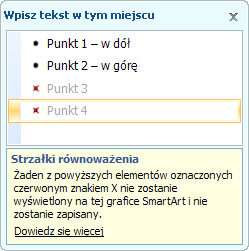 Okienko tekstu działa na zasadzie konspektu lub listy punktowanej, która mapuje informacje bezpośrednio na grafikę SmartArt. Każda grafika SmartArt ma zdefiniowane własne mapowanie między punktorami w okienku tekstu a zestawem kształtów w grafice SmartArt.
Aby w okienku tekstu utworzyć nowy wiersz tekstu punktowanego, naciśnij klawisz Enter. Aby zwiększyć wcięcie wiersza w okienku tekstu, zaznacz wiersz, dla którego chcesz zwiększyć wcięcie, a następnie w obszarze Narzędzia grafiki SmartArt na karcie Projektowanie (lub w grupie Tworzenie grafiki na karcie Projekt grafiki SmartArt) kliknij przycisk Obniż. Aby zmniejszyć wcięcie wiersza, kliknij przycisk Podwyższ poziom. Wcięcie tekstu w okienku tekstu można także zwiększyć, naciskając klawisz Tab lub klawisze Shift+Tab.
Jeśli karta Projektowanie lub Projektowanie grafiki SmartArt nie jest widoczna, kliknij dwukrotnie grafikę SmartArt.
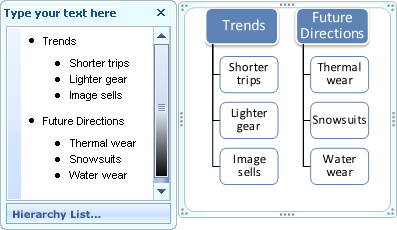
W zależności od wybranego układu grafiki SmartArt każdy punktor z okienka tekstu jest reprezentowany przez nowy kształt lub punktor wewnątrz kształtu w grafice SmartArt. Przykładem jest różnica mapowania tego samego tekstu dla dwóch różnych grafik SmartArt, które przedstawiono poniżej. W pierwszym przykładzie podpunktory są reprezentowane przez osobne kształty. W drugim przykładzie podpunktory są reprezentowane jako punktory wewnątrz kształtu.
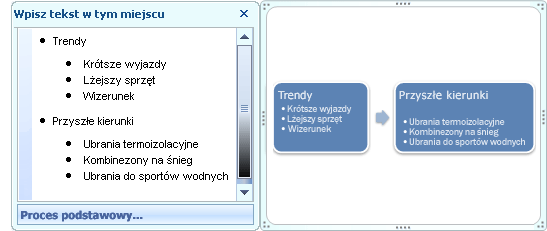 Wskazówka:Jeśli nie chcesz umieszczać całego tekstu w oddzielnych kształtach, przełącz się na inny układ, w którym cały tekst będzie widoczny jako punktory.
Jeśli układ schematu organizacyjnego jest używany z kształtem asystenta, punktor z dołączoną linią wskazuje kształt asystenta.
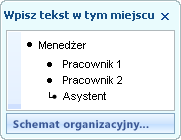 Do tekstu w grafice SmartArt można zastosować formatowanie znaków, takie jak czcionka, rozmiar czcionki, pogrubienie, kursywa i podkreślenie, stosując formatowanie do tekstu w okienku tekstu, które zostanie odzwierciedlone w grafice SmartArt. Gdy rozmiar czcionki w jednym kształcie zostanie zmniejszony z powodu dodania tekstu do kształtu, ta sama zmiana rozmiaru zostanie zastosowana do całego pozostałego tekstu w innych kształtach grafiki SmartArt w celu zachowania spójnego i profesjonalnego wyglądu tej grafiki.
Po wybraniu układu można przesuwać wskaźnik myszy na dowolne inne układy wyświetlane na karcie Projektowanie lub Projektowanie grafiki SmartArt i użyć podglądu na żywo, aby zobaczyć, jak wyglądałaby zawartość po zastosowaniu danego układu.
Styl, kolor i efekty grafik SmartArt
W obszarze Narzędzia grafiki SmartArt na karcie Projektowanie (lub na karcie Projektowanie grafiki SmartArt ) znajdują się dwie galerie umożliwiające szybkie zmienianie wyglądu grafiki SmartArt: Style grafiki SmartArt i Zmień kolory.
Style grafiki SmartArt obejmują wypełnienia kształtów, krawędzie, cienie, style linii, gradienty oraz perspektywy trójwymiarowe (3-W) i są stosowane do całej grafiki SmartArt. Istnieje też możliwość zastosowania indywidualnego stylu kształtu do wybranych kształtów w grafice SmartArt.
Druga galeria, Zmień kolory, udostępnia szereg różnych opcji kolorów grafiki SmartArt. Każda z tych opcji umożliwia stosowanie jednego lub kilku kolorów motywu w odmienny sposób do kształtów grafiki SmartArt.
Gdy wskaźnik myszy znajdzie się na miniaturze jednej z tych galerii, można wyświetlić podgląd, jak dany styl grafiki SmartArt lub odcień koloru wpłynie na grafikę SmartArt, zanim zostanie on faktycznie zastosowany.
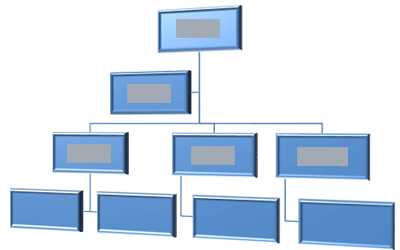
Style grafiki SmartArt i kombinacje kolorów mają za zadanie uwydatniać zawartość. Jeśli na przykład używany jest trójwymiarowy styl grafiki SmartArt z perspektywą, można zobaczyć wszystkie osoby na tym samym poziomie.
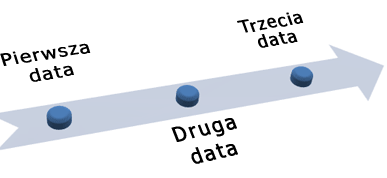
 Za pomocą trójwymiarowego stylu grafiki SmartArt z perspektywą można również uwydatnić oś czasu wybiegającą w przyszłość.
 Porada:trójwymiarowych stylów grafiki SmartArt najlepiej używać oszczędnie, aby uniknąć odciągania uwagi od przekazywanego przekazu. Trójwymiarowe style grafiki SmartArt nadają się dobrze na pierwszą stronę dokumentu lub pierwszy slajd prezentacji.
Aby uwydatnić różne kroki w grafice SmartArt typu Proces, można użyć dowolnych kombinacji dostępnych w obszarze Kolorowe w obszarze Zmień kolory.
 W grafikach SmartArt typu Cykl można uwydatniać ruch cykliczny przy użyciu dowolnych opcji zokna Zmień kolory . Kolory te przechodzą stopniowo do kształtu środkowego, a potem w odwrotnym kierunku do kształtu pierwszego.
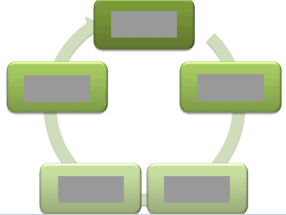 Wybierając kolory, należy rozważyć, czy odbiorcy będą drukować grafikę SmartArt czy wyświetlać ją w trybie online.
Wskazówka: Jeśli obraz jest częścią slajdu w tle, kombinacje kolorów ze słowem przezroczyste w nazwie nadają się najlepiej do udoskonalenia projektu w dokumencie.
Grafika SmartArt wstawiona do dokumentu bez określenia motywu zostanie dopasowywana do motywu stosowanego w pozostałej zawartości dokumentu. Jeśli zmienisz motyw dokumentu, wygląd grafiki SmartArt zostanie automatycznie zaktualizowany.
Niemal wszystkie elementy grafiki SmartArt można dostosowywać. Jeśli galeria stylów SmartArt nie zawiera odpowiedniej kombinacji wypełnień, linii i efektów, można zastosować indywidualny styl kształtu albo całkowicie samodzielnie dostosować kształt. Możesz również przenosić kształty i zmieniać ich rozmiary. Większość opcji dostosowywania można znaleźć w obszarze Narzędzia grafiki SmartArt na karcie Formatowanie (lub w menu Formatuj kształt po kliknięciu grafiki prawym przyciskiem myszy i wybraniu polecenia Formatuj obiekt).
Po dostosowaniu grafiki SmartArt można zmienić jej układ na inny, a większość zmian zostanie zachowana. Można też usunąć całe formatowanie i rozpocząć od nowa, klikając przycisk Resetuj grafikę na karcie Projektowanie lub Projektowanie grafiki SmartArt w grupie Resetowanie.

Animacja grafik SmartArt
W programie PowerPoint możesz dodać animację do grafiki SmartArt lub pojedynczego kształtu grafiki SmartArt. Możesz na przykład zaprojektować szybkie wpadnięcie kształtu z jednej strony ekranu albo jego powolne zanikanie.
Dostępne animacje zależą od układu wybranego dla grafiki SmartArt, ale zawsze można animować wszystkie kształty jednocześnie lub po jednym kształcie w danym momencie.
Aby dowiedzieć się więcej o animacji, przeczytaj artykuł Animowanie grafiki SmartArt.