

Funkcja tłumaczenia jest teraz dostępna w programach Word, Excel, OneNote, Outlook i PowerPoint.
Ważne
Funkcja Translator nie jest już dostępna na platformie Microsoft 365 obsługiwanej przez firmę 21Vianet.
Uwaga
Procedury dotyczące aplikacji Outlook dla sieci Web są takie same jak procedury dla nowego programu Outlook dla systemu Windows. Wybierz kartę Sieć Web powyżej, aby uzyskać instrukcje.
Tłumaczenie wiadomości e-mail w programie Outlook
W programie Outlook możesz tłumaczyć wyrazy, frazy i całe wiadomości, gdy ich potrzebujesz. W programie Outlook można również skonfigurować automatyczne tłumaczenie wiadomości otrzymywanych w innych językach.
Jeśli otrzymasz wiadomość e-mail w innym języku, u góry wiadomości zostanie wyświetlony monit z pytaniem, czy chcesz, aby program Outlook przetłumaczył ją na preferowany język.
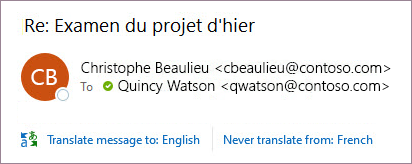
Na wiadomość e-mail otrzymaną w innym języku możesz odpowiedzieć na dwa różne sposoby:
- W wiadomości wybierz pozycję Przetłumacz wiadomość. W programie Outlook tekst wiadomości zostanie zamieniony na przetłumaczony tekst.
Po przetłumaczeniu wiadomości możesz wybrać opcję Pokaż oryginał , aby wyświetlić wiadomość w języku oryginalnym, lub Włącz funkcję automatycznego tłumaczenia , aby zawsze tłumaczyć wiadomości na preferowany język. - W wiadomości wybierz opcję Nigdy nie tłumacz. Program Outlook nie zapyta, czy chcesz w przyszłości tłumaczyć wiadomości z tego języka.
Jeśli z jakiegoś powodu program Outlook nie oferuje tych opcji, wybierz przycisk Przetłumacz na wstążce lub kliknij wiadomość prawym przyciskiem myszy i wybierz pozycję Przetłumacz, a następnie Przetłumacz wiadomość.
- Na karcie Narzędzia główne wybierz pozycję Przetłumacz>wiadomość.
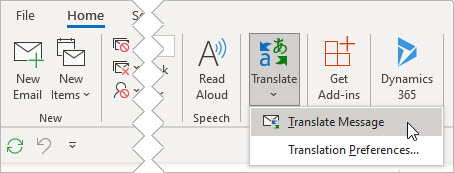
Aby zmienić preferencje tłumaczenia, przejdź do strony głównej > Tłumacz > preferencje tłumaczenia.
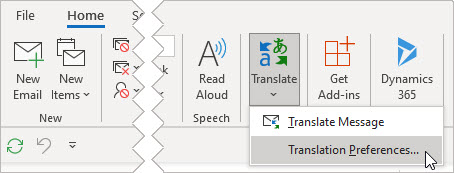
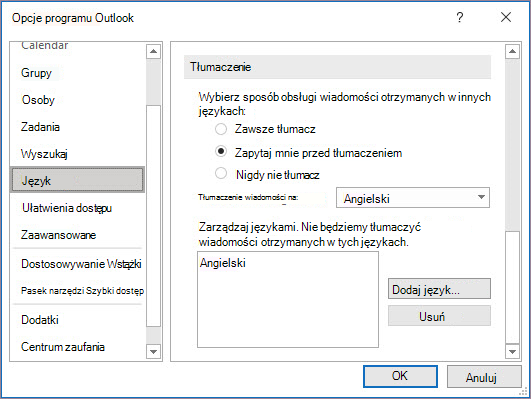
Tutaj możesz ustawić preferowany język.
Tłumaczenie części wiadomości e-mail
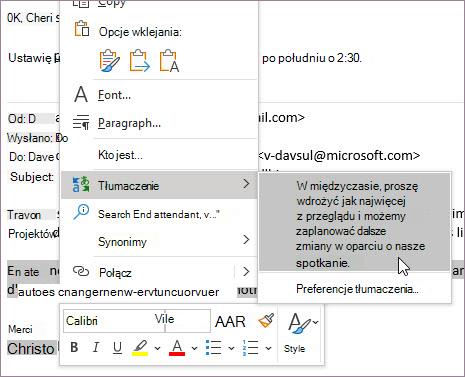
Aby przetłumaczyć tylko fragment tekstu z wiadomości, zaznacz ten tekst i kliknij prawym przyciskiem myszy. Program Outlook wyświetli tłumaczenie bezpośrednio w wyświetlonym menu kontekstowym.
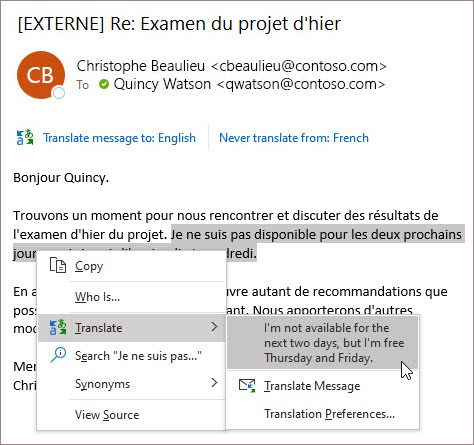
Możesz również zaznaczyć tekst i kliknąć prawym przyciskiem myszy, aby przetłumaczyć go na preferowany język podczas redagowania wiadomości e-mail. Gdy klikniesz przetłumaczony tekst, możesz go wstawić do redagowanej wiadomości.
Aby dowiedzieć się więcej, zobacz Ogłoszenie nowych funkcji tłumaczenia w programie Outlook.
Uwaga
Tłumaczenie automatyczne i sugestie tłumaczenia inteligentnego są dostępne tylko dla skrzynek pocztowych usługi Exchange Online.
Program Word dla Microsoft 365 sprawia, że jest to łatwe
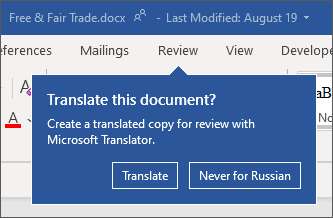
W programie Word dla Microsoft 365 po otwarciu dokumentu w języku innym niż język zainstalowany w programie Word, program Word inteligentnie zaproponuje przetłumaczenie dokumentu. Kliknij przycisk Przetłumacz , a nowa przetłumaczona komputerowo kopia dokumentu zostanie utworzona.
Tłumaczenie wyrazów i fraz w programie Word, Excel lub PowerPoint
W dokumencie, arkuszu kalkulacyjnym lub prezentacji wyróżnij komórkę lub tekst do przetłumaczenia.
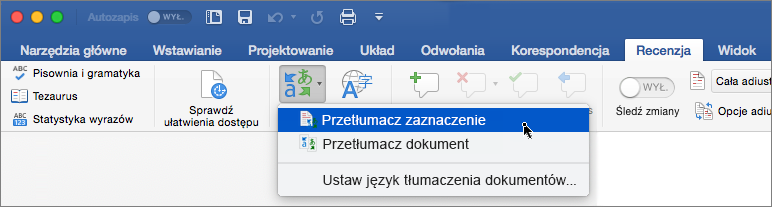
Wybierz pozycję Przejrzyj>tłumaczenie.
Wybierz swój język, aby zobaczyć tłumaczenie.
Wybierz pozycję Wstaw. Przetłumaczony tekst zastąpi tekst wyróżniony w kroku 1.
Uwaga
W programie Excel nie ma przycisku Wstaw — należy skopiować i wkleić tekst wyróżniony w kroku 1.
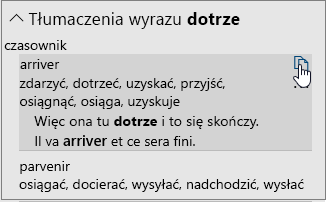
Możesz zobaczyć listę z kilkoma tłumaczeniami. Rozwiń przetłumaczoną pozycję, aby pokazać przykład użycia w obu językach. Wybierz odpowiedni z nich i kliknij pozycję Kopiuj.
Ta funkcja jest dostępna dla subskrybentów platformy Microsoft 365 i pakietu Office 2021. Aby korzystać z Translatora, musisz mieć połączenie z Internetem i mieć włączone środowiska połączone z pakietem Office .
Subskrybenci uzyskują nowe funkcje i ulepszenia co miesiąc.
Nie masz pewności, z jakiej wersji pakietu Office korzystasz? Zobacz Która wersja pakietu Office jest używana?
Ta funkcja nie jest obecnie dostępna dla klientów korzystających z platformy Microsoft 365 obsługiwanej przez firmę 21Vianet.
Tłumaczenie całego pliku w programie Word
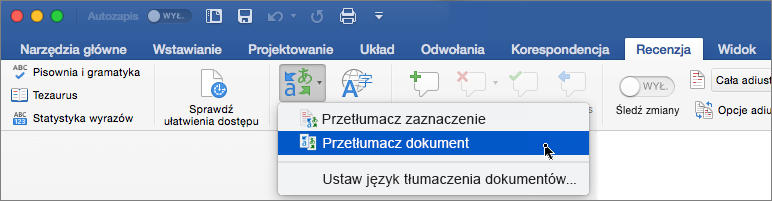
- Wybierz pozycję Przejrzyj,>Przetłumacz, Przetłumacz>dokument.
- Wybierz swój język, aby zobaczyć tłumaczenie.
- Wybierz pozycję Przetłumacz. Kopia przetłumaczonego dokumentu zostanie otwarta w osobnym oknie.
- Wybierz pozycję OK w pierwotnym oknie, aby zamknąć dodatek Translator.
Ta funkcja jest dostępna dla subskrybentów platformy Microsoft 365 i pakietu Office 2021. Aby korzystać z Translatora, musisz mieć połączenie z Internetem i mieć włączone środowiska połączone z pakietem Office .
Subskrybenci uzyskują nowe funkcje i ulepszenia co miesiąc.
Nie masz pewności, z jakiej wersji pakietu Office korzystasz? Zobacz Która wersja pakietu Office jest używana?
Tłumaczenie wyrazów lub fraz w programie OneNote
- W notatkach wyróżnij tekst, który chcesz przetłumaczyć.
- Wybierz pozycję Recenzja>, Przetłumacz, Przetłumacz>, Przetłumacz zaznaczony tekst.
- Wybierz swój język, aby zobaczyć tłumaczenie.
- Wybierz pozycję Wstaw. Przetłumaczony tekst zastąpi tekst wyróżniony w kroku 1.
Tłumaczenie całej strony w programie OneNote
- Wybierz pozycję Przejrzyj,>Przetłumacz, Przetłumacz> stronę.
- Wybierz swój język, aby zobaczyć tłumaczenie.
- Wybierz pozycję Przetłumacz. Przetłumaczona strona zostanie dodana jako podstrona istniejącej strony.
- Wybierz pozycję OK w pierwotnym oknie, aby zamknąć dodatek Translator.
Zmienianie języka tłumaczenia
Jeśli później zechcesz zmienić język na tłumaczenie dokumentu lub przetłumaczyć dokument na więcej niż jeden język, możesz to zrobić, wybierając pozycję Ustaw język tłumaczenia dokumentu lub Preferencje tłumaczenia z menu Przetłumacz, albo na karcie Plik wybierz pozycję Opcje, a następnie wybierz pozycję Język.
Zobacz też



Więcej informacji
- Języki programu Microsoft Translator
- Języki z zapisem od prawej do lewej
- Pakiet akcesoriów językowych dla pakietu Office
- Zmienianie języka używanego przez pakiet Office w menu i narzędziach sprawdzających
- Włączanie lub zmienianie języka układu klawiatury
- Sprawdzanie pisowni i gramatyki w innym języku