-
Na karcie Plik wybierz pozycję Otwórz i wybierz pozycję Przeglądaj.
-
W oknie dialogowym Otwieranie wybierz uszkodzony skoroszyt, który chcesz otworzyć.
-
Wybierz strzałkę obok przycisku Otwórz , a następnie wybierz pozycję Otwórz i napraw.
-
Aby odzyskać jak najwięcej danych skoroszytu, wybierz pozycję Napraw.
-
W przypadku niepowodzenia wybierz pozycję Wyodrębnij dane i wybierz pozycję Konwertuj na wartości lub Odzyskaj formuły.
-
Program Excel dla komputerów Mac nie ma obecnie opcji Otwórz i napraw, np. Excel dla komputerów stacjonarnych. Jednak poniżej przedstawiono kilka opcji.
-
Użyj programu Time Machine dla komputerów Mac, aby przywrócić dobrą wersję pliku.
-
Przywracanie poprzedniej wersji pliku bez niepożądanych zmian
Naprawa pliku nie jest obecnie możliwa w programie Excel dla sieci Web. Możesz jednak naprawić plik w aplikacji klasycznej Excel.
-
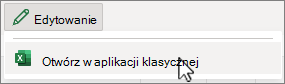
Aby otworzyć aplikację klasyczną, u góry wstążki wybierz pozycję Edytowanie > Otwórz w aplikacji klasycznej.
Nie masz aplikacji klasycznej Excel? Wypróbuj lub kup platformę Microsoft 365.