
Kroki opisane w tym artykule należy wykonać dopiero wtedy, gdy mimo przeprowadzenia zwykłego procesu odinstalowania pakietu Office dla komputerów Mac wciąż występują trudności z ponowną instalacją lub uruchomieniem aplikacji pakietu Office.
Aby całkowicie usunąć platformę Microsoft 365 dla komputerów Mac, należy wykonać kilka czynności. W tym artykule szczegółowo opisano wszystkie z nich. Aby je wykonać, należy zalogować się jako administrator lub podać nazwę administratora i hasło oraz dokładnie przeczytać instrukcje.
Krok 1. Usuwanie aplikacji platformy Microsoft 365 dla komputerów Mac
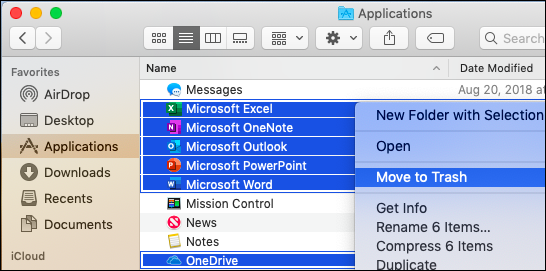
Otwórz program Finder i wybierz pozycję Aplikacje.
Polecenie
 + kliknij, aby wybrać aplikacje platformy Microsoft 365 dla komputerów Mac.
Uwaga
W zależności od posiadanej wersji pakietu Office możesz mieć zainstalowany program Outlook albo usługę OneDrive lub nie.
Ctrl+kliknij lub kliknij prawym przyciskiem myszy zaznaczone aplikacje, a następnie wybierz polecenie Przenieś do kosza.
Krok 2. Usuwanie plików pomocniczych
Pliki pomocnicze, które trzeba usunąć, znajdują się w folderach Biblioteki i Użytkownicy.
Usuwanie plików z folderu Biblioteka
Otwórz program Finder, kliknij pozycję Przejdź>do komputera, a następnie kliknij polecenie Wyświetl>jako kolumny.
Przejdź do Macintosh HD otwórz folder Biblioteki .
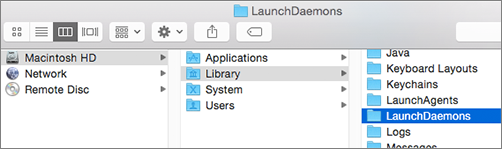
Przejdź wstecz i otwórz folder LaunchDaemons. Ctrl+kliknij lub kliknij prawym przyciskiem myszy te pliki, jeśli istnieją, i Przenieś do Kosza.
- com.microsoft.office.licensingV2.helper.plist)
- com.microsoft.autoupdate.helper.plist
- com.microsoft.onedriveupdaterdaemon.plist
Otwórz LaunchAgents i jeśli jest obecny, ctrl+kliknij lub kliknij prawym przyciskiem myszy ten plik i przenieś do kosza.
- com.microsoft.update.agent.plist
Przejdź wstecz i otwórz folder PrivilegedHelperTools. Ctrl+kliknij lub kliknij prawym przyciskiem myszy te pliki, jeśli istnieją, i Przenieś do Kosza.
- com.microsoft.office.licensingV2.helper
- com.microsoft.autoupdate.helper
Przejdź wstecz i otwórz folder Preferencje. Ctrl+kliknij lub kliknij prawym przyciskiem myszy te pliki, jeśli istnieją, i Przenieś do Kosza.
- com.microsoft.office.licensingV2.plist (jeśli istnieje)
Usuwanie plików z folderu biblioteki użytkownika
Aby usunąć pliki z folderu Biblioteka użytkownika, musisz najpierw ustawić opcje wyświetlania w programie Finder.
W programie Finder naciśnij
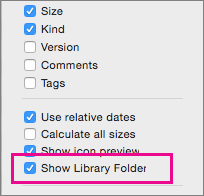
+Shift+H.W menu programu Finder kliknij polecenie Wyświetl>jako listę, a następnie kliknij polecenie Widok>Pokaż opcje widoku.
W oknie dialogowym Opcje wyświetlania zaznacz pozycję Pokaż folder Biblioteka.
Następnie przełącz się z powrotem do widoku kolumnowego (
+3) i kliknij <pozycję Biblioteka nazw użytkowników>.W folderze biblioteki użytkownika kliknij pozycję Kontenery i przytrzymaj naciśnięty klawisz CTRL+kliknij każdy z tych plików lub kliknij go prawym przyciskiem myszy, jeśli się tam znajduje, a następnie kliknij polecenie Przenieś do Kosza.
- com.microsoft.errorreporting
- com.microsoft.Excel
- com.microsoft.netlib.shipassertprocess
- com.microsoft.Office365ServiceV2
- com.microsoft.onedrive.findersync
- com.microsoft.Outlook
- com.microsoft.Powerpoint
- com.microsoft.RMS-XPCService
- com.microsoft.Word
- com.microsoft.onenote.mac
W folderze biblioteki użytkownika kliknij pozycję Pliki cookie i naciśnij klawisze CTRL+kliknij każdy z tych plików lub kliknij go prawym przyciskiem myszy, jeśli się tam znajduje, a następnie kliknij pozycję Przenieś do Kosza.
Ostrzeżenie
Dane programu Outlook zostaną usunięte, jeśli przeniesiesz te foldery do Kosza. Należy utworzyć kopię zapasową tych folderów przed ich usunięciem.
- com.microsoft.onedrive.binarycookies
- com.microsoft.onedriveupdater.binarycookies
W folderze biblioteki użytkownika kliknij pozycję Kontenery grupy i przytrzymaj naciśnięty klawisz CTRL+kliknij każdy z tych folderów lub kliknij go prawym przyciskiem myszy, jeśli istnieją, a następnie kliknij polecenie Przenieś do Kosza.
Ostrzeżenie
Dane programu Outlook zostaną usunięte, jeśli przeniesiesz te foldery do Kosza. Należy utworzyć kopię zapasową tych folderów przed ich usunięciem.
- UBF8T346G9.ms
- UBF8T346G9.Office
- UBF8T346G9.OfficeOneDriveSyncIntegration
- UBF8T346G9.OfficeOsfWebHost
- UBF8T346G9.OneDriveStandaloneSuite
Krok 3. Pobieranie i uruchamianie narzędzia do usuwania licencji
Wykonaj instrukcje opisane w temacie Jak usunąć pliki licencji pakietu Office na komputerze Mac, aby użyć narzędzia do usuwania licencji. Spowoduje to całkowite usunięcie z komputera Mac plików licencji.
Ważne
W celu ponownego aktywowania potrzebne będzie prawidłowe konto e-mail i hasło skojarzone z Twoją kopią pakietu Office.
Krok 4. Usuwanie ikon platformy Microsoft 365 dla komputerów Mac z obszaru funkcji Dock
Jeśli dodano ikony platformy Microsoft 365 do Docka, mogą one zostać przekształcone w znaki zapytania po odinstalowaniu platformy Microsoft 365 dla komputerów Mac. Aby usunąć te ikony, naciśnij klawisze Control+kliknięcie lub kliknij prawym przyciskiem myszy ikonę, a następnie kliknij polecenie Opcje>Usuń z Docka.
Krok 5. Ponowne uruchamianie komputera
Po usunięciu wszystkich plików wymienionych w tej sekcji opróżnij kosz i uruchom ponownie komputer.
Zobacz również
Ponowne instalowanie pakietu Office na komputerze PC lub Mac
Problemy z instalacją lub aktywacją pakietu Office dla komputerów Mac?